
Planifier de manière fiable les tâches et les e-mails
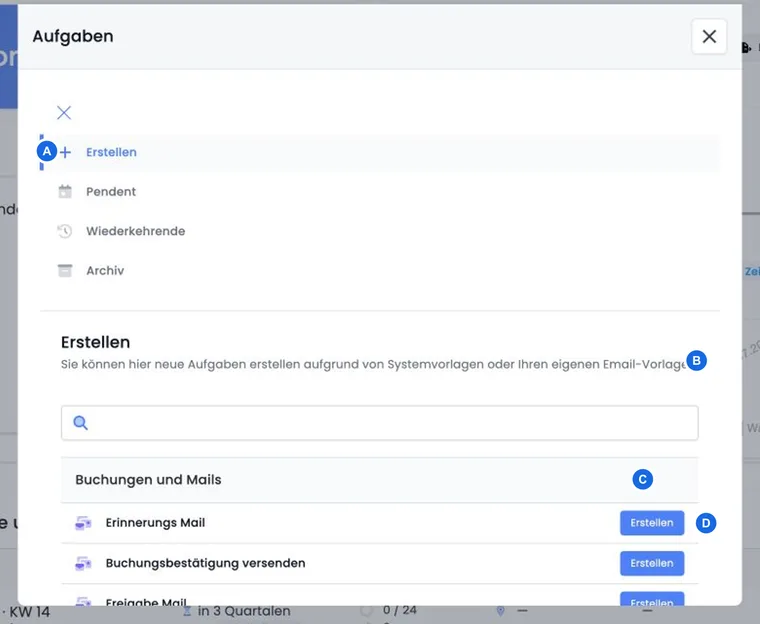
Avec des tâches, vous pouvez faire exécuter à edoobox une action pour une offre à un moment donné. Cela comprend les e-mails, les actions financières et les tâches de fichiers. L'intérêt réside dans la planification du travail manuel récurrent, tout en pouvant contrôler les destinataires, le modèle et le moment avant l'envoi.
Une tâche est toujours associée à exactement une seule offre. Elle s'adresse soit à une sélection fixe de participants, soit à toutes les réservations correspondantes de l'offre. Les personnes réellement traitées dépendent en outre du type de tâche choisi.
Quelles tâches sont disponibles
Groupe | Tâches dans edoobox V2 | Objectif typique |
|---|---|---|
Réservations et e-mails | E-mail de rappel, confirmation de réservation, e-mail de validation, e-mail d’annulation, attestation de présence | Informer les participants avant ou après la réalisation. |
Tâches financières et e-mails | Rappel de paiement, e-mail de facture, création de facture | Traiter les montants impayés ou les processus de facturation. |
Fichiers et tâches | Créer un fichier de compilation de certificats | Générer des documents pour plusieurs personnes en arrière-plan. |
Modèles personnalisés | Modèles personnalisés du compte de type e-mail | Envoyer des informations individuelles ou des relances. |
La sélection affichée dépend des modèles de courriel système et personnalisés disponibles. Si un modèle personnalisé est manquant, vérifiez son type et son affectation de compte dans Modifier les modèles de courriel.
Distinguer la création de facture, l'e-mail de facture et le rappel
| Type de tâche | Action réelle | Contrôle a posteriori |
|---|---|---|
| Créer une facture | Crée des factures appropriées pour les transactions encore facturables dans l'offre. Ce type de tâche n'envoie pas lui-même d'e-mail de facture. | Vérifiez les nouveaux justificatifs, les lignes, le montant, le destinataire et l'échéance dans la facture. |
| Courriel de facture | Recherche les factures impayées existantes dans le périmètre d'offre et de personnes choisi et les transmet à l'envoi par e-mail. Il ne remplace pas la création préalable de factures manquantes. | Vérifiez le bon justificatif et les destinataires réels avec les pièces jointes dans la boîte d'envoi. Les justificatifs déjà payés ou annulés ne font pas partie de la cible impayée de cette tâche. |
| Rappel de paiement | Utilise le processus de rappel de paiement pour les personnes sélectionnées ou l'offre. | Associez d'abord les virements bancaires et contrôlez les montants impayés ; vérifiez ensuite le message généré. |
Un nom de tâche comme « Envoyer les factures » ne modifie pas le type de tâche choisi. Un texte explicatif dans une note n'est pas non plus une preuve d'envoi.
Exemple : Vérifier les justificatifs avant l'envoi
L'équipe planifie d'abord Créer une facture pour une sélection de démonstration fixe. Après le traitement, elle ouvre les nouveaux documents et vérifie le destinataire de la facture et l'échéance. Ce n'est qu'ensuite qu'elle planifie E-mail de facture ou lance manuellement l’envoi depuis le document concerné. Elle ne fixe pas les deux tâches au même moment, car la seconde nécessite des factures déjà existantes.
Dans le cas d'une confirmation de réservation, l'envoi de la facture peut déjà faire partie de la clôture normale. Vérifiez les messages existants avant d'exécuter une tâche d'e-mail de facture supplémentaire. Étapes supplémentaires : Modifier les factures et Différencier les modèles pour la facture et le rappel de paiement.
Créer une tâche
Ouvrez l'offre ou sélectionnez les personnes souhaitées dans une vue des participants.
Ouvrez le gestionnaire de tâches et sélectionnez Créer.
Recherchez le type de tâche approprié et ouvrez Créer.
Attribuez un nom compréhensible, choisissez la tâche et l'offre et fixez le moment d'exécution.
Vérifiez s'il faut utiliser une sélection fixe ou tous les participants.
Enregistrez, puis contrôlez l’entrée sous En attente.
Distinguer la sélection fixe et tous les participants
Sélection fixe : Les personnes sélectionnées sont enregistrées lors de la création. Les réservations ultérieures ne sont pas ajoutées automatiquement.
Tous les participants : edoobox détermine les réservations correspondant au type de tâche lors de l'exécution. Les réservations qui sont nouvellement ajoutées avant l'heure planifiée peuvent donc déjà être incluses.
Aucune personne sélectionnée : la tâche est automatiquement réglée sur tous.
Choisir un moment d'exécution réaliste
Le moment doit être dans le futur. Si un moment trop proche est enregistré, edoobox le définit côté serveur à au moins environ trois minutes après la création. Le traitement est périodique et non précis à la seconde. Prévoyez donc une marge pour les informations sensibles au temps.
Utilisez le fuseau horaire des Paramètres de format et d'heure. En cas de changement de fuseau horaire du compte, les tâches déjà planifiées doivent être revérifiées.
Organiser une vérification interne de l'offre avec un délai préalable
Pour une vérification interne quatre semaines avant le début de l'offre ou à la date limite d'inscription, vous avez besoin d'une personne responsable, d'un rendez-vous de contrôle concret et d'une liste de travail visible. Une tâche d'e-mail aux participants n'est pas automatiquement l'action appropriée : votre dialogue sélectionne l'offre, le modèle, le moment d'exécution fixe et les participants. Ce dialogue ne permet pas de choisir librement une adresse e-mail interne ni de programmer une notification TODO pour plus tard.
- Lisez le début de l'offre ou la date limite d'inscription à partir de l'offre et calculez le rendez-vous de contrôle souhaité, par exemple Début moins 28 jours. Notez un rendez-vous de calendrier concret incluant le fuseau horaire.
- Enregistrez dans l'offre une TODO interne avec les points de contrôle, la personne responsable et cette date, par exemple « Vérifier la réalisation, le nombre minimum, la salle et la communication ». Liez les documents de travail complémentaires. Ne comptez pas sur une représentation de texte riche identique dans chaque système lors de la transmission du texte.
- Assurez la reprise à temps via votre calendrier interne ou votre planification de travail. Une date dans le texte de la note n'est pas une notification déclenchée plus tard. La TODO peut déjà être visible après la création.
- Si les participants ont besoin d'un message après la décision interne, créez une tâche distincte avec le modèle approprié, la bonne offre et une sélection de destinataires contrôlée.
- Si le début ou la date limite d'inscription change, calculez et corrigez le rendez-vous de contrôle ainsi que les tâches d'e-mail planifiées séparément. Une heure de tâche absolue ne devient pas une règle mobile « 28 jours à l'avance ».
Le gestionnaire de tâches classique enregistre un moment absolu. L'option pour les nouvelles réservations ultérieures réagit aux réservations ; elle ne planifie pas une vérification d'approbation interne mensuelle. N'utilisez une automatisation plus poussée que si son déclencheur réel, sa référence de date et son action interne sont disponibles et vérifiés dans la méthode choisie.
Envoyer un modèle personnalisé aux nouvelles réservations ultérieures
L'interrupteur Envoyer ce modèle aux nouvelles réservations des participants après le moment d'exécution ? n'est disponible que pour un modèle d'e-mail personnalisé et la sélection tous. Les e-mails système, les tâches financières et les tâches de fichier ne peuvent pas devenir récurrentes de cette manière.
Au premier moment, la tâche est exécutée normalement. Ensuite, chaque nouvelle réservation dans la même offre génère une tâche de suite distincte pour cette personne. Le premier modèle récurrent est planifié environ 15 minutes après la réservation ; plusieurs modèles récurrents sont échelonnés par paliers de 15 minutes supplémentaires.
L'option de répétition ne peut pas être commutée a posteriori dans le dialogue de modification actuel. Si l'objectif change, supprimez la règle et créez-la consciemment à nouveau.
Suivre l’expiration d’un justificatif personnel
Un justificatif obtenu à l’extérieur appartient à la personne concernée. Enregistrez le fichier via le téléversement dans le profil participant et renseignez son nom et sa date de validité dans les champs personnalisés prévus pour les participants. Un certificat généré par edoobox et un fichier externe téléversé suivent des procédures différentes.
- Pour plusieurs justificatifs, associez clairement le fichier et la date d'expiration respective. Vérifiez après l'enregistrement la bonne personne et le bon document ; un champ de profil général ne suffit pas automatiquement comme registre de n'importe quel nombre de certificats.
- Déterminez suffisamment à l’avance quand le justificatif doit être renouvelé et qui est responsable du contrôle. Calculez une date précise de rappel et prévoyez l’échéance dans votre calendrier ou votre planification interne.
- Si une tâche d'e-mail aux participants ciblée est appropriée, sélectionnez explicitement la personne et l’offre correspondant au justificatif, utilisez un modèle personnalisé et saisissez le moment calculé. Sans référence appropriée à l'offre et au participant, le gestionnaire de tâches classique n'est pas un calendrier de délais personnel général.
- Lors du renouvellement du justificatif, actualisez le fichier et la date, vérifiez les tâches en attente et corrigez ou supprimez l’ancien rappel. Contrôlez les messages envoyés dans la boîte d’envoi.
L'enregistrement d'un fichier ou d'un champ de date d'expiration personnalisé ne génère pas de règle de recertification automatique de cette manière. Une tâche d'e-mail récurrente réagit aux nouvelles réservations après sa première exécution ; elle ne surveille pas n'importe quel champ de date de participant. Pour de nombreux justificatifs avec des délais individuels, utilisez un processus configuré à cet effet ou une intégration vérifiée avec une attribution claire du document et de la personne.
Utiliser correctement les sections En attente, Récurrent et Archives
En attente : tâches non récurrentes encore non exécutées. Un clic ouvre la fenêtre permettant de reporter ou supprimer la tâche.
Récurrents : Règles qui traitent les nouvelles réservations après la première exécution.
Archives : tâches exécutées. L’entrée atteste leur exécution ; vérifiez chaque e-mail dans la boîte d’envoi.
Si vous supprimez une tâche, elle n’est pas exécutée. edoobox la marque comme supprimée et ajoute l’opération à la note associée. Les e-mails déjà générés ne sont pas retirés de la boîte d’envoi.
En cas de tâche créée par erreur, distinguez la tâche encore en attente, le message déjà généré et l’e-mail déjà envoyé. La procédure de vérification et de correction d’un envoi accidentel explique les limites du rappel. Pour recueillir des avis après la participation, utilisez un lien vérifié vers un formulaire externe ; une tâche d’e-mail personnalisée ne crée aucun nouveau formulaire d’avis.
Essayer une nouvelle tâche avec des destinataires de démonstration internes
- Utilisez une offre de test personnalisée qui ne contient pas de réservations clients réelles, et uniquement des profils de démonstration avec des adresses e-mail internes contrôlées. Les réservations normales peuvent déjà déclencher des confirmations ; vérifiez donc également ce processus de réservation à l'avance.
- Vérifiez le modèle d'e-mail système ou personnalisé spécifique dans chaque langue utilisée. L'aperçu de l'éditeur ne remplace pas un test avec le contexte réel de l'offre, de la réservation ou de la facture.
- Sélectionnez explicitement les personnes de démonstration. Vérifiez que la tâche n'utilise pas par erreur tous les participants et, pour les modèles personnalisés, qu'elle n'utilise pas de récurrence pour les réservations ultérieures.
- Dans En attente, vérifiez le type de tâche, l’offre de test, le moment d’exécution et la sélection. Comparez les tâches déjà prévues pour le même usage avant de programmer un deuxième envoi.
- Après l’exécution, contrôlez les archives et la boîte d’envoi ainsi que le contenu, les liens et les pièces jointes du message reçu en interne. Pour les tâches financières, vérifiez également la facture générée ou le montant impayé.
- Créez seulement ensuite la tâche destinée au public réel souhaité et vérifiez à nouveau son entrée en attente.
Ceci est un processus de travail contrôlé avec des données de démonstration, pas un mode bac à sable garanti. La suppression d'une tâche encore planifiée n'arrête pas les e-mails déjà générés. Vérifiez en outre les règles événementielles à l'échelle du compte dans les règles d'automatisation.
Vérifier l'envoi et le résultat a posteriori
Après l’heure prévue, vérifiez si la tâche apparaît dans les archives ou reste en attente en raison d’un traitement en arrière-plan.
Ouvrez la boîte d’envoi et contrôlez les destinataires, l’objet, les pièces jointes et le statut d’erreur.
Pour une facture ou un rappel de paiement, vérifiez en outre le solde de la réservation et la facture.
Pour les certificats et les attestations de présence, vérifiez le statut de présence, le fichier généré et les destinataires.
Les personnes sans adresse e-mail valide peuvent être ignorées lors des tâches d'e-mail. Une tâche exécutée avec succès ne prouve donc pas automatiquement que chaque personne prévue a reçu un message.
Exemples d'application
Exemple d'application : Documents le matin après l'atelier
Pour une offre terminée, un modèle de suivi personnalisé est programmé à 08:00 le lendemain. L’option tous est utilisée pour inclure aussi les réservations du dernier jour de cours. Le matin, l’administration vérifie les archives et la boîte d’envoi et corrige individuellement deux adresses e-mail invalides.
Exemple d'application : Rappel de paiement uniquement pour trois réservations impayées
Sur vingt réservations, trois ont un solde impayé. L'administration sélectionne exactement ces personnes et crée un rappel de paiement. Avant l'envoi, elle vérifie à nouveau les factures pour que les paiements déjà reçus mais non encore attribués ne soient pas rappelés inutilement.
Exemple d'application : Information de bienvenue pour les réservations ultérieures
Une série de cours reste réservable plusieurs mois. Un modèle personnalisé contenant les indications d’accès et la liste du matériel est d’abord envoyé à toutes les réservations existantes et marqué comme récurrent. Chaque nouvelle réservation ultérieure entraîne une tâche de suivi distincte environ 15 minutes après sa finalisation. L’équipe contrôle les premières exécutions dans la boîte d’envoi.
Sélectionner uniquement des modèles d'e-mail personnalisés comme tâche d'e-mail
Lors de la création d'un modèle personnalisé, vous pouvez maintenant choisir entre e-mail ou PDF. Le gestionnaire de tâches ne prend en charge pour les tâches d'e-mail que les modèles personnalisés de type E-mail. Si un nouveau modèle manque, vérifiez donc d'abord le type et l'attribution au compte. Un document PDF ne peut pas être envoyé comme message ordinaire.
Les rappels de renouvellement d'abonnement et les étapes de relance sont planifiés dans leurs propres processus spécialisés. Une tâche d'e-mail créée soi-même ne remplace ni le renouvellement périodique de l'abonnement ni le calcul des montants de relance impayés. Utilisez pour cela le renouvellement d'abonnement et le service de relance.
Vérifier l'exécution et le message ensemble
Les archives confirment le traitement de la tâche. Contrôlez aussi la boîte d’envoi de la personne de démonstration choisie et ouvrez les pièces jointes. Les adresses e-mail manquantes ou invalides et les statuts de réservation incompatibles avec la tâche peuvent expliquer un nombre de messages générés différent de celui du groupe sélectionné. Pour les modèles personnalisés récurrents, testez aussi une nouvelle réservation après la première exécution.
Vérifier les autorisations et la modification de date
Vous avez besoin d'un accès à l'offre, aux participants concernés et au gestionnaire de tâches. Pour une tâche d'e-mail personnalisée, le modèle d'e-mail personnalisé actif de type E-mail doit exister. Vous modifiez le modèle avec le droit prévu à cet effet dans les paramètres d'e-mail globaux.
Si vous déplacez une date de l’offre, vérifiez les tâches en attente : une date d’exécution choisie manuellement est un réglage distinct. Le dialogue de modification d’une tâche en attente permet de changer cette date. Si vous avez besoin d’un autre modèle ou d’une autre sélection de destinataires, créez une nouvelle tâche et supprimez l’ancienne tâche en attente si elle ne doit plus être exécutée. Vérifiez ensuite que seules les tâches souhaitées sont planifiées. Le changement de date ou la suppression d’une tâche ne rappelle pas les messages déjà générés.