
Multi-offre / Module de congrès
Une offre multiple regroupe plusieurs sous-offres dans un même processus de réservation. Elle convient aux congrès, conférences, séries de cours ou programmes dans lesquels chaque personne peut choisir parmi plusieurs ateliers ou modules.
L’offre principale constitue le cadre commun. Les sous-offres disposent de leurs propres dates, capacités et catégories de prix. Dans une inscription groupée, chaque personne peut choisir des sous-offres et prix différents.
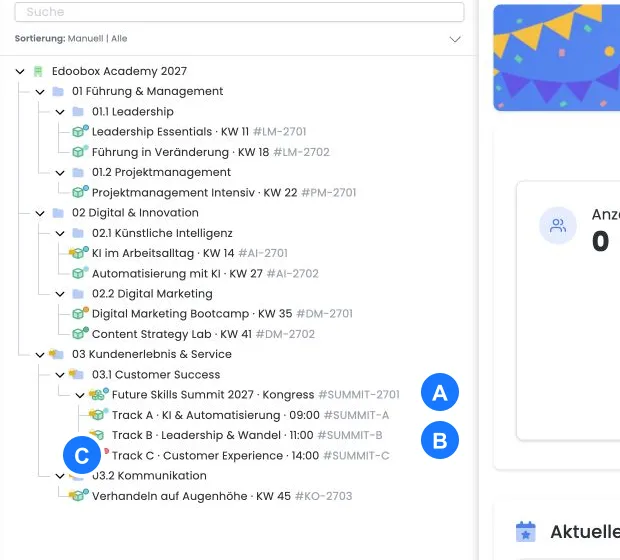
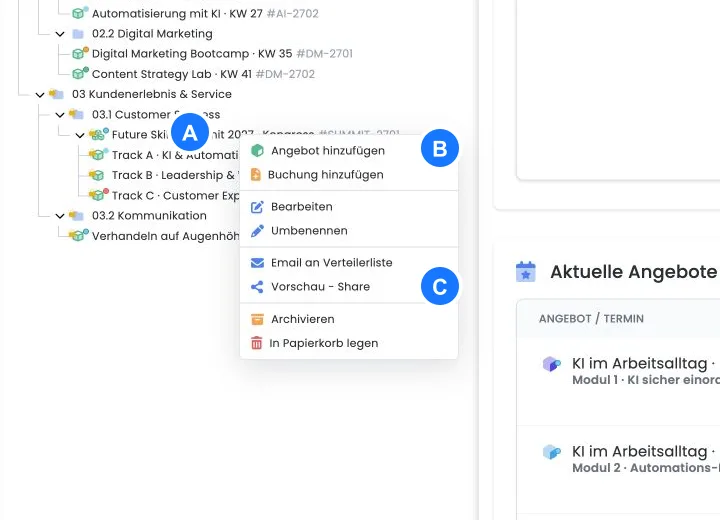
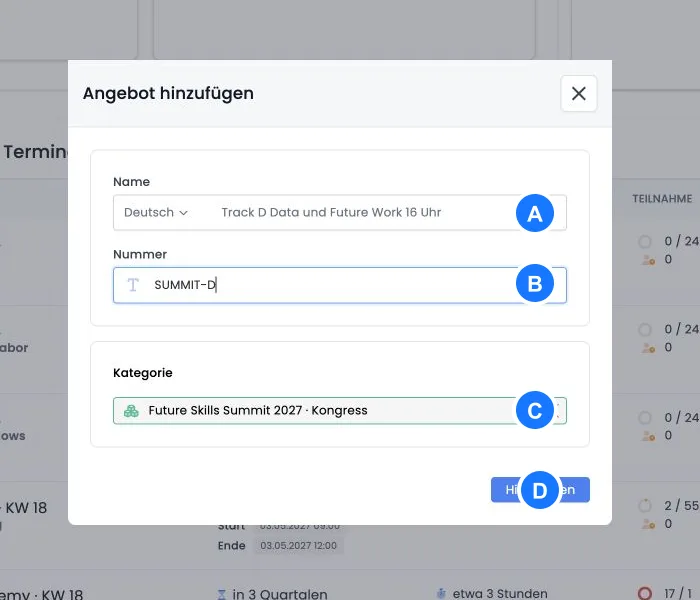
Conditions préalables et limites
Le paramètre global des offres multiples doit être actif.
La création nécessite une autorisation administrateur de niveau suffisant.
Le nombre autorisé de sous-offres dépend de la configuration du compte ; sans valeur particulière, la limite est de 50.
Une sous-offre ne peut pas elle-même être une offre multiple.
L’offre principale et chaque sous-offre doivent avoir un nom dans la langue d’offre actuellement utilisée.
Créer l’offre principale
Dans l’arborescence des offres, choisissez la catégorie souhaitée.
Créez une offre et activez Cette offre est une offre multiple.
Renseignez le nom, le numéro, les textes communs, le formulaire des participants et les informations de réservation de base.
Enregistrez l’offre principale, puis créez les sous-offres nécessaires en dessous.
L’option « Offre multiple » apparaît uniquement si la fonction est activée globalement. Une offre créée directement dans une offre multiple devient automatiquement une sous-offre dans edoobox, qui empêche toute imbrication supplémentaire.
Renseigner entièrement les sous-offres
Chaque sous-offre nécessite :
un nom explicite et, si nécessaire, un numéro d’offre ;
des dates avec salle ou informations de connexion en ligne ;
un nombre minimal et maximal de participants ;
au moins une catégorie de prix compréhensible ;
un état publié ou permettant autrement la réservation ;
une brève description si le contenu, le public cible ou les conditions préalables diffèrent.
Les brouillons et sous-offres annulées n’apparaissent pas dans la sélection normale. Les entrées supprimées, dans la corbeille ou dont la période de visibilité est passée ne sont pas non plus proposées normalement.
Paramètres communs et questions propres aux sous-offres
Configurez le cadre commun de réservation dans l’offre principale, notamment l’inscription groupée, MustPay, la devise, la TVA, l’image, les tags et la billetterie. Certains de ces paramètres sont masqués dans les sous-offres. Le libre choix des dates et la liste d’attente classique ne sont pas disponibles dans cette structure comme pour une offre individuelle ordinaire.
Vous pouvez désormais affecter des questions supplémentaires à une sous-offre. Ouvrez la sous-offre et sélectionnez Questions supplémentaires. L’atelier A peut ainsi demander l’expérience d’un logiciel précis, tandis que l’atelier B nécessite une autre préparation. Créez des groupes de questions complets et vérifiez les questions obligatoires pour chaque sous-offre choisie. Les groupes peuvent être ajoutés, supprimés et triés.
Les prestations supplémentaires ne sont toujours pas proposées dans les sous-offres. Gérez les extras communs dans l’offre principale. Les sous-offres doivent conserver leurs propres dates, capacités et catégories de prix. Choisissez le groupe d’annulation dans le contexte de réservation principal ; le champ de sélection est masqué dans les sous-offres.
Testez les sous-offres complètes et définissez une procédure de remplacement. Une liste d’attente ne peut être activée ni dans l’offre principale ni par sous-offre comme pour une offre individuelle ordinaire.
Distinguer les places globales, places d’atelier et limites du compte
Le nombre maximal de participants de l’offre principale et la capacité de chaque sous-offre sont des valeurs distinctes. Chaque sous-offre possède aussi ses catégories de prix avec d’éventuelles limites. Une quantité disponible dans l’atelier A ne crée ni place dans l’atelier B ni place globale supplémentaire dans l’offre principale.
| Niveau | Ce que vous devez vérifier |
|---|---|
| Offre principale | Nombre total de participants, possibilité de réservation, état et période d’inscription du programme commun. |
| Sous-offre | Nombre maximal de participants, dates, état et places disponibles propres à l’atelier concerné. |
| Catégorie de prix de la sous-offre | Quantité restante, réservations temporaires, état actif, période de vente et éventuel abonnement personnel requis. |
| Configuration du compte edoobox | Fonctions autorisées et nombre de sous-offres ou de catégories de prix. Une limite de compte atteinte n’est pas une capacité d’atelier épuisée. |
- Définissez d’abord la limite globale réelle du programme et la capacité effective de chaque atelier.
- Ouvrez successivement l’offre principale et les sous-offres et renseignez leur nombre maximal de participants.
- Vérifiez les catégories de prix avec leurs propres contingents dans chaque sous-offre.
- Avec une inscription individuelle et une inscription groupée, contrôlez la sélection par personne, un atelier complet et la dernière place globale. Tenez compte des réservations temporaires encore actives.
- Comparez ensuite la liste des participants de l’offre principale avec les listes et présences des ateliers choisis.
Exemple : 80 congressistes et deux ateliers de plus petite capacité
Un congrès accepte 80 personnes au total. L’atelier A dispose de 12 places et l’atelier B de 20. Si A est complet, les nouvelles personnes ne peuvent plus le sélectionner normalement, même s’il reste des places globales au congrès. Selon le programme, une personne peut choisir plusieurs ateliers ; elle apparaît donc dans plusieurs listes d’ateliers. N’additionnez pas ces listes pour compter les congressistes distincts. À l’inverse, des places libres dans les ateliers ne remplacent pas une place globale manquante dans l’offre principale.
Des dates identiques ou une même salle dans deux sous-offres ne créent pas un contingent de places partagé. Vérifiez explicitement les sessions parallèles et les règles de sélection. Planifier une même session explique les structures d’offres appropriées.
Ajouter des ateliers à une participation existante
La capacité principale compte les participations actives, pas uniquement les noms ou profils de participants distincts. Si une même personne effectue plus tard une nouvelle réservation multiple séparée, une participation principale supplémentaire peut être créée. Les inscriptions multiples d’une même personne ne sont pas automatiquement fusionnées en une seule place de congrès.
- Avant d’ajouter une réservation, recherchez celle qui existe et ouvrez la participation principale active concernée.
- Vérifiez les ateliers souhaités ainsi que leurs places, prix, chevauchements horaires et éventuelles conditions d’abonnement.
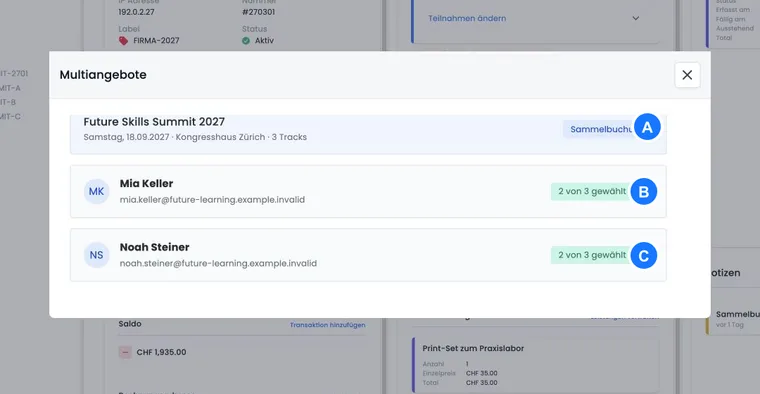
- Dans les détails de la réservation, sous Offres multiples → Gérer les offres, utilisez l’affectation à la participation existante décrite ci-dessous si l’atelier supplémentaire appartient à cette place de congrès.
- Après la modification, comparez la participation principale et les sous-offres. Vérifiez le nouveau total, la facture et la confirmation.
Exemple : ajouter un atelier après la première inscription
Une personne a réservé une place au congrès avec l’atelier A. Elle souhaite ensuite participer également à l’atelier B. L’administration ajoute B à la même participation principale existante et vérifie le supplément. Une nouvelle inscription séparée à B pourrait en revanche compter à nouveau une place principale. Dans les analyses, les lignes de participation et le nombre de profils distincts sont donc examinés séparément.
Réserver une offre multiple depuis l’administration et attribuer les sous-offres
- Ouvrez l’offre principale souhaitée et lancez l’action administrative Ajouter une réservation. Sélectionnez la personne existante et le tarif principal adapté. Pour plusieurs personnes, vérifiez d’abord les participations actives.
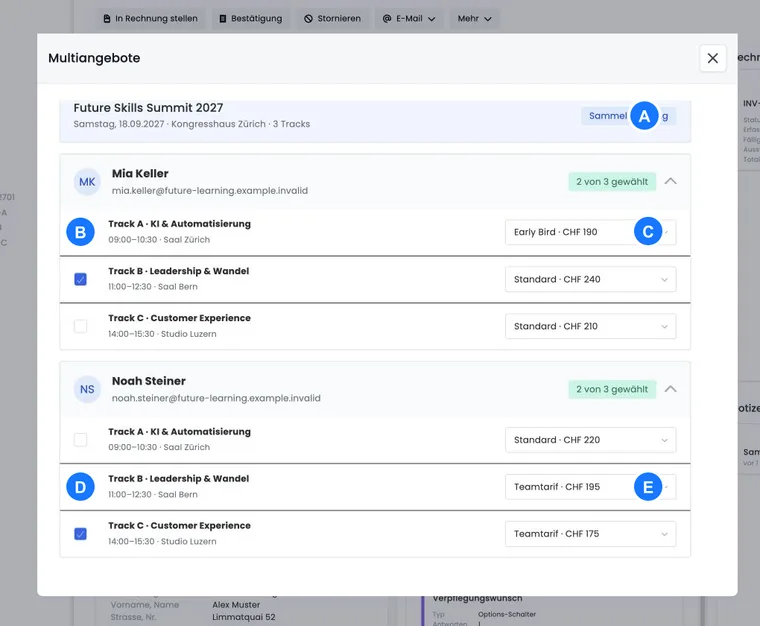
- Ouvrez le détail de la réservation créée et accédez à la section Offres multiples sous Positions réservées.
- Sélectionnez Gérer les offres. Ouvrez la personne concernée. Si elle figure plusieurs fois dans la même réservation, sélectionnez la bonne ligne de participation.
- Activez les sous-offres souhaitées et sélectionnez le tarif adapté pour chacune. Chaque modification est traitée immédiatement. Attendez son résultat avant de poursuivre.
- Pour chaque personne, vérifiez le choix définitif des ateliers ainsi que les dates, les places disponibles, les conditions d’abonnement et les réponses aux questions des sous-offres.
- Vérifiez le total de la réservation, la facture et le message nécessaire. L’attribution administrative seule ne confirme pas l’envoi d’un e-mail.
Si la réservation administrative est lancée directement depuis une sous-offre, edoobox rattache l’opération à l’offre principale et ajoute la sous-offre concernée. Vérifiez néanmoins ensuite le tarif principal et celui de l’atelier, ainsi que les autres choix souhaités. La sélection administrative ne remplace pas un contrôle des capacités adapté à votre situation ; ne la considérez pas comme une protection automatique garantie contre les surréservations.
Sélection dans le processus de réservation
L’étape des offres multiples est activée automatiquement lorsque l’offre principale est définie comme une offre multiple. La personne qui réserve voit les sous-offres disponibles avec leur nom, numéro, date, lieu, capacité et catégories de prix.
Lors d’une inscription groupée, la sélection est enregistrée pour chaque personne. Pour chaque combinaison de personne, sous-offre et catégorie de prix, edoobox tente de réserver une place. Si la catégorie de prix choisie n’est plus disponible, la sélection doit être corrigée.
L’ordre des sous-offres suit le tri des offres défini pour l’ensemble du compte : par date ou manuellement dans l’arborescence des offres.
Modèle dans le Design Manager
Ouvrez le modèle Body de l’étape des offres multiples et placez le widget de sélection prévu. Un bloc de texte peut expliquer les règles de sélection, les modules obligatoires ou les indications horaires, mais ne doit pas remplacer la sélection elle-même.
Vérifiez les noms d’ateliers longs, les horaires simultanés, les catégories de prix complètes et l’affichage sur mobile. Le récapitulatif doit indiquer, pour chaque personne, les sous-offres et les tarifs choisis.
Afficher les ateliers complets : le tableau des offres multiples dans le détail de l’offre et la sélection effective à l’étape de réservation remplissent des fonctions différentes. Dans l’aperçu détaillé, les tarifs inclus peuvent rester visibles avec la mention Complet. La sélection de réservation tient en revanche compte des tarifs disponibles et masque les ateliers qui ne peuvent plus être choisis lors d’une nouvelle opération normale ; un choix ou une réservation temporaire déjà effectué par la personne peut rester visible. Il n’existe pas de réglage général permettant de conserver tous les ateliers complets dans cette sélection.
Le réglage Déplier les offres multiples par défaut détermine uniquement l’état initial d’ouverture des zones de sélection. Il ne modifie ni le contrôle des places ni la sélection des ateliers complets. Au besoin, ajoutez l’aperçu informatif sur la page de détail de l’offre et vérifiez les deux vues avec un atelier disponible et un atelier complet.
Matrice de tests avant publication
personne seule avec une ou plusieurs sous-offres ;
inscription groupée avec des choix différents par personne ;
dernière place disponible dans une catégorie de prix ;
sous-offre complète, fermée ou annulée ;
horaires simultanés et indications de conflit compréhensibles ;
modification du prix après un retour à l’étape précédente ;
confirmation de réservation, facture, export des participants et présence par sous-offre.
Exemple d’utilisation : congrès avec ateliers simultanés
L’offre principale contient l’entrée commune et le formulaire des participants. Six ateliers constituent des sous-offres avec leurs propres horaires et capacités. La page de sélection indique la salle et l’heure dans le nom afin d’éviter des réservations simultanées involontaires.
Exemple d’utilisation : une famille réserve différents modules
Une inscription groupée comprend deux adultes et un enfant. Chaque personne choisit différentes sous-offres et les catégories de prix adaptées. edoobox réserve les places pour chaque personne ; le récapitulatif est vérifié ligne par ligne avant la finalisation.
Exemple d’utilisation : la dernière place n’est plus disponible
Pendant la réservation, la dernière place d’un atelier est réservée temporairement par une autre opération. Le choix concerné ne peut pas être retenu. La personne choisit une autre sous-offre, au lieu que la réservation principale soit finalisée avec une erreur de capacité invisible.
Vérifier préalablement les conditions des plugins et des abonnements
Les fonctions et leur étendue peuvent dépendre de la configuration du compte et des plugins activés. Consultez le Plugin Manager avant de planifier un nouveau programme de congrès. La présence de l’option Offre multiple dans la fenêtre de création indique si ce type d’offre est disponible dans le compte.
Pour les tarifs d’atelier soumis à un abonnement, vérifiez les conditions de chaque catégorie de prix. Une personne doit disposer de l’autorisation requise pour son choix précis. Testez une réservation groupée avec des choix d’ateliers et des situations d’abonnement différents pour chaque personne.