
Envoyer manuellement la confirmation de réservation
Les réservations en ligne déclenchent normalement leur confirmation automatiquement. L’envoi manuel sert à un nouvel envoi contrôlé, par exemple après un changement de réservation, une réservation par l’administration ou lorsque le message initial n’est pas arrivé.
L’opération génère la confirmation à partir de l’état actuel de la réservation. Avant l’envoi, vérifiez donc la date, les participants, le prix, la facture, l’état sur liste d’attente et l’adresse destinataire. Un ancien message n’est pas simplement transféré sans modification.
Vérifier avant l’envoi
La réservation n’est pas annulée. Pour une réservation annulée, l’action d’envoi est désactivée.
La personne de contact principale et son adresse e-mail enregistrée sont correctes.
La date, l’offre, les participants, les prestations supplémentaires et l’état de la réservation sont à jour.
Toute facture à joindre appartient bien à cette réservation et présente l’état actuel souhaité.
La variante linguistique appropriée des modèles d’e-mail et de PDF a été vérifiée.
Envoyer la confirmation depuis les détails de la réservation
Ouvrez la réservation souhaitée via Gérer les réservations ou depuis le profil du participant.
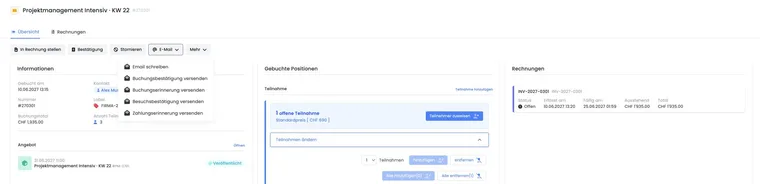
Dans le récapitulatif de réservation, accédez au menu d’actions E-mail.
Sélectionnez Envoyer la confirmation de réservation.
Contrôlez la personne et l’adresse destinataires affichées dans la boîte de dialogue.
Si nécessaire, sélectionnez une seule facture, puis cliquez sur Envoyer.
Destinataire par défaut ou adresse e-mail différente
Par défaut, le message est envoyé à la personne de contact principale enregistrée dans la réservation. Activez Adresse e-mail différente si elle doit recevoir une confirmation à une autre adresse valide pour cet envoi uniquement.
Envoi ponctuel : l’adresse différente ne modifie ni la personne de contact principale enregistrée ni son adresse e-mail. Les prochains messages utiliseront à nouveau les données de réservation, sauf si vous les modifiez séparément.
Cette option convient par exemple pour une personne assistante ou une adresse de contrôle interne. Utilisez-la uniquement si le destinataire est autorisé à recevoir les données de réservation et les données personnelles contenues.
Joindre une facture précise
La boîte de dialogue charge les factures de la réservation et affiche les plus récentes en premier. À côté du nom figurent l’état, la date et le montant. Lors de l’envoi, la facture sélectionnée est générée à nouveau au format PDF à partir de son état actuel.
Sélectionnez au maximum une facture par envoi. Pour envoyer une autre facture séparément, répétez l’opération. L’association entre chaque envoi et sa pièce reste ainsi sans ambiguïté.
Modèle et pièces jointes utilisés
L’état de la réservation détermine le modèle système utilisé :
Réservation normale : confirmation de réservation.
Réservation sur liste d’attente : confirmation de liste d’attente.
Contexte de liste de demandes : confirmation de liste de demandes prévue à cet effet, si ce contexte existe.
Les fichiers enregistrés dans le modèle correspondant sont également pris en compte. Selon les paramètres du compte et de l’offre, les pièces jointes suivantes peuvent aussi être générées :
Booking.pdf : si l’envoi du PDF de réservation est activé globalement.
Ticket.pdf : si la billetterie est configurée en conséquence ; aucun billet n’est généré pour une réservation sur liste d’attente.
Termine.ics : si l’envoi ICS est activé, que des dates existent et qu’il ne s’agit pas d’une réservation sur liste d’attente.
Rechnung.pdf : si vous avez sélectionné une facture dans la boîte de dialogue.
Une action intitulée Envoyer la confirmation de réservation ne force donc pas une confirmation normale pour une réservation sur liste d’attente. L’état actuel évite l’envoi accidentel d’un billet ou d’un calendrier en pièce jointe pour une place qui n’est pas encore confirmée.
Contrôler l’envoi dans la boîte d’envoi
Après l’envoi, ouvrez la boîte d’envoi. Vérifiez l’adresse destinataire, l’objet, l’état d’envoi et les pièces jointes. Vous pourrez ainsi déterminer quel message a réellement été généré en cas de question.
Si le contenu est incorrect, ne corrigez pas seulement la réservation concernée. Vérifiez aussi le modèle d’e-mail utilisé, les variables de remplacement et les paramètres globaux pour que le prochain envoi automatique soit correct.
Exemple d’utilisation : confirmation après un changement de réservation
Une participante passe à une date ultérieure. L’administration contrôle la nouvelle réservation, met à jour la facture et le billet si nécessaire, puis envoie à nouveau la confirmation. Dans la boîte d’envoi, elle vérifie que seules les nouvelles dates et la bonne pièce jointe sont incluses.
Exemple d’utilisation : copie ponctuelle à une personne assistante
La personne qui réserve demande un envoi ponctuel de la confirmation à son assistant ou assistante. Une adresse différente est saisie dans la boîte de dialogue. La personne de contact principale enregistrée reste inchangée ; avant l’envoi, il est vérifié que le destinataire est autorisé à recevoir les données personnelles.
Exemple d’utilisation : liste d’attente avec confirmation ultérieure
Une personne se trouve initialement sur liste d’attente. Un envoi manuel utilise donc le modèle de liste d’attente et ne contient ni billet ni fichier ICS. La confirmation de réservation normale avec les pièces jointes activées à cet effet est envoyée uniquement après confirmation d’une place et modification correcte de l’état.
Si une facture n’apparaît pas dans la boîte de dialogue
La boîte de dialogue propose uniquement les factures pour lesquelles un PDF local peut être utilisé. Avec une comptabilité connectée, la facture peut être gérée dans le système externe ; elle n’apparaît alors pas nécessairement comme pièce jointe locale sélectionnable. Vérifiez les détails de la facture et utilisez le mode d’envoi prévu pour celle-ci.
Sélectionnez une facture pour un envoi pouvant être associé de manière fiable. Contrôlez le résultat dans la boîte d’envoi, même si l’interface propose plusieurs cases de sélection.
Si l’envoi échoue ou si le message manque
- Vérifiez l’adresse destinataire et, en cas d’adresse différente, son orthographe.
- Ouvrez la boîte d’envoi et recherchez le message lié à la réservation. Si une erreur est enregistrée, corrigez d’abord le problème d’envoi.
- Si seule la facture jointe manque, vérifiez sur la pièce si un PDF local est autorisé. Pour les pièces externes, utilisez le mode d’envoi prévu.
- Contrôlez l’état de l’envoi précédent et, après correction, déclenchez délibérément un seul nouvel envoi.