
Charge de travail et calendrier des administrateurs
Lorsque des administrateurs interviennent comme responsables, intervenants ou personnes d’encadrement, la vue de la charge de travail facilite la planification. Elle présente clairement les dates, les affectations et les conflits éventuels.
Cette page explique quand utiliser le calendrier administrateur et l'occupation, ainsi que les données qui doivent être maintenues à jour à cet effet.
Prérequis
Les administrateurs doivent être enregistrés en tant que responsable, intervenant ou personne responsable dans les offres ou les rendez-vous.
Seules les affectations gérées peuvent apparaître de manière pertinente dans le calendrier ou dans la charge.
Ouvrir le calendrier d'une personne responsable
- Ouvrez Administrateurs et sélectionnez la personne concernée.
- Dans le profil, passez à Calendrier pour vérifier les dates assignées à cette personne.
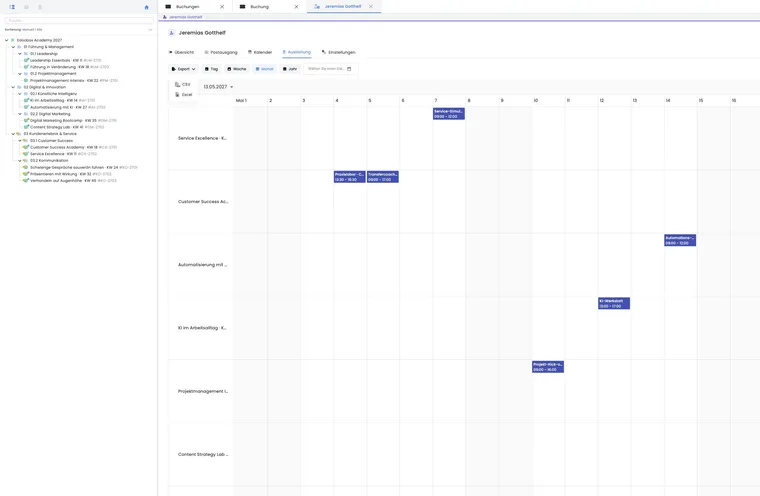
- Ouvrez la charge de travail pour la chronologie et sélectionnez la période ainsi que la vue par jour, par semaine, par mois ou par année.
- Vérifiez les chevauchements dans l'offre concernée avant d'enregistrer une modification de date.
Si les responsables doivent préparer eux-mêmes de nouvelles offres, utilisez un lien personnel de saisie d'offre. Cette saisie enregistre un brouillon que l'administration examine ensuite.
Utiliser le calendrier administrateur
Le calendrier administrateur affiche les rendez-vous dans leur contexte temporel. Vous pouvez ainsi identifier quand une personne est déjà planifiée.
Utilisez cette vue en particulier en cas de nombreuses offres parallèles ou de plusieurs sites.
Vérifier la charge
La charge aide à éviter les conflits et les surréservations. Vérifiez alors la période, le statut de l'offre et les rôles de la personne.
Chaque inscription ne signifie pas automatiquement un conflit ; parfois, les heures de préparation ou en ligne sont volontairement parallèles.
Améliorer la planification
Gérez les responsabilités de manière cohérente et utilisez des rôles clairs. Ainsi, la vue sera fiable pour toute l'équipe.
En cas de modifications des rendez-vous, les administrateurs concernés doivent être informés.
Utiliser les vues, la période et l'export
L'occupation est une vue en chronologie en lecture seule. Basculez entre jour, semaine, mois et année ou sélectionnez une plage de dates personnalisée. Le fuseau horaire et le premier jour de la semaine proviennent des paramètres du compte.
Pour les concertations avec la planification du personnel ou l'organisation des cours, exportez la période visible au format CSV ou Excel. L'export contient l'offre, la description, la date de début, la date de fin et la durée en heures. Vérifiez avant transmission si la période sélectionnée est complète.
Pour préparer les honoraires mensuels, consultez l’exemple de planning des responsables. Rapprochez les séances prévues des interventions réellement effectuées, des différents responsables affectés et de vos règles de rémunération. La vue de la charge de travail ne calcule pas les honoraires dus.
Ce que l'occupation affiche et ce que vous évaluez vous-même
La vue affiche les séances affectées et leur position dans le temps. Elle ne détermine pas automatiquement si chaque chevauchement est incompatible avec votre organisation. Des séances en ligne et des temps de préparation peuvent être prévus volontairement en parallèle ; les trajets, les pauses et les tâches internes ne sont visibles que s’ils ont été saisis sous forme de séances ou de responsabilités adaptées.
Utilisez donc le taux d'occupation comme base de planification et, en cas de doute, ouvrez l'offre ou la date concernée. Apportez les modifications à cet endroit, et non directement dans la vue du taux d'occupation.
Exemple d'application : Vérifier le calendrier du responsable de cours avant de modifier une date
Avant de déplacer une date, l'administration ouvre le calendrier administrateur du responsable de cours. Elle détecte un chevauchement avec une autre offre et choisit une date de remplacement disponible.
Exemple d'application : Coordonner la planification trimestrielle via un fichier Excel
Une responsable d’équipe choisit la période de janvier à mars dans le profil administrateur et exporte la charge de travail au format Excel. Elle vérifie l’offre, le début, la fin et la durée, ajoute uniquement des notes internes de planification en dehors d’edoobox, puis corrige les chevauchements de séances dans les offres concernées.
Planification de la direction de cours, de l'assistance et de la suppléance
Dans le rendez-vous, vous pouvez sélectionner plusieurs administrateurs sous Direction. Ainsi, les personnes réellement déployées ensemble sont associées dans le calendrier. La sélection multiple ne distingue pas les rôles de déploiement propres tels que direction principale, assistance ou remplaçant. Le rôle administrateur régit l'accès à edoobox ; il ne constitue pas une preuve de qualification professionnelle.
- Précisez séparément de l’affectation aux séances les qualifications, la disponibilité et les règles de remplacement nécessaires pour l’intervention.
- Ouvrez le calendrier dans l'offre et le rendez-vous concerné. Sous Direction, sélectionnez toutes les personnes qui gèrent réellement ce rendez-vous.
- Vérifiez le calendrier administrateur ou la charge de travail pour chaque personne associée. Contrôlez en outre le lieu, la salle et le temps de trajet ou de préparation nécessaire.
- Coordonnez la répartition des tâches au niveau interne. Si vous saisissez des indications dans le titre du rendez-vous, tenez compte du fait qu'elles peuvent également être affichées publiquement ou apparaître dans les fichiers de calendrier.
- En cas de remplacement, retirez la personne absente de l'affectation et sélectionnez le remplaçant confirmé. Vérifiez ensuite les calendriers, la communication et, le cas échéant, les modèles contenant des informations de direction.
La sélection ne vérifie aucune matrice de qualifications et n’affecte aucun remplaçant automatiquement. Une personne mentionnée uniquement à titre de remplacement éventuel ne doit donc pas être considérée comme affectée définitivement. Gérez les disponibilités encore à confirmer et la validation des compétences dans votre propre procédure de planification.
Exemple : Direction de cours avec assistance et remplaçant
Pour une journée pratique, une direction de cours responsable et une assistance sont nécessaires. L'administration confirme les deux affectations et affecte les deux personnes au rendez-vous. Une troisième personne reste en tant que remplaçant potentiel dans le plan d'affectation interne. Elle n'est inscrite dans le rendez-vous edoobox à la place de la personne absente qu'après un accord confirmé. L'administration vérifie la compétence technique avant cette modification.
Vous trouverez la procédure pour la vérification des offres et des salles en parallèle sous Calendriers et rendez-vous.