
Compte : facturation et journal de compte
Sous Paramètres > Facturation, vous voyez le journal entre votre compte edoobox et edoobox. Cette vue affiche le solde actuel, les groupes mensuels, les débits et crédits individuels ainsi que les fonctions d’exportation CSV et Excel.
Cette facturation concerne votre compte edoobox envers edoobox. Il ne s’agit ni de la vue des paiements des participants ni du rapprochement CAMT des factures des participants. Pour vérifier ou saisir manuellement les transactions de personnes individuelles, utilisez Saisir et vérifier manuellement les transactions des participants.
Quelle facture recherchez-vous ?
| Question | Rubrique appropriée |
|---|---|
| Que facture edoobox à notre organisation ? | Paramètres → Facturation : journal du compte, coûts du forfait, frais de plugins, versements et documents de compte disponibles. |
| Quelle facture avons-nous établie pour un participant ? | Les factures ou les factures du profil utilisateur ou du détail de réservation. |
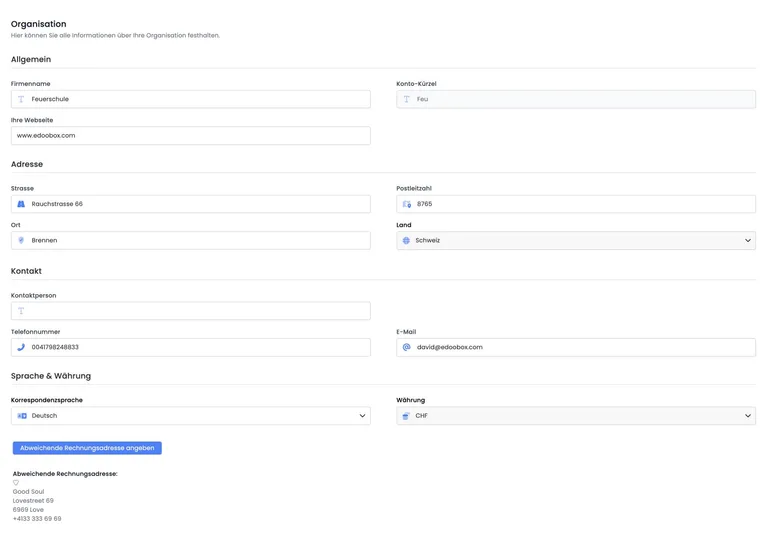
| Où vont nos documents de compte edoobox ? | L’adresse de l’organisation et l’adresse de facturation différente du compte ainsi que les paramètres de facturation du compte. |
| Qui reçoit une facture de cours ? | Les données de la réservation concernée et, le cas échéant, son adresse de facturation différente. |
Exemple d’utilisation : retracer un paiement anticipé des frais edoobox
La comptabilité verse un crédit dans la rubrique du compte pour les prochains frais edoobox. Après comptabilisation de l’entrée, le versement apparaît dans le journal et les débits futurs réduisent ce crédit. Ce versement ne paie aucune facture de cours ouverte d’un participant. Pour cela, le paiement doit être saisi ou rapproché sur la facture du participant concernée.
Objet de votre facture de compte edoobox : le modèle de cours modifiable « E-mail de facture » contrôle l’envoi de factures à vos participants. Il ne change pas l’objet de la facturation du compte envoyée par edoobox à votre organisation. Dans les paramètres de facturation du compte, vous choisissez le destinataire ; aucun éditeur d’objet propre à ces documents n’y est prévu. Si votre comptabilité nécessite une référence particulière, vérifiez le centre de coûts et l’adresse de facturation différente et clarifiez les autres exigences avec l’assistance au préalable.
Accès et organisation
Ouvrez Paramètres → Facturation. Au-dessus du tableau, edoobox affiche le solde actuel dans la devise du compte. Un montant positif est un crédit en votre faveur ; un montant négatif est une somme due à edoobox.
La devise provient des paramètres du compte. Si un administrateur ne voit pas les données de facturation, vérifiez ses droits sous Administrateurs et leurs droits utilisateur.
Groupes mensuels et postes individuels
Le journal du compte est regroupé par périodes. Une ligne de période résume les débits, crédits et le solde de fin de mois. Développez le groupe pour voir les postes individuels du mois.
Si aucune donnée n’existe pour une période, edoobox indique que le mois choisi ne contient aucune entrée. Vérifiez d’abord la période, puis si le compte a réellement été débité ou rechargé pendant celle-ci.
Exemple d’utilisation : vérifier la clôture mensuelle
Ouvrez Compte > Facturation et comparez d’abord la ligne de période du mois souhaité. Développez ensuite le mois et vérifiez les postes individuels comme les frais d’abonnement, les transactions Business, les lettres, SMS, appels ou écritures manuelles.
Colonnes du journal du compte
Horodatage : affiche le nom du mois pour les périodes et la date de comptabilisation pour les postes individuels.
Description : décrit l’écriture ou ouvre des informations détaillées pour certains postes.
Débits : affiche les coûts ou frais. Ces montants réduisent votre crédit.
Crédits : affiche les versements ou crédits. Ces montants augmentent le solde du compte.
Solde du compte : affiche le solde après la période ou le poste.
Les débits et crédits sont mis en évidence différemment. Vous repérez ainsi plus rapidement si un solde résulte de frais, de versements ou de corrections.
Détails des transactions Business
Pour les transactions Business et les postes de lettres, SMS ou appels, la description peut ouvrir des données détaillées. edoobox charge alors les différents frais, par exemple l’heure, le numéro de réservation et le prix.
Si une ligne détaillée est liée à une réservation, vous pouvez ouvrir son numéro et accéder directement à l’origine métier. C’est particulièrement utile pour vérifier quelle réservation précise a déclenché des frais Business.
Ouvrir les documents et les factures
Pour les transactions de systèmes de paiement comme carte bancaire, PayPal, facture ou Sofort, la description peut contenir des liens directs vers des documents PDF. Selon l’opération, un justificatif de transaction et une facture de transaction sont disponibles.
Les documents utilisent la langue d’administration actuelle et le contexte du compte. Si un document manque, vérifiez d’abord si l’opération est entièrement terminée et si ce type de transaction produit effectivement un document.
Exportation CSV et Excel
L’action Exporter permet de télécharger le journal du compte en CSV ou Excel. L’export contient les colonnes principales Horodatage, Description, Débits, Crédits et Solde du compte.
Les lignes de période et les postes individuels sont exportés ensemble. L’export convient ainsi comme base de travail pour les contrôles internes ou comme complément d’un système comptable externe. Pour poursuivre le traitement, consultez Importer des transactions edoobox dans un système comptable externe.
Comparer le solde dans l’exportation : dans l’exportation actuelle, un solde négatif peut apparaître sans signe moins. Ne considérez donc pas un solde exporté comme un avoir sans le vérifier. Comparez-le au solde affiché dans edoobox avec son signe positif ou négatif, ainsi qu’aux colonnes des débits et des crédits, avant de traiter le fichier dans votre comptabilité.
Saisir un paiement et TVA de l’UE
Si le régime de TVA de l’UE n’est pas encore enregistré pour un compte en EUR, une indication sur le régime de TVA peut apparaître au-dessus du journal. Choisissez B2B avec numéro de TVA ou B2C pour un usage privé avant de poursuivre entièrement le paiement.
Lorsque le régime de TVA est clarifié, edoobox affiche le bouton Saisir un paiement. Il ouvre la fenêtre de paiement pour les versements à edoobox. La procédure avec carte bancaire, virement, cartes enregistrées, adresse de facturation et montant annuel figure sous Compte : paiement, RGPD et TVA de l’UE et Votre abonnement edoobox : créer vous-même une facture.
Vue du compte : factures, transactions et rapprochement
La vue du compte relie plusieurs espaces de facturation. Outre le journal, les factures du compte et les transactions peuvent être pertinentes. Vérifiez d’abord le solde dans le journal, puis les factures associées et, pour les questions de paiement, les données détaillées des transactions.
Ne confondez pas le rapprochement du compte avec le rapprochement des paiements par fichier CAMT. CAMT concerne les encaissements des factures des participants ; le journal concerne votre facturation envers edoobox.
Postes habituels du journal
Les postes varient selon l’abonnement et l’utilisation. Les plus courants sont les frais d’abonnement, frais Business, versements, crédits, corrections manuelles, envois de lettres, SMS, appels ou justificatifs de paiement.
Les frais Business résultent de l’utilisation des forfaits ou opérations de réservation correspondants. Les lettres, SMS et appels résultent des fonctions d’envoi ou de validation. Si ces postes sont inattendus, vérifiez les fonctions associées dans le compte et les lignes détaillées du poste.
Un solde négatif n’est pas automatiquement une erreur. Il peut apparaître lorsque des frais ont été comptabilisés avant un versement. Un solde positif signifie qu’un crédit est disponible pour couvrir les débits futurs.
Les plugins payants peuvent aussi apparaître comme postes de facturation propres. Ouvrez les noms de plugins indiqués dans la description du poste ou le Plugin Manager pour vérifier leur activation et l’origine des frais. Les frais d’un plugin sont distincts des frais d’un prestataire de paiement pour un paiement individuel de participant.
Même pour les manifestations gratuites, vérifiez les frais de logiciel et d’utilisation séparément du prix du cours. Pour les téléversements de fichiers des participants, clarifiez le périmètre du tarif, le stockage nécessaire et les éventuels frais supplémentaires avant de gérer de gros volumes. La limite de taille d’un champ de formulaire n’est pas un aperçu des frais.
Collaboration avec la comptabilité
Pour la comptabilité, il est important d’examiner ensemble les lignes de période, postes individuels et documents PDF. L’export Excel convient au contrôle et au rapprochement ; les documents PDF et factures servent de justificatifs.
Si vous utilisez des systèmes comptables externes, définissez en interne si le journal est exporté chaque mois, chaque trimestre ou selon les besoins. Consignez qui vérifie les soldes ouverts et qui déclenche les versements.
Liste de contrôle en cas de solde incertain
La période choisie est-elle correcte ?
Quel groupe mensuel modifie le solde ?
Existe-t-il des détails Business ou lettres/SMS/appels pour ce poste ?
Un document PDF ou une facture de transaction est-il disponible ?
Un changement d’abonnement a-t-il eu lieu peu auparavant ?
Un paiement a-t-il été saisi sans être encore entièrement traité ?
La comptabilité a-t-elle besoin de CSV ou d’Excel plutôt que de PDF ?
Distinguer abonnement du compte et abonnement des participants
Votre abonnement de compte edoobox définit la formule logicielle de votre organisation. Vous configurez les abonnements vendus à votre clientèle dans le gestionnaire d’abonnements des participants. Une carte d’entreprise destinée aux frais du compte edoobox ne devient pas pour autant la source de paiement de vos participants.
Les tâches correspondantes sont décrites séparément : Carte d’entreprise, prélèvement mensuel et recharge Business ainsi que Suspendre ou supprimer le compte.
Guides associés
- Saisir et vérifier manuellement les transactions des participants
- Le compte edoobox : abonnement, facturation et RGPD
- Compte : Paiement, RGPD et TVA UE
- Votre abonnement edoobox : créer vous-même une facture
- Paramètres d'abonnement
- Abonnements edoobox
- Importer des transactions edoobox dans un système comptable externe
- Rapprochement des paiements par fichier CAMT
- Systèmes de paiement pour les participants