
Paramètres : mise en page pour les listes de présence
Sous Paramètres de mise en page, vous gérez les modèles à partir desquels edoobox génère des listes de présence personnalisées au format PDF. Cette rubrique fait partie des paramètres globaux des listes de présence et complète les statuts de présence par deux niveaux de mise en page : un modèle PDF pour l’ensemble du document imprimé et un modèle de tableau pour le tableau des participants proprement dit.
Un modèle PDF définit la structure, le nom du fichier, l’orientation, l’arrière-plan, les pièces jointes, les marges et le contenu de l’éditeur de la liste de présence. Un modèle de tableau définit les colonnes telles que le nom, les prochaines séances, le statut de présence, la remarque ou la signature. Plusieurs modèles PDF peuvent utiliser le même modèle de tableau.
Les modifications d’un modèle de tableau partagé s’appliquent à tous les modèles PDF qui l’utilisent. Si une seule mise en page doit comporter d’autres colonnes, copiez d’abord le tableau, modifiez la copie et insérez-la dans le modèle PDF souhaité. Vérifiez que le nouveau tableau y remplace la référence précédente.
Accès et onglets
Ouvrez Paramètres dans la navigation principale, puis la rubrique Listes de présence. Selon vos droits et votre compte, les onglets Statuts de présence, Modèle PDF et Modèle de tableau y sont disponibles.
L’onglet Statuts de présence gère les valeurs de présence et le calcul des pourcentages. Les onglets de mise en page contrôlent le document généré : dans Modèle PDF, vous créez des mises en page PDF complètes ; dans Modèle de tableau, vous gérez des tableaux réutilisables à insérer ensuite dans un modèle PDF.
Modèles PDF
L’onglet Modèle PDF présente un tableau des modèles PDF existants. Cliquez sur Créer un modèle pour créer une mise en page. Un clic sur une ligne existante ouvre sa modification. Vous pouvez actualiser la liste, la trier, choisir les colonnes et changer de page.
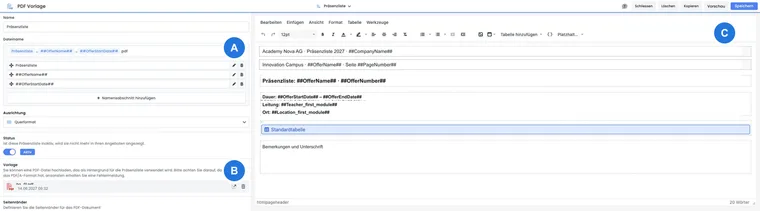
Un modèle PDF comporte au minimum un nom, un nom de fichier, une orientation, un statut et le contenu de l’éditeur. Les nouveaux modèles portent généralement le nom Liste de présence, un nom de fichier tel que Präsenzliste_##OfferName##_##OfferStartDate## et une référence de tableau déjà insérée. Si aucun tableau n’existe encore, edoobox crée automatiquement un tableau standard lors de la création du modèle.
Nom du fichier PDF, statut et aperçu
Le nom sert à sélectionner le modèle en interne. Le nom de fichier s’applique au PDF généré et peut contenir des variables de remplacement. Le nom et le nom de fichier doivent comporter au moins deux caractères. Utilisez des noms de fichier explicites afin de pouvoir associer sans ambiguïté les listes de présence exportées à une offre.
Vous pouvez choisir l’orientation portrait ou paysage. Le statut détermine si le modèle est actif. Les modèles inactifs restent enregistrés, mais ne doivent pas être utilisés comme sélection active pour les nouvelles listes de présence. L’aperçu est disponible après l’enregistrement du modèle PDF ; edoobox ne peut pas le générer avant le premier enregistrement.
Arrière-plan PDF, pièces jointes et marges
Le bouton Importer un fichier PDF permet de définir un fichier PDF comme arrière-plan ou modèle de formulaire. Un seul PDF d’arrière-plan est prévu par modèle PDF. Sa taille ne doit pas dépasser 1 Mo. Vous pouvez également ajouter des pièces jointes PDF qui seront insérées comme pages supplémentaires à la fin de la liste de présence. L’interface prévoit deux pièces jointes PDF par modèle ; la taille de chaque fichier est également limitée à 1 Mo.
Vérifiez soigneusement la taille des fichiers et leur rendu à l’impression. Les PDF d’arrière-plan et les pièces jointes doivent rester légers, car de gros fichiers peuvent ralentir la génération et l’envoi des PDF. Si votre papier à en-tête comprend plusieurs pages, utilisez uniquement les pages nécessaires ou ajoutez les pages PDF complémentaires en pièces jointes. Les marges se règlent en millimètres. Pour la première page, vous pouvez définir les marges supérieure, droite, inférieure et gauche. Pour les pages suivantes, les marges supérieure et inférieure se règlent séparément ; les marges gauche et droite reprennent celles de la première page.
Exemple : utiliser un PDF d’arrière-plan et des pièces jointes
Importez d’abord votre papier à en-tête ou votre formulaire comme arrière-plan PDF. Vérifiez ensuite les marges afin que le contenu du tableau ne recouvre ni le logo, ni le pied de page, ni les champs fixes du formulaire. Si des conditions contractuelles supplémentaires doivent être signées avec la liste de présence, ajoutez-les comme pièce jointe PDF.
Vérifiez expressément la première page et une page suivante d’une longue liste : le logo et le papier à en-tête nécessitent de l’espace libre en haut, les mentions de bas de page en bas. Réglez les marges correspondantes au lieu de réduire excessivement la taille de police de tout le tableau. Si les colonnes deviennent trop étroites, envisagez l’orientation paysage, moins de colonnes de séances ou des titres pivotés. Ces marges concernent le PDF de la liste de présence ; les certificats suivent une procédure de modèle distincte.
Éditeur, variables de remplacement et tableaux
L’éditeur du modèle PDF contient du texte, des titres, des variables de remplacement, éventuellement des en-têtes et pieds de page, ainsi qu’une ou plusieurs références de tableau. Vous insérez les tableaux avec Ajouter un tableau ; l’éditeur les affiche sous forme de marqueurs de tableau qui ne sont pas directement modifiables. Lors de l’enregistrement, edoobox convertit cet affichage en référence technique de tableau.
Le menu des variables de remplacement propose des valeurs relatives à l’offre, aux participants, aux séances et aux autres contenus du PDF. Les variables courantes sont ##OfferName##, ##OfferNumber##, ##OfferStartDate##, ##OfferEndDate##, ainsi que celles de la personne responsable et du lieu. Consultez Toutes les variables de remplacement pour les e-mails et les PDF pour une vue d’ensemble. Pour les conditions et les répétitions, consultez IF et EACH.
Les options d’en-tête PDF et de pied de page PDF permettent d’insérer des zones spécifiques. Le code CSS personnalisé est utile uniquement pour les mises en page avancées et doit être testé avec des données réalistes après chaque modification.
Modèles de tableau
L’onglet Modèle de tableau permet de gérer les tableaux utilisés dans les modèles PDF. Cliquez sur Créer un tableau pour en ajouter un ; cliquez sur une ligne pour ouvrir un tableau existant. Un modèle de tableau comporte un nom interne, un statut, des lignes vides en haut et en bas, une hauteur minimale de ligne d’en-tête, une hauteur minimale de ligne de données et des définitions de colonnes.
Le tableau standard comporte une colonne pour les participants, plusieurs colonnes pour les prochaines séances avec des variables de date et de statut de présence, ainsi qu’une colonne de signature. Vous pouvez ajouter vos propres colonnes, les déplacer et les remplir avec du texte fixe ou des variables de remplacement.
Types de colonnes, répétitions et largeurs
Chaque colonne se configure dans le générateur de tableaux. Les types courants sont les colonnes personnalisées, toutes les séances, les prochaines séances et la participation. Une colonne personnalisée affiche exactement le contenu défini dans son en-tête et dans les données des cellules. Les colonnes de séances génèrent plusieurs colonnes à partir des séances de l’offre.
Le nombre de répétitions détermine combien de fois une colonne de séance est répétée. Lorsque les séances sont nombreuses, limitez ce nombre afin que la liste reste lisible. La largeur se règle en pourcentage ; la somme des largeurs de toutes les colonnes ne devrait pas dépasser 100 pour cent afin de conserver un rendu PDF prévisible. L’en-tête de colonne et les données des cellules peuvent contenir du texte fixe, du HTML ou des variables de remplacement.
Exemple : limiter le nombre de colonnes de séances
Pour une offre sur plusieurs jours, utilisez une colonne de type Prochaines séances avec cinq répétitions. L’en-tête contient la date et les données des cellules contiennent le statut de présence. La liste reste ainsi imprimable même si l’offre comprend de nombreuses séances.
Exemple : créer votre propre liste de signatures
Créez un modèle de tableau, donnez-lui un nom explicite et ajoutez une colonne pour le numéro de membre, le groupe ou une remarque. Insérez la variable de participant appropriée dans les données des cellules, enregistrez le tableau, puis ajoutez-le au modèle PDF.
Choisissez le nombre de colonnes de séances selon le document souhaité. Une seule colonne ne sélectionne pas à elle seule une leçon précise. Pour obtenir la liste standard d’une leçon réservée en particulier, utilisez la procédure d’impression avec sélection de séance ; les différences avec votre propre modèle PDF y sont également expliquées.
Enregistrer, copier, supprimer et prévenir la perte de données
Les modèles PDF et les modèles de tableau peuvent être enregistrés, copiés et supprimés. Les actions de copie et de suppression ne sont disponibles que pour les modèles déjà enregistrés. Lors d’une copie, edoobox crée un modèle dont le nom comporte la mention Copie.
Lorsque vous fermez une fenêtre de modification contenant des changements non enregistrés ou passez à un autre tableau, edoobox vous demande de les enregistrer ou de les abandonner. Des champs obligatoires incomplets empêchent l’enregistrement. Copiez les modèles éprouvés avant de modifier largement les mises en page utilisées en production.
Cas d’utilisation courants
Créer une liste de présence avec votre logo, un papier à en-tête fixe et des marges définies.
Afficher des tableaux différents selon le format de l’offre, par exemple avec des séances, des numéros de membre ou des champs de remarque.
Joindre à la liste de présence des pages PDF supplémentaires, telles que les conditions générales, le règlement intérieur ou les consignes de sécurité.
Utiliser directement dans la mise en page PDF des variables de remplacement pour l’offre, les séances, la personne responsable, le lieu ou les participants.
Afficher verticalement l’en-tête de colonne et les données des cellules
- Sous Modèle de tableau, ouvrez le tableau souhaité et modifiez une colonne.
- Sous En-tête de colonne, activez l’option Faire pivoter le texte de 90° vers le haut si le titre doit s’afficher verticalement.
- Sous Données des cellules, activez la même option uniquement si le contenu des lignes de données doit également pivoter. Les deux paramètres sont indépendants.
- Enregistrez la colonne et le tableau, puis vérifiez l’aperçu PDF avec le modèle PDF utilisé.
Pour une liste comportant de nombreuses séances, vous pouvez faire pivoter les en-têtes de date tout en conservant les noms et les valeurs de présence à l’horizontale. Si les titres sont longs, adaptez la hauteur minimale de la ligne d’en-tête pour éviter toute coupure. Une nouvelle colonne affiche initialement son texte à l’horizontale.
Tenir compte de la version PDF et du CSS commun
Le format PDF et la version PDF se sélectionnent dans les formats du compte. Le code CSS de l’éditeur PDF utilise la configuration CSS commune aux PDF du compte. Après une modification, vérifiez également les autres modèles PDF concernés et les listes de présence de plusieurs pages.
Finaliser un modèle PDF avec un tableau
- Ouvrez Paramètres → Listes de présence → Modèle de tableau et enregistrez le modèle de tableau nécessaire avec ses colonnes et son statut d’activation.
- Ouvrez Modèle PDF, créez ou copiez un modèle, puis placez le curseur à l’emplacement souhaité pour le tableau dans l’éditeur.
- Sélectionnez Ajouter un tableau, puis le tableau enregistré. Complétez les informations sur l’offre, les marges et, si nécessaire, l’arrière-plan ou les pièces jointes PDF.
- Enregistrez le modèle PDF. Son aperçu devient alors disponible.
- Vérifiez le résultat avec une offre comportant plusieurs séances et suffisamment de personnes pour provoquer un saut de page.
Si le nom, le nom de fichier ou d’autres données obligatoires sont invalides, corrigez les erreurs signalées dans le formulaire. Fermez une mise en page modifiée uniquement après l’avoir enregistrée ou avoir choisi d’abandonner les changements.