
Utiliser des tags avec des valeurs
Les tags avec valeurs décrivent les offres plus précisément qu’un simple tag. Kurssprache:Englisch, Niveau:B2 ou Standort:Zürich deviennent des caractéristiques comparables pour les filtres, tableaux, pages de détail, conditions et modèles.
Le nom désigne la propriété et la valeur sa déclinaison précise. Une syntaxe planifiée de manière cohérente est déterminante, car le nom et la valeur forment ensemble un tag unique.
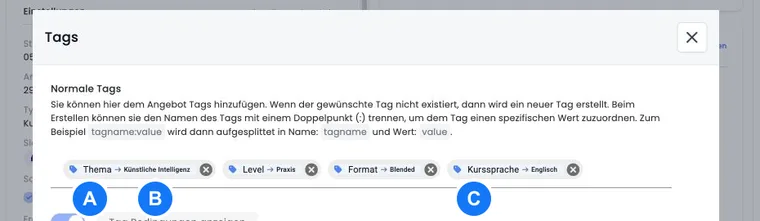
Syntaxe et comportement de saisie
Saisissez un nouveau tag sous la forme Tagname:Wert. edoobox sépare au premier deux-points : pour Format:Online:Live, le nom est « Format » et la valeur « Online:Live ». Sans deux-points, un tag sans valeur est créé.
Lors de la sélection, l’interface V2 recherche une combinaison existante de nom et de valeur sans distinguer les majuscules et minuscules. Si elle ne trouve aucune combinaison exacte, un nouveau tag est créé. Avant de confirmer, vérifiez donc si l’orthographe et la valeur doivent réellement être nouvelles.
Attribuer une valeur de tag à une offre
Ouvrez l’offre et la rubrique Tags.
Choisissez une combinaison existante ou saisissez
Name:Wert.Attribuez le tag comme tag normal, condition positive ou condition négative.
Vérifiez ensuite l’aperçu public et tous les filtres utilisant ce tag.
Le type d’attribution est indépendant de la valeur : Niveau:B2 peut être une caractéristique visible d’offre ou servir de prérequis positif. Les tags normaux fournissent des caractéristiques ; les attributions positives et négatives déterminent les conditions.
Valeurs dans les conditions positives et négatives
Si vous choisissez un tag avec valeur pour une condition, le nom et la valeur doivent tous deux correspondre. La condition positive Zertifikat:gültig n’est donc pas remplie par Zertifikat:abgelaufen.
Une condition sans valeur vérifie uniquement le nom et accepte toutes les valeurs de ce nom. Utilisez cela délibérément : Zertifikat signifie « un tag Zertifikat quelconque », tandis que Zertifikat:gültig exige un état précis. Les autres règles sur les tags personnels effectifs et les dates d’offres figurent dans Utiliser les tags comme conditions.
Afficher les valeurs dans la vue d’ensemble et le détail d’offre
Dans le Design Manager, les widgets d’offres peuvent afficher les valeurs de tags comme colonne de tableau supplémentaire ou ligne de détail. Un libellé clair tel que « Langue d’enseignement » est plus compréhensible pour les participants que le nom interne du tag.
Prévoyez seulement quelques colonnes utiles à la décision dans les tableaux. Sur les petits écrans, la langue, le niveau ou le format devraient rester lisibles sans évincer le nom de l’offre et l’action de réservation.
Construire des filtres de tags avec valeurs
Le widget de filtre de tags prend en charge jusqu’à dix groupes. Regroupez les valeurs liées sur le fond, par exemple « Langue » avec allemand, anglais et français ou « Format de session » avec présentiel, en ligne et hybride.
Une valeur de filtre est gérée en interne sous la forme Tagname/Wert. Créez néanmoins les liens publics via Aperçu/Partage ou la configuration du widget pour que les espaces, caractères accentués et caractères spéciaux soient correctement encodés. Après un changement de nom, le widget, l’intégration et les liens directs enregistrés doivent être vérifiés.
Utiliser les valeurs de tags dans les e-mails et PDF
La variable ##Tag[Kurssprache]## affiche les valeurs du tag d’offre indiqué. Si plusieurs valeurs portent le même nom, elles sont séparées par des virgules. ##OfferTags## et ##UserTags## sont en revanche des listes de noms de tags et ne conviennent pas à l’affichage d’une valeur individuelle. Dans le contexte d’offre, OfferTags contient aussi les noms des conditions positives et négatives de tags. La variable de lien ##OfferURLTagFilter## utilise en revanche uniquement les tags normaux de l’offre.
Testez la variable dans le modèle d’e-mail ou de PDF précisément utilisé. Les données disponibles dépendent du contexte du modèle.
Contrôle qualité lors des modifications
Vérifiez que toutes les offres du même groupe utilisent le nom de tag prévu.
Avant de créer des valeurs, recherchez celles qui existent déjà afin d’éviter des variantes involontaires.
Vérifiez la vue d’ensemble, la page de détail, les filtres, le lien de partage, les conditions et les modèles.
Ne modifiez pas une valeur pour remplacer un statut historique si d’anciennes réservations continuent de fournir ce tag comme tag effectif de la personne.
Exemples d'application
Exemple d’utilisation : comparer et filtrer les langues
Trois sessions reçoivent les tags Kurssprache:Deutsch, Kurssprache:Englisch et Kurssprache:Französisch. La vue d’ensemble des offres affiche une colonne « Langue », le filtre de tags regroupe ces mêmes valeurs et la confirmation utilise ##Tag[Kurssprache]##.
Exemple d’utilisation : réserver uniquement avec un certificat valide
Selon le contrôle effectué, les personnes reçoivent le tag Zertifikat:gültig ou Zertifikat:abgelaufen. L’offre de renouvellement de certification exige précisément le tag positif Zertifikat:gültig. Une condition générale sans valeur serait trop imprécise ici, car elle accepterait aussi « abgelaufen ».
Exemple d’utilisation : message selon le lieu
Chaque offre reçoit une valeur de lieu telle que Standort:Bern. La confirmation de réservation indique « Votre lieu de session : ##Tag[Standort]## ». Un modèle commun reste ainsi utilisable, tandis que chaque offre fournit le lieu approprié.
Vérifier les majuscules et minuscules des tags existants
La liste de sélection recherche les combinaisons nom-valeur existantes sans tenir compte des majuscules et minuscules. En revanche, le contrôle ultérieur des conditions compare exactement les noms et valeurs enregistrés. Pour les prérequis, utilisez donc la combinaison existante dans la liste au lieu de créer en parallèle des tags à l’orthographe similaire.
Exemple : une combinaison Niveau:B2 enregistrée séparément par le passé ne constitue pas automatiquement le même prérequis que niveau:b2. Avant toute correction, vérifiez les offres, les attributions aux personnes, les filtres et les conditions concernés.