
Modèle : page de confirmation et vente de bons
Les illustrations montrent une version antérieure de l'interface. Utilisez les étapes de ce guide pour les fonctions et options disponibles.
Les modèles Page de finalisation et Vente de bons font partie des autres pages du Design Manager. La page de finalisation apparaît après une réservation, une inscription en liste d’attente ou une demande. Selon le mode de paiement, elle apparaît directement après le récapitulatif ou après la page de paiement.
La page de vente de bons s’ouvre lorsque les clients accèdent à la vente de bons dans le processus de réservation. Placez cet accès, par exemple, via un widget de la vue d’ensemble ou de la page de détail d’offre.
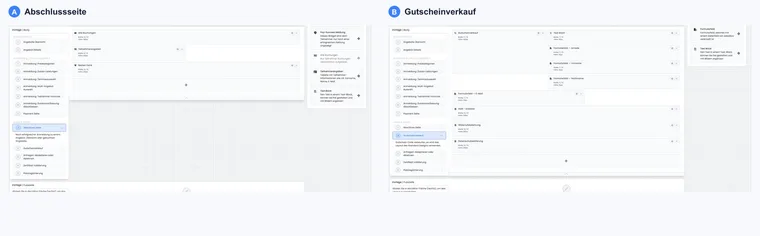
À quoi sert la page de finalisation
La page de finalisation confirme la fin d’une action et guide les participants : qu’a-t-on réservé, quels documents sont disponibles, que se passe-t-il ensuite et où vérifier les réservations ultérieures ?
La page de finalisation sert aussi de vue d’ensemble du compte participant. Les participants connectés y voient leurs réservations antérieures, factures, billets, PDF de réservation, certificats, documents de cours externes et fichiers ICS des dates si les widgets correspondants sont actifs.
Pour les participants, cette page constitue souvent un point d’accès ultérieur pour télécharger de nouveau des documents ou vérifier le statut d’une réservation. Traitez-la donc comme une page de service durable après la réservation, au-delà d’une simple page de remerciement.
La page apparaît après les réservations normales, inscriptions en liste d’attente et listes de demandes. Elle sert aussi de vue d’ensemble du compte lorsque les participants consultent ultérieurement leurs réservations, factures, billets, Booking.pdf ou fichiers ICS des dates.
Widgets de la page de finalisation
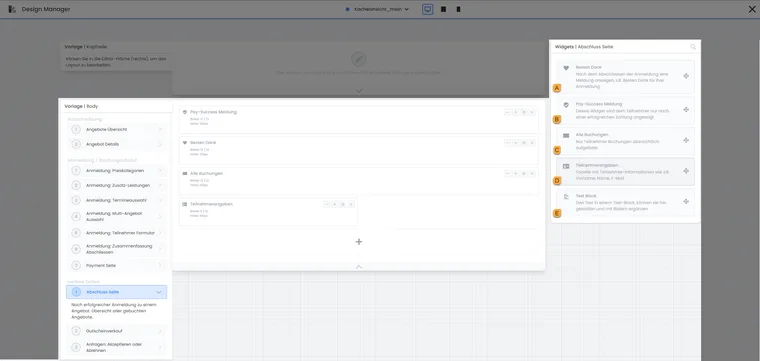
La page de finalisation associe retour, vue d’ensemble des réservations et données du profil. Les fonctions supplémentaires du compte et des abonnements complètent au besoin les composants essentiels présentés ici.
- A
- Afficher le retour sur la réservation
- B
- Confirmer un paiement direct réussi
- C
- Répertorier les réservations antérieures
- D
- Afficher certaines informations du profil
- E
- Ajouter des indications libres
Merci : affiche un texte de remerciement. Vous pouvez utiliser des textes différents pour une réservation normale, une liste d’attente et une demande.
Message de paiement réussi : apparaît après un paiement direct réussi via un système de paiement. Il ne s’affiche pas pour les réservations impayées ou à payer ultérieurement. Le texte système n’est personnalisable que de manière limitée ; ajoutez plutôt vos propres indications avec un bloc de texte.
Toutes les réservations : affiche l’historique des réservations de la personne. Les paramètres du widget déterminent les informations et documents visibles, par exemple Rechnung.pdf, Ticket.pdf, Booking.pdf, certificat, fichier ICS d’une date ou fichiers externes.
Informations du participant : affiche les informations saisies et aide les participants à vérifier leurs données après coup. Vous pouvez définir quels champs de données sont visibles et si les participants existants peuvent définir un nouveau mot de passe.
Bloc de texte : ajoute des indications fixes, par exemple contact, prochaines étapes, informations de paiement ou de support. Renseignez les blocs de texte dans toutes les langues système actives et vérifiez s’ils doivent apparaître toujours ou uniquement dans la vue iFrame.
Merci et message de paiement réussi
Le widget Merci peut afficher des textes différents pour une réservation normale, une liste d’attente et une liste de demandes. Utilisez cette distinction pour que les participants sachent immédiatement si leur réservation est définitive ou si une étape reste à accomplir.
Le message de paiement réussi apparaît uniquement si un paiement a été traité directement avec succès via un système de paiement. Ce texte n’est pas conçu comme remerciement général ; utilisez en plus le widget Merci ou un bloc de texte pour les indications générales.
Compte participant et documents
Si la page de finalisation sert de vue d’ensemble du compte, les documents doivent être faciles à trouver. Vérifiez que facture, billet, PDF de réservation, certificat, fichier externe et fichier ICS d’une date apparaissent là où vos clients les attendent.
Selon la configuration, les documents de cours externes peuvent aussi être fournis avec la protection PDF-Sign. Pour en savoir plus sur les fichiers, leur visibilité et leur protection, consultez Documents et fichiers internes et externes et Pièces jointes PDF et modèles personnalisés.
Pour les inscriptions groupées, vous pouvez déterminer si l’action Attribuer une place est visible et si les participants sont répertoriés individuellement. Utilisez cet affichage uniquement si les clients doivent pouvoir identifier les personnes inscrites.
Si vous utilisez des listes de demandes, le widget peut afficher une indication pour les inscriptions sur liste, par exemple Accepter ou refuser l’offre. La personne comprend ainsi pourquoi elle doit prendre une décision sur cette page.
Testez au moins une réservation payée, une facture par virement bancaire, une réservation en liste d’attente, une inscription groupée et une demande. Selon le statut, le texte, les documents et l’action suivante diffèrent.
Widgets de la page de vente de bons
La page de vente de bons guide les clients dans l’achat d’un bon. Cet achat convient si des modes de paiement appropriés sont actifs et que le bon doit être envoyé par e-mail après un paiement réussi. Vous définissez les valeurs de bons disponibles dans le bouton de vente de bons de la page d’accès.
Les widgets habituels sont :
Vente de bons : widget central pour le montant du bon, son type et la finalisation de l’achat.
Champ de formulaire : saisit les informations nécessaires de l’acheteur ou du destinataire. Utilisez-le délibérément, comme les autres champs, et uniquement pour les données nécessaires à l’achat, la facture ou la remise.
Conditions générales du prestataire (ancien widget) : affiche les conditions générales applicables et peut demander une acceptation.
Informations sur la rétractation (ancien widget) : affiche les indications juridiques relatives à la rétractation et peut aussi demander une acceptation.
Déclaration de confidentialité (ancien widget) : lie ou affiche les informations de confidentialité. Les textes sont gérés sous Textes juridiques ou Paramètres : textes juridiques ; la conception dans le widget n’est libre que de manière limitée sur le fond.
Bloc de texte : ajoute des indications sur l’envoi, l’utilisation, la validité ou le contact.
Vente de bons : formulaire et textes juridiques
La page de vente de bons s’ouvre via le bouton de vente de bons. En plus de la vente elle-même, vous pouvez intégrer des champs de formulaire, conditions générales, informations sur la rétractation, déclaration de confidentialité et blocs de texte.
Testez la bonne interaction des champs obligatoires, textes juridiques, mode de paiement, montant du bon, envoi d’e-mail et PDF du bon. La vente de bons est une opération de vente distincte et devrait être testée intégralement comme une réservation.
Tester la vente de bons
Vérifiez la vente de bons avec un petit montant de test. Contrôlez le formulaire, le mode de paiement, la confirmation, l’e-mail, le PDF du bon, le code et son utilisation. Si vous faites la promotion des bons sur une page d’offre, testez le parcours du bouton jusqu’à la finalisation.
D’autres détails sur les bons vendus figurent dans Bons vendus / bon cadeau.
Exemple d’utilisation : finalisation de réservation avec facture
Une participante réserve un cours par virement bancaire. Après le récapitulatif, elle voit sur la page de finalisation le remerciement, sa réservation, Rechnung.pdf et les prochaines étapes. Plus tard, elle ouvre la même vue d’ensemble dans son compte participant et télécharge de nouveau la facture.
Exemple d’utilisation : page de finalisation avec accès aux documents
Après une réservation de démonstration réussie, la personne voit le remerciement, la vue d’ensemble des réservations et les documents prévus. Le test est aussi effectué avec un paiement ouvert afin que la page ne simule pas un état payé.
Exemple d’utilisation : vente de bons en deux langues
Un organisateur vend des bons de valeur en allemand et en français. Le formulaire, le texte juridique, le mode de paiement et le message de finalisation sont vérifiés dans les deux langues. Un paiement abandonné ne doit pas afficher un bon valide comme vendu avec succès.
Ajouter au compte le solde, les abonnements et l’attribution des places
Le widget Solde affiche le solde actuel du compte participant. En présence de plusieurs devises, les montants sont présentés séparément ; un montant positif et un montant négatif doivent être distingués. Il s’agit du compte de la personne connectée, et non de votre compte d’administration ou du contingent d’utilisations d’abonnement restant.
Pour le compte client, modifiez le modèle de finalisation du design standard du compte. Si le plugin d’abonnement est actif, Mes abonnements ou Mes adhésions y complète la vue d’ensemble. Affichez au besoin le statut, la période, les utilisations restantes, le renouvellement automatique et les actions de paiement, de facture ou de résiliation autorisées. Le guide du design des abonnements décrit toutes les options et la limite actuelle d’exécution de la résiliation côté client.
Dans Toutes les réservations, vous pouvez activer le bouton Attribuer une place pour les places groupées encore non attribuées. Le parcours d’invitation qui suit utilise le modèle distinct Enregistrement des places. Contrôlez aussi la disponibilité temporelle des fichiers externes d’offre : immédiatement, 14, 7 ou 3 jours avant le début, le premier jour ou après présence au premier module.
Pour les nouvelles pages de vente de bons, utilisez le widget actuel Textes juridiques. Les anciens widgets distincts de conditions générales, rétractation et confidentialité peuvent exister dans les modèles antérieurs ; ils ne sont pas proposés dans la sélection actuelle d’insertion.
Reprendre les valeurs des bons depuis le bouton ou la page
Sur la page de vente de bons, ouvrez le widget Vente de bons. Sous Source des valeurs des bons, choisissez Reprendre depuis le bouton de vente de bons ou Valeurs de bons propres à cette page. Pour des valeurs propres, configurez ici les montants proposés, leur ordre et le montant sélectionné initialement. La devise, le mode d’application et l’association aux catégories de prix des offres sont proposés dans le bouton de vente de bons ; ces options ne sont pas également disponibles dans la boîte de dialogue des paramètres de page.
Saisissez des montants positifs, triez-les clairement et choisissez une valeur par défaut présente dans la liste. Vérifiez l’accès depuis un bouton de vente de bons et depuis un lien direct d’achat. La configuration générale est décrite dans Vendre et utiliser des bons ; le traitement de la valeur restante est expliqué dans Valeurs résiduelles des bons et crédits.
Vérifier Wallet et les actions manquantes du compte
Dans le design standard du compte, n’activez Mobile Wallet sous Page de finalisation → Toutes les réservations qu’avec la fonction de billets prévue pour le compte. Les boutons Wallet sont affichés pour les participations nominatives appropriées disposant de données de billet. Ils peuvent manquer pour les places non attribuées, invitations, réservations sur listes ou cas MustPay encore ouverts. Si le bouton manque, vérifiez donc l’activation des billets, le statut de réservation et la personne nommée avant de modifier la mise en page.
L’option Toujours masquer le bouton d’annulation peut masquer l’action de réservation concernée. L’action de rétractation reste distincte. Pour en savoir plus sur les options : Options de modification. Vérifiez le message de paiement réussi à partir de l’opération réelle, puis les statuts de réservation et de paiement ; la seule conception de la page de remerciement ne constitue pas une preuve de paiement.