
Questions supplémentaires : comprendre les groupes de questions
Les groupes de questions rassemblent des champs de saisie ou des options de réponse pouvant être affichés dans le processus de réservation. Ils aident à recueillir des informations supplémentaires, comme les souhaits, les connaissances préalables, les allergies, les besoins en matériel ou les questions au prestataire.
Ce guide explique les colonnes et les points de contrôle de la vue d’ensemble des groupes de questions. Le processus complet est décrit sous Questions supplémentaires et prestations supplémentaires.
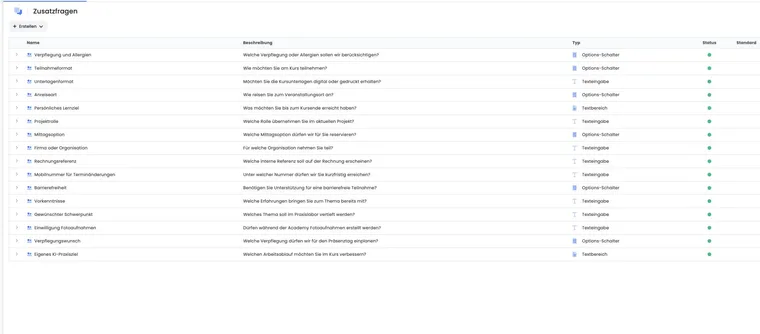
Où apparaissent les colonnes des groupes de questions
Les groupes de questions apparaissent sous forme de tableau dans la vue d’ensemble des questions supplémentaires. Le menu de création permet d’ajouter des groupes de questions ou des champs de saisie.
Une ligne du tableau représente un groupe de questions. Si vous la développez, les champs de saisie du groupe apparaissent en dessous. Les champs de saisie peuvent être triés à l’intérieur du groupe.
Nom et description
Le nom doit indiquer clairement de quel groupe de questions il s’agit. La description aide les administrateurs et peut apparaître comme texte explicatif dans le processus de réservation.
À la création, le titre et la description sont obligatoires. Utilisez une description parlante, par exemple « Questions de préparation » ou « Informations sur l’alimentation et les intolérances ». La description peut servir d’aide aux participants et doit donc être compréhensible au-delà de l’usage interne.
Lors de la modification, vous pouvez adapter le titre, la description, le format de réponse, l’utilisation par défaut et l’état d’activation. Vérifiez les modifications avec une attention particulière si le groupe de questions est déjà utilisé dans des offres en cours.
Type et formats de réponse
Le type indique le format de réponse du groupe de questions. Les formats courants sont les boutons d’option, la saisie de texte et la zone de texte.
Boutons d’option : adaptés aux réponses prédéfinies.
Saisie de texte : adaptée aux réponses libres courtes.
Zone de texte : adaptée aux commentaires ou questions plus longs.
Choisissez un format permettant aux participants de répondre rapidement et sans ambiguïté.
Statut et utilisation par défaut
Le statut indique si un groupe de questions est actif. Les groupes inactifs ne s’affichent pas dans le processus d’inscription, mais peuvent être préparés ou conservés pour l’historique. Tenez aussi compte du statut de chaque champ de saisie du groupe.
Un groupe de questions marqué Par défaut est ajouté automatiquement aux nouvelles offres. Les offres existantes ne sont pas modifiées rétroactivement. Sans cette option, le groupe reste disponible et doit être attribué à l’offre souhaitée. Vérifiez aussi l’attribution après avoir copié ou remplacé des groupes de questions.
Champs de saisie dans un groupe de questions
Les questions proprement dites se trouvent sous forme de champs de saisie dans le groupe. Elles possèdent un libellé, une attribution de groupe, un état d’activation et un ordre. Le format de réponse est choisi au niveau du groupe. Chaque groupe de questions utilisé en production nécessite au moins un champ de saisie ou une option de réponse actif ; sinon, les participants ne disposent d’aucune possibilité de saisie utile.
Après avoir créé un groupe de questions, contrôlez donc directement ses champs de saisie. Pour les boutons d’option, créez les réponses sélectionnables comme champs distincts, par exemple « Végétarien », « Végétalien » et « Aucune préférence ». Triez les champs selon l’ordre logique de réponse dans le formulaire. Les questions obligatoires doivent être clairement formulées et ne pas demander inutilement de nombreuses données sensibles.
Attribuer des groupes de questions aux offres
Un groupe de questions n’agit dans le processus de réservation que s’il est attribué à une offre et que le modèle contient le widget de formulaire correspondant. Corrigez les groupes sans champ de saisie avant leur attribution, car ils peuvent perturber ou bloquer la finalisation de la réservation. Les groupes déjà attribués peuvent être retirés de l’offre ou réordonnés. Vérifiez donc ensemble l’attribution à l’offre, le statut et l’affichage du formulaire.
Dans le détail de l’offre, gérez les groupes de questions et les prestations supplémentaires dans la rubrique appropriée. Vous trouverez les détails sous Détail de l’offre.
Distinction avec les champs de données des participants
Les questions supplémentaires recueillent des réponses liées à une réservation ou une offre précise. Les champs de données des participants appartiennent au profil de la personne et sont souvent réutilisés.
Utilisez les questions supplémentaires pour les questions liées à l’offre et les champs de données pour les informations personnelles durables.
Exemple d’utilisation : recueillir les allergies pour un cours de cuisine
Un cours de cuisine nécessite des informations sur les allergies. L’organisation crée le groupe de questions « Alimentation », ajoute un champ « Allergies ou intolérances » dans un groupe au format de réponse Zone de texte et attribue ce groupe uniquement aux offres de cours de cuisine.
Même groupe de questions dans plusieurs sous-offres
Un groupe peut être attribué à plusieurs offres. Dans une offre multiple, les réponses doivent donc être lues en tenant compte de l’offre principale ou de la sous-offre. Un même nom de groupe ne signifie pas qu’une réponse s’applique automatiquement à toutes les sous-offres sélectionnées. Suivez le guide Questions supplémentaires dans les offres multiples si vous utilisez des groupes dans plusieurs ateliers.