
Utiliser le Design Manager en toute sécurité
Les illustrations montrent une version antérieure de l'interface. Utilisez les étapes de ce guide pour les fonctions et options disponibles.
Dans le Design Manager, vous concevez le processus de réservation public. Travaillez consciemment dans la bonne combinaison de design, de zone de contenu et de modèle afin que les modifications n'aboutissent pas par inadvertance à un autre endroit.
Vérifier d'abord le design et le modèle
Vérifiez avant chaque modification le nom du design actif et la zone de contenu choisie. L'en-tête, le contenu principal et le pied de page ont leurs propres modèles. Un changement de zone de contenu peut donc afficher un autre modèle utilisé récemment.
Sélectionner et modifier un widget
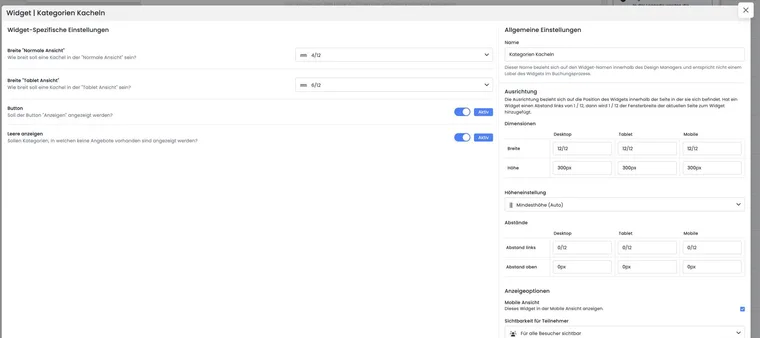
Sélectionnez un widget existant dans l'aperçu ou ajoutez un widget approprié à partir de la sélection. La modification sépare les paramètres généraux tels que la largeur et l'espacement des informations spécifiques au widget telles que le texte, le filtre ou l'affichage.
Dans la mesure du possible, ne modifiez qu’une section clairement définie à chaque étape.
Vérifiez les informations obligatoires et les avertissements visibles.
Utilisez des noms uniques pour les designs et modèles personnalisés.
Testez les modifications dans toutes les langues utilisées.
Enregistrer et vérifier l'aperçu
Enregistrez les paramètres du widget avant de fermer la fenêtre de modification ou de choisir un autre modèle. Ouvrez ensuite l'aperçu public et contrôlez l'affichage sur ordinateur de bureau et sur mobile.
La navigation, la liste des offres, le détail de l'offre, le formulaire des participants, la page de paiement, la confirmation, les textes juridiques et les messages d'erreur sont particulièrement importants.
Distinguer le design système et le design personnalisé
Les designs système servent de point de départ et peuvent être limités dans certains domaines. Pour des adaptations individuelles permanentes, utilisez un design propre et documentez en interne quel modèle est utilisé en production.
Exemple d’utilisation : adapter les détails de l’offre
Une équipe ouvre son propre design, choisit la zone de contenu Corps et le modèle Détails de l’offre. Elle adapte un widget de texte, enregistre, puis vérifie une offre de démonstration avec date, prix et places disponibles dans les affichages pour ordinateur et mobile.
Utiliser l'insertion, le focus et les noms de widgets personnalisés
Sélectionnez le composant souhaité dans la sélection de widgets. Vous pouvez également focaliser les cartes de sélection accessibles au clavier et les ouvrir ou insérer avec la touche Entrée. Après l'insertion, vérifiez la sélection active et la position sur la zone de travail avant d'ajouter d'autres composants.
Si un widget est prévu une seule fois, sa réinsertion dans le même modèle est verrouillée. Modifiez alors le widget existant. Nommez les widgets de code personnalisés de manière unique, par exemple « Ligne de contact dans le pied de page », afin qu'ils puissent être distingués dans la sélection et la modification.
En l'absence de widgets d'abonnement, vérifiez le modèle et le statut du plugin. La Vue d'ensemble des modèles aide à l'attribution.
Après l’échec d’un enregistrement
Si une erreur d'enregistrement reste visible, n'ouvrez pas un autre modèle avant d'avoir enregistré à nouveau la modification ou de l'avoir abandonnée consciemment. Vérifiez d'abord l'accès à la modification d'un design propre. Après un enregistrement réussi, contrôlez l'attribution de la catégorie et ouvrez à nouveau le lien public correspondant. Un autre design de catégorie ou le design standard du compte peut afficher une autre version.