
Intégrations externes
Une intégration relie edoobox à un autre système afin d’éviter la double saisie des données ou de créer un processus continu. Elle peut servir à accélérer les entrées, centraliser la connexion, transmettre des données comptables, automatiser une tâche ou intégrer le processus à votre site web.
Choisissez le bon type d’intégration : dans edoobox V2 actuel, toutes les connexions ne sont pas regroupées dans un seul menu. Sous Paramètres → Intégrations, vous trouvez DINACO, les systèmes d’accès et, selon leur disponibilité dans le compte, la comptabilité. Les plugins comme Bexio et les automatisations sont d’abord activés dans le Plugin Manager. SAML, les clés API, l’envoi d’e-mails, les exports et les intégrations aux sites web se trouvent dans leurs domaines respectifs.
Choisir le mode d’intégration approprié
| Méthode | Convient pour | Point de départ |
|---|---|---|
| Intégration native | Connexion directement prise en charge par edoobox avec sa propre configuration. | Intégration DINACO |
| Automatisation | Automatisation externe avec Zapier : transmettre des événements pris en charge, comme une nouvelle réservation ou une nouvelle facture, à d’autres applications. | Modèles Zapier |
| API | Processus personnalisés et contrôlés de lecture ou d’écriture avec votre propre logiciel. | Clés API et droits d'accès |
| Fichier ou export | Transmission périodique à la comptabilité, à l’analyse ou aux archives. | Tableaux et possibilités d'export |
| Fournisseur d’identité | Connexion centralisée et accès contrôlé via SAML. | Authentification unique via SAML |
| Intégration au site web | Afficher les offres et le processus de réservation sur un site web existant. | Intégration au site web et aperçu |
Connexion native à l’exemple de DINACO
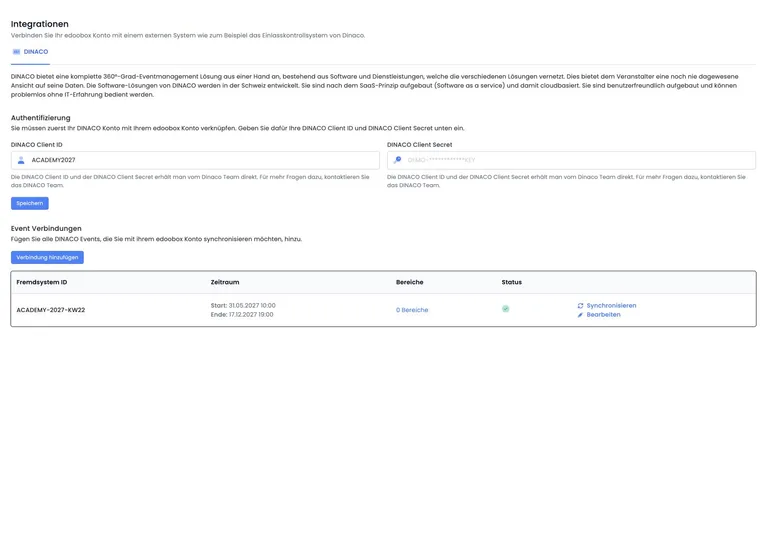
La page d’intégration V2 comprend deux rubriques distinctes pour DINACO : vous enregistrez d’abord le Client ID et le Client Secret. Vous créez ensuite les connexions d’événements individuelles. Chaque connexion possède un ID de système externe, une période de synchronisation, des zones attribuées et un statut.
L’état d’activation d’une connexion existante peut être modifié et la connexion synchronisée manuellement de manière délibérée. L’ID du système externe et la période d’origine ne peuvent plus être modifiés après la création. Vous pouvez ainsi associer un événement DINACO précis aux offres edoobox prévues sans transmettre globalement toutes les données du compte. Les zones, tickets et points de contrôle sont détaillés sous Contrôle d’accès avec scanner portatif ou tourniquet.
Bien distinguer API et automatisations
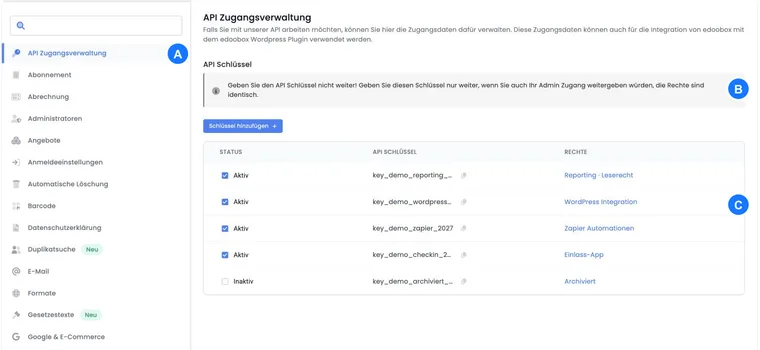
Zapier convient lorsqu’un événement pris en charge doit être relié à une action standard. Une intégration API personnalisée est utile pour des modèles de données particuliers, des écritures en retour, des règles complexes ou votre propre interface utilisateur. Créez pour cela un accès API distinct avec uniquement les droits nécessaires ; n’utilisez pas un accès administrateur personnel comme solution technique permanente.
Avant une intégration en écriture, définissez quel système fait référence pour chaque champ. Sans cette décision, les noms, statuts, factures ou tags risquent d’être écrasés tour à tour. En cas d’événements répétés, l’intégration doit pouvoir reconnaître le même message pour éviter les doubles réservations ou factures.
Pour récupérer périodiquement les nouvelles réservations et reprendre après une panne, utilisez Synchroniser les réservations par API. Respectez particulièrement la distinction entre la date de création et les modifications ultérieures de statut.
Les autres connexions se trouvent dans leurs domaines respectifs
Comptabilité : vérifiez d’abord les méthodes existantes comme l’exportation des transactions, DATEV ou le rapprochement des paiements CAMT.
Connexion : SAML se configure dans les paramètres de connexion et de sécurité. Des exemples de fournisseurs sont disponibles pour Microsoft Entra ID et Google Workspace.
Envoi d’e-mails : un compte Microsoft, SMTP ou Mailjet se configure sous E-mail, et non sous Intégrations. Consultez Connecter un compte Microsoft.
Site web : le plugin WordPress, l’iFrame et le lien de partage concernent l’intégration publique et disposent de leurs propres paramètres.
Les responsables de cours externes soumettent des propositions de cours
Pour les responsables actifs, edoobox propose un lien personnel de saisie des offres. Le responsable saisit les informations du cours dans un formulaire dédié ; l’offre est enregistrée comme brouillon, puis examinée et publiée par l’administration.
- Vérifiez le statut et le rôle du responsable. Ouvrez la gestion sous Administrateurs → Liens de saisie des offres et générez ou copiez son lien personnel.
- Le responsable saisit le nom de l’offre, la catégorie et les autres informations nécessaires comme la description, le prix, la capacité, le lieu, la salle et la première séance. Il peut signaler une question de salle encore en suspens dans la note. Le parcours du formulaire explique les champs et les téléversements.
- Après Enregistrer comme brouillon, le responsable vérifie la finalisation. En cas d’échec d’un téléversement, le brouillon déjà créé est réutilisé ; ne saisissez donc pas à nouveau toute l’offre.
- L’administration ouvre le brouillon, vérifie les informations et les fichiers, ajoute d’autres catégories de prix et paramètres et publie uniquement la version validée. Le contrôle ultérieur vous accompagne dans cette étape.
Si vous avez aussi besoin d’un formulaire propre à votre site web, de champs obligatoires particuliers ou d’une transmission depuis votre CRM, planifiez cette intégration personnalisée séparément. Vérifiez les champs et les actions de la référence API V2, les droits d’accès et le processus de validation. Un formulaire web n’est pas connecté à l’éditeur d’offres edoobox par sa seule intégration dans une page.
Contrôle de planification avant la mise en œuvre
Objectif : quelle étape manuelle ou quel problème client doit disparaître ?
Sens des données : le système externe lit-il les données, écrit-il dans edoobox ou fait-il les deux ?
Système de référence : où sont gérés de manière officielle le nom, le statut, le prix, la facture et les tags ?
Déclencheur : la transmission a-t-elle lieu immédiatement, après un changement de statut ou périodiquement ?
Rapprochement : quels identifiants et champs relient la même personne, réservation, facture ou manifestation ?
Protection contre les doublons : que se passe-t-il si le même message arrive deux fois ?
Droits et secrets : qui gère les clés, les secrets et les certificats SAML, et quand sont-ils renouvelés ?
Gestion des erreurs : où les transmissions en échec sont-elles visibles, qui intervient et comment sont-elles relancées ?
Protection des données : quelles données personnelles sont réellement nécessaires et quand sont-elles supprimées ?
Plan de secours : comment l’équipe poursuit-elle son travail si la connexion est temporairement indisponible ?
Tester, valider et exploiter
Testez avec une offre interne et des données d’essai clairement identifiables. Couvrez la création, la modification, l’annulation, un champ obligatoire manquant, un message répété et la panne du système externe. Comparez ensuite les deux systèmes et consignez les résultats attendus.
Après la validation, chaque intégration nécessite un responsable, un contrôle régulier et une procédure documentée de renouvellement des clés. Une transmission techniquement réussie n’est pertinente sur le plan métier que si le montant, le statut, la personne et les associations sont corrects dans le système cible.
Exemple d’utilisation : DINACO pour un congrès
Un congrès possède plusieurs entrées et zones d’ateliers. L’organisation enregistre les identifiants DINACO, crée une connexion d’événement sur une période limitée et attribue uniquement les zones pertinentes. Avant la manifestation, elle teste les tickets valides, annulés et déjà utilisés.
Exemple d’utilisation : transmission mensuelle à la comptabilité
Une petite organisation n’a pas besoin d’une API en temps réel. Elle exporte chaque mois les factures et les transactions, les importe dans le système comptable et compare les totaux de contrôle. Cette méthode plus simple par fichiers réduit la maintenance et reste traçable pour la comptabilité.
Exemple d’utilisation : SSO et plateforme de participants personnalisée
Les administrateurs se connectent via SAML. Une plateforme distincte lit uniquement les offres validées par un accès API et renvoie les réservations selon une correspondance configurée spécifiquement. La connexion, les droits API et le journal des erreurs sont testés séparément pour qu’une panne de la plateforme ne bloque pas l’accès administrateur.
Utiliser une règle interne ou connecter un système externe ?
Si l’action reste dans edoobox, par exemple un tag utilisateur, une note ou le choix d’un modèle d’envoi, commencez par les automatisations internes. Elles proposent des événements fixes de création et de communication. Elles ne disposent pas d’un déclencheur quelconque de facturation ou de planification.
Pour les factures et le rapprochement des paiements avec Bexio, utilisez l’intégration comptable native. Pour des actions dans d’autres applications, choisissez un déclencheur Zapier réellement proposé ou l’API documentée. Avant l’activation, déterminez quelle méthode crée un document ; deux systèmes de création de factures en parallèle produisent facilement des doublons.
Guides associés
Configurer Bexio et les automatisations internes
L’intégration Bexio native connecte une entreprise comptable, transmet les factures et rapproche les paiements. Commencez par la connexion et le mode de facturation, renseignez ensuite les correspondances clients/comptabilité et vérifiez la synchronisation et les problèmes en suspens.
Les automatisations internes relient un événement edoobox à des conditions et des actions. Elles permettent de piloter les tags, les champs de données, les notes et les modèles. Les exécutions montrent pourquoi une règle s’est appliquée ou une action n’a pas eu lieu.
Sous Systèmes d’accès, vous configurez l’intégration d’accès disponible après l’activation de son plugin. Pour les mesures marketing, utilisez Tracking V2 sous Google & E-Commerce.