
Formats : configurer la date, l’heure et les nombres
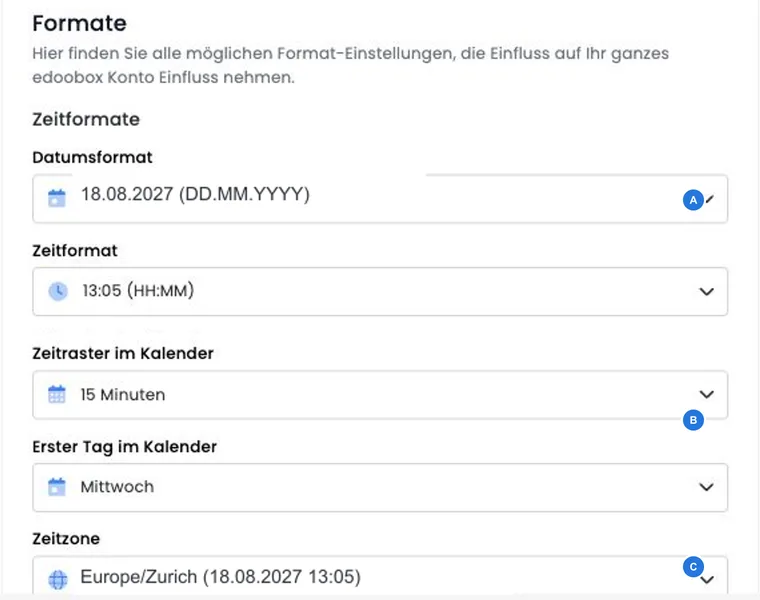
Les paramètres de format définissent la manière dont edoobox affiche la date, l’heure, les nombres et les intervalles de la grille du calendrier. Ils influencent notamment les tableaux, les calendriers, les séances, les prix et les sorties dans l’administration.
Choisissez des formats adaptés au pays, au public et aux processus internes de votre organisation.
Ce que contrôlent les paramètres de format
Les paramètres concernent le format de date, le format d’heure, le fuseau horaire, le premier jour de la semaine, le format des prix et des nombres, la grille du calendrier ainsi que le format PDF et la version PDF.
Si plusieurs administrateurs travaillent dans différents pays, convenez explicitement du fuseau horaire et du format de date.
Ouvrir les paramètres de format
Dans le menu de l’application, ouvrez Paramètres, puis sélectionnez Formats. Adaptez-y les formats souhaités pour le compte.
Date, heure et fuseau horaire
Le format de date et d’heure détermine l’affichage des séances et des indications horaires. Le fuseau horaire est particulièrement important lorsque les offres ont lieu en ligne ou que les administrateurs travaillent dans différents pays.
Lors d’un changement de fuseau horaire, edoobox affiche une demande de confirmation avec des exemples d’heures dans l’ancien et le nouveau fuseau, puis recharge automatiquement la page après l’enregistrement. Les instants déjà enregistrés s’affichent différemment dans le nouveau fuseau. Vérifiez donc aussi les séances existantes ; si leurs anciennes heures locales doivent être conservées, corrigez-les de manière ciblée. Le seul changement de fuseau n’est pas un déplacement de séance avec notification des participants.
Harmoniser le format de date et la langue de réservation
Sous Paramètres → Formats, vous choisissez un format de date pour le compte. Changer la langue de réservation n’y crée pas une configuration de format distincte pour chaque langue. Un texte anglais peut ainsi continuer à afficher la date dans le format choisi pour tout le compte.
- Définissez un format de compte sans ambiguïté pour votre public.
- Gérez séparément les textes et les variantes linguistiques. Lorsqu’un modèle propose une variable de date formatée ou qu’un widget dispose d’une option de format propre, vérifiez cette sortie précise séparément.
- Pour chaque langue, contrôlez la saisie de date, la page de l’offre, la confirmation et la facture PDF avec le même jour d’essai non ambigu.
Une sortie de modèle explicitement formatée agit uniquement là où cette variable est utilisée. Elle ne modifie pas globalement tous les tableaux, widgets et formulaires. Le guide Proposer un processus de réservation multilingue explique tout le parcours linguistique.
Bien vérifier la date de naissance et les autres champs de date
Une date de naissance doit être placée dans un champ de données de participant au format Date si vous souhaitez la traiter comme une date. La saisie dans le profil administratif utilise le format de date du compte. Vérifiez aussi l’affichage dans le formulaire public de réservation du design utilisé. Un champ de texte intitulé « Date de naissance » ne devient pas pour autant un champ de date.
| Rubrique | Que vérifier ? |
|---|---|
| Format de date du compte | Par exemple DD.MM.YYYY pour jour, mois, année ou MM/DD/YYYY pour mois, jour, année. La sélection contrôle l’affichage ; elle ne répare pas les dates de naissance précédemment enregistrées de manière erronée. |
| Profil et formulaire | Contrôler le bon type de champ et le jour réellement sélectionné dans le calendrier. Rouvrir le profil après l’enregistrement. |
| Importation CSV | La correspondance CSV transmet les valeurs des champs ; elle ne propose pas de sélection propre du format de date source pour chaque colonne. Préparez des valeurs cohérentes et vérifiez le résultat enregistré sur un petit échantillon. |
| Exportation | Comparer la date dans edoobox au fichier. Les tableurs peuvent réinterpréter les textes de date à l’ouverture selon leurs propres paramètres régionaux. |
Exemple d’utilisation : distinguer le jour et le mois d’une date de naissance
Utilisez le 17 mai 1990 comme valeur d’essai neutre : avec le jour avant le mois, elle s’affiche sous la forme 17.05.1990, et avec le mois avant le jour, sous la forme 05/17/1990. Enregistrez-la dans le bon champ de date, rouvrez le profil et comparez le formulaire, l’exportation et, le cas échéant, un modèle utilisant ce champ. Une valeur comme 05/06/1990 seule ne convient pas au contrôle, car le jour et le mois peuvent tous deux sembler valides.
Si seul l’affichage diffère, corrigez le paramètre de format ou de modèle approprié. Si la date de naissance enregistrée est réellement fausse, rectifiez l’enregistrement concerné après comparaison avec la source. Ne changez pas le fuseau horaire du compte comme solution générale à l’inversion des jours et des mois. La préparation d’une importation est expliquée sous Préparer le fichier CSV.
Intervalles de la grille du calendrier
Les intervalles de la grille du calendrier déterminent les pas utilisés pour gérer les séances dans le calendrier. Vous avez le choix entre 1, 5, 10, 15, 30, 60, 120 et 240 minutes. Les consultations courtes peuvent par exemple être planifiées par pas de 15 minutes ; des pas plus larges peuvent faciliter la vue d’ensemble des programmes à la journée.
Format des nombres et des prix
Le format des nombres et des prix assure un affichage compréhensible des montants et des nombres pour votre public. Vérifiez ce paramètre avant d’utiliser activement les factures, les modes de paiement ou les prix publics.
Les formats de prix proposés diffèrent surtout par leurs séparateurs de milliers et de décimales, par exemple 12'345.67 ou 12,345.67. Les formats de prix par défaut enregistrés utilisent deux décimales. Cette sélection ne propose aucun réglage général « Prix sans décimales dans l’administration ».
Un montant tel que 50 s’affiche donc comme 50.00 ou 50,00 dans les vues de prix concernées. Une sortie publique avec un format particulier ne modifie ni le montant enregistré ni automatiquement l’affichage des autres vues d’administration. Vérifiez le prix réel, la devise et la sortie ; n’arrondissez pas les montants des réservations ou des factures dans le seul but de raccourcir l’affichage.
Vérifier les modifications
Après les modifications, créez ou ouvrez une offre d’essai avec séance et prix. Vérifiez le calendrier, le détail de l’offre, le processus de réservation, l’e-mail et la facture.
Exemple d’utilisation : préparer un compte pour des cours en Suisse
Une organisation suisse choisit le fuseau horaire approprié, un format de date avec le jour avant le mois, le lundi comme premier jour de la semaine et une grille par pas de 15 minutes. Elle crée ensuite une séance d’essai et vérifie le calendrier, le processus de réservation et l’e-mail de confirmation.
Choisir le format PDF et la version PDF
Sous Autres formats, choisissez le format PDF dans la liste des formats de papier proposée. En dessous ou à côté, le réglage Version PDF définit si les documents sont créés avec edoobox PDF v1 ou edoobox PDF v2.
- Choisissez la version PDF et le format de papier souhaités.
- Ouvrez l’aperçu d’une facture existante et d’un modèle de plusieurs pages.
- Contrôlez les sauts de page, les marges, les en-têtes, les pieds de page et les tableaux.
- Adaptez si nécessaire le modèle concerné et vérifiez à nouveau son aperçu.
Les mises en page PDF et CSS personnalisées peuvent s’afficher différemment selon la version PDF. Le guide Mise en page des listes de présence décrit leur gestion ; pour les pièces jointes aux e-mails, utilisez Pièces jointes PDF et modèles personnalisés.