
Créer une nouvelle offre en 7 étapes
Une offre est l'unité réservable dans edoobox. Elle relie les dates, les places disponibles, les prix, les textes, le lieu, l'encadrement, les règles de réservation et la visibilité. Les sept étapes suivantes vous guident de la classification dans l'arborescence des offres jusqu'à la publication vérifiée.
Enregistrez si possible d'abord les lieux de réalisation et les salles ainsi que les administrateurs et personnes d'encadrement nécessaires. Vous pourrez ensuite attribuer directement ces données aux dates.
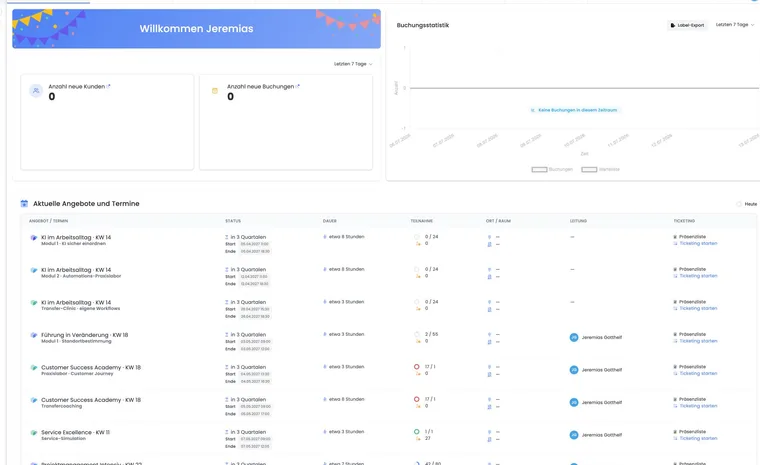
Vidéos explicatives
Ces vidéos complètent ce guide. La langue parlée est indiquée pour chaque vidéo.
Les images d’aperçu sont chargées directement depuis ce site. La lecture établit une connexion avec YouTube, uniquement pour la vidéo choisie.
Créer une offre dans edoobox en quelques étapes
La vidéo accompagne la création d’une offre jusqu’à son ouverture aux réservations publiques : catégorie, dates, capacité, prix et aperçu final.
Enregistrement de l’interface V2 de 2023. Suivez ce guide pour les champs actuels, la liste de contrôle, les conditions d’abonnement et les groupes d’annulation.
Préparer avant la création
Définissez le titre, le public cible, la catégorie, les dates, le lieu, la salle, la personne responsable, le prix, le nombre maximal de participants et la date limite d’inscription. Déterminez aussi s’il s’agit d’une offre ordinaire ou, si la fonction est activée, d’une offre multiple.
1. Créer ou sélectionner une catégorie
Chaque offre nécessite une catégorie supérieure. Créez-la via le menu plus ou via le menu contextuel de l'abréviation de compte ou d'une catégorie existante. Des droits d'administrateur suffisants sont nécessaires pour la création.
Choisissez la catégorie avec soin : elle influence l'ordre interne, l'intégration, la conception et certaines règles appliquées aux catégories. Vous trouverez plus d'informations sous Créer de nouvelles catégories et offres.
2. Ajouter une offre
Dans l’arborescence des offres, ouvrez le menu contextuel de la catégorie cible et choisissez Ajouter une offre. Vous pouvez aussi choisir Offre dans le menu Plus, puis la catégorie.
Pour la création, un nom dans la langue de l'offre actuelle et une catégorie sont requis. Un numéro d'offre interne est facultatif et limité à 30 caractères. Si les Multi-offres sont activées dans le compte, l'option correspondante peut être proposée lors de la création.
3. Saisir le nom, les dates, le lieu et le responsable
Utilisez un nom que les participants et les administrateurs comprennent clairement, par exemple « Cours de base : Photographie & Lumière ». La vérification des caractères restreinte pour les catégories ne s'applique pas aux noms d'offres. Pour les catégories, utilisez des lettres, des chiffres, des espaces, des tirets, des underscores, des barres verticales et des points. Saisissez les noms d'offres dans toutes les langues utilisées et vérifiez l'affichage public après l'enregistrement.
Enregistrez ensuite au moins une date. Attribuez le lieu et la salle pour les offres en présentiel et définissez l'encadrement par date si cette information est nécessaire pour la planification, le calendrier ou la communication.
4. Définir la date limite d'inscription et la limite de places
La liste de contrôle de publication exige au moins une date, une date limite d’inscription et un nombre maximal de participants. Sans ces informations, l’offre ne peut pas être publiée normalement. Lorsque plusieurs langues d’offre sont actives, la liste signale également les traductions manquantes.
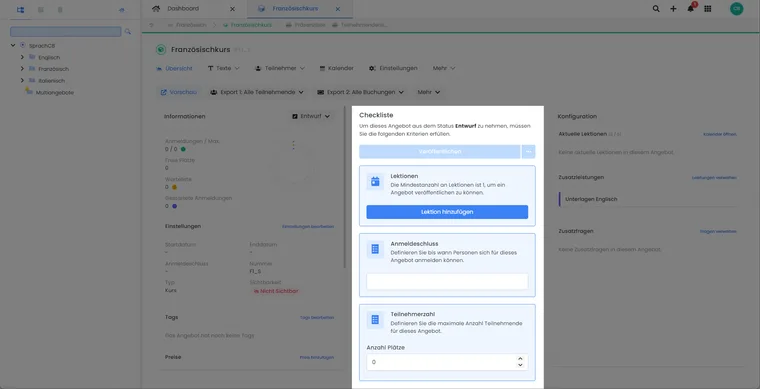
Avant de publier, vérifiez au moins la date, la date limite d'inscription et la limite de places dans la liste de contrôle.
La date limite d'inscription détermine jusqu'à quand les réservations régulières sont possibles. La limite de places interagit avec le type d'inscription, la liste d'attente, la liste de demande et d'autres règles de réservation. Vérifiez donc également les types d'inscription, la liste d'attente et les listes de demande si votre processus en diffère.
5. Définir les catégories de prix
Modifiez d’abord la catégorie de prix standard déjà présente : nom, montant et traductions. Les prix supplémentaires peuvent avoir leur propre limite de places, un statut actif et une période de validité, par exemple pour les réservations anticipées. Le prix standard ne possède pas ces champs de dates et de quantité ; sa capacité dépend de l’offre.
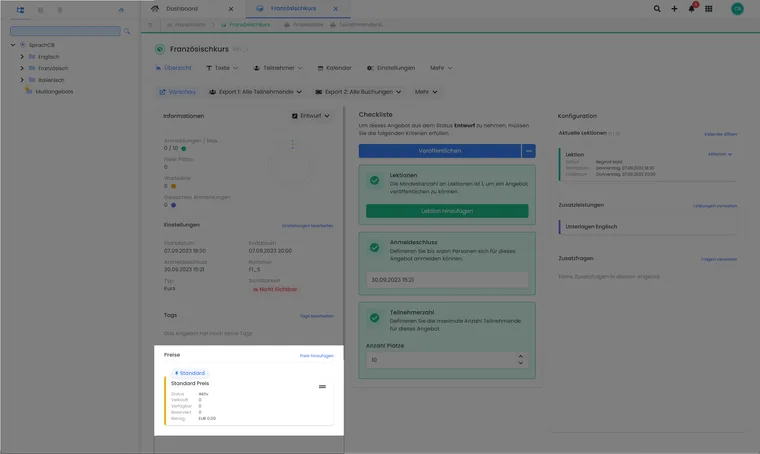
Dans la zone de prix, vous trouverez les catégories de prix existantes et l'action pour ajouter un autre prix.
Le nombre de catégories de prix disponibles n'est pas un nombre fixe dans ce guide, mais dépend de l'abonnement et des catégories de prix déjà existantes de l'offre. Si la limite est atteinte, aucune autre catégorie de prix ne peut être créée.
6. Compléter la description et les textes supplémentaires
Sous Textes, vous saisissez la description principale et jusqu'à trois textes supplémentaires. Expliquez le public cible, le contenu, les prérequis, les prestations incluses, la liste des objets à apporter et les informations organisationnelles de manière à ce qu'une personne intéressée puisse prendre sa décision de réservation sans poser de questions.
Pour des contenus plus longs, vous pouvez utiliser des accordéons ou onglets et des vidéos. Les bases de placement se trouvent sous Textes de description dans l'offre et la catégorie et Textes supplémentaires.
7. Vérifier l'aperçu, le statut et la réservation de test
Ouvrez Aperçu/Partage et vérifiez d’abord les détails de l’offre, les dates et les prix. Pour effectuer une réservation de test complète dans le parcours public, le statut, la période d’inscription et la capacité doivent permettre la réservation ; un brouillon ne suffit pas. Vérifiez ensuite le formulaire, le paiement, la page de confirmation, le message de confirmation et la vue d’administration. Utilisez une offre de démonstration préparée à cet effet pour essayer un nouveau parcours.
Le statut Brouillon maintient l’offre masquée et empêche les inscriptions ordinaires. Une fois la liste de contrôle complète, l’offre peut passer au statut Publiée. Les autres statuts sont Réalisation garantie, Fermée, Validée et Annulée ; le guide Statut de l’offre explique leur signification.
Exemples d'application
Exemple d’utilisation : publier un cours d’une journée
Une organisation crée l’offre « Les bases d’Excel » dans la catégorie « Formation continue ». Elle saisit une date avec une salle et une personne responsable, définit la date limite d’inscription et la capacité, modifie le prix standard existant et précise le public cible ainsi que les prérequis. Elle contrôle l’aperçu et passe l’offre complète au statut Publiée. Elle vérifie ensuite le parcours de réservation public et la confirmation.
Exemple d’utilisation : atelier multilingue
Un atelier est proposé en allemand et en français. L'équipe saisit le nom, la description et les textes supplémentaires dans les deux langues et vérifie les indications de traduction de la liste de contrôle. Ensuite, elle ouvre l'aperçu dans chaque langue et contrôle le formulaire, le modèle d'e-mail et les textes juridiques.
Exemple d’utilisation : tarif anticipé et tarif standard
Pour une conférence, seul un tarif de réservation anticipée doit être disponible au début, puis uniquement un tarif normal. L’équipe masque le prix standard et crée deux catégories de prix supplémentaires. Elle définit la fin de validité du tarif anticipé puis le début du tarif normal, avec les dates et heures appropriées. Elle vérifie la transition afin d’éviter une interruption ou un chevauchement involontaire. Le prix standard existant reste le prix de base du système ; il ne permet pas de définir un début de validité propre.
Configurer en plus pour les offres d'abonnement et les groupes
Si seuls les détenteurs d'un abonnement spécifique peuvent réserver un prix, activez et configurez d'abord le plugin correspondant dans le Plugin Manager. Enregistrez ensuite la limitation d'abonnement sur la catégorie de prix. Vérifiez ensemble la validité du prix, l'abonnement valide, l'utilisation disponible et les places libres.
Pour les réservations par des parents ou des entreprises, le mode collectif participants nommés – première personne comme personne de contact est disponible. Avec Bootstrap 5.3, il commence avec une personne uniquement chargée du contact et un bloc de participant préparé. Vérifiez la visibilité du formulaire pour le contact et les participants de groupe.
Choisissez également avant publication le groupe d'annulation approprié. Celui-ci est enregistré lors des nouvelles réservations ; un changement de groupe ultérieur n'ajuste pas automatiquement les anciennes réservations.