
Modèle : inscription 1 à 4
Les illustrations montrent une version antérieure de l'interface. Utilisez les étapes de ce guide pour les fonctions et options disponibles.
L’inscription ne comporte pas les mêmes pages pour toutes les offres. edoobox n’active les catégories de prix, prestations complémentaires, choix des dates et offres multiples que si la configuration de l’offre nécessite l’étape correspondante. Le formulaire participant et le récapitulatif restent les étapes centrales fixes.
Concevez donc intégralement chaque modèle facultatif, tout en prévoyant que certaines offres le passent. L’ordre découle de la logique de réservation et ne peut pas être librement modifié dans le Design Manager.
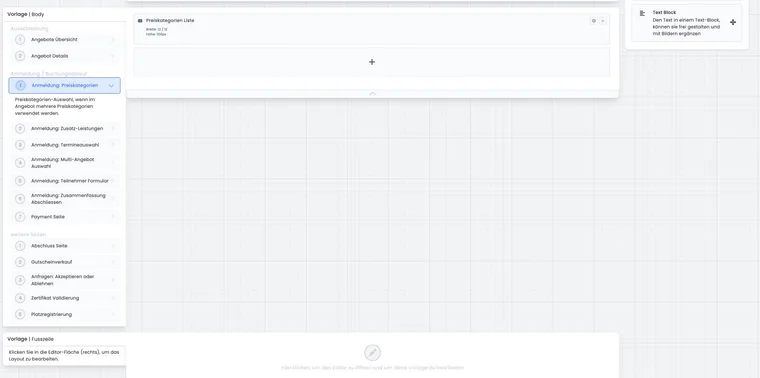
Comprendre le parcours dynamique
| Étape | Quand l’étape s’active-t-elle ? | Que doit-on voir ? |
|---|---|---|
| Catégorie de prix | Lorsque plusieurs catégories de prix existent. L’étape apparaît aussi lors d’une inscription groupée demandant d’abord le nombre de personnes. | Choix de la catégorie de prix avec nom, prix et sélection claire. |
| Prestations complémentaires | Si au moins une prestation réservable est attribuée à l’offre. | Prestations, caractère obligatoire ou facultatif, quantité et prix. |
| Dates ou leçons | Si la réservation de leçons ou le libre choix des dates est actif. | Dates réservables, disponibilité et sélection compréhensible. |
| Formulaire participant | Toujours. | Données des participants nécessaires, questions, connexion et adresse de facturation selon la configuration. |
| Offre multiple | Si l’offre est configurée comme offre multiple ou congrès. | Sous-offres et règles de sélection correspondantes. |
| Récapitulatif | Toujours. | Personnes, prix, prestations et dates choisis, textes juridiques et action de finalisation. |
Ne pas remplacer le widget essentiel par du texte
Chaque modèle facultatif nécessite le widget qui enregistre réellement la sélection. Un bloc de texte peut expliquer l’étape, mais ne peut pas recueillir un choix de catégorie de prix, de prestation, de leçon ou d’offre multiple.
Si un widget essentiel nécessaire manque, la page peut sembler correcte visuellement alors qu’un choix requis sur le fond est impossible ou incompréhensible. Comparez donc un modèle adapté à une copie de design fonctionnelle.
Présenter clairement les catégories de prix
L’étape des catégories de prix apparaît avec plusieurs catégories actives ou lors de l’inscription groupée prévue à cet effet. Le libellé, le prix, la devise et les éventuelles conditions doivent être compréhensibles avant la sélection.
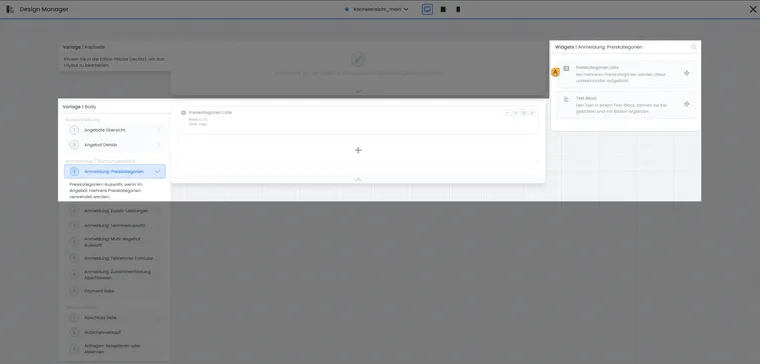
Le champ de choix du prix appartient au modèle Inscription : catégories de prix. Un bloc de texte ajoute des indications sans remplacer le choix du prix.
- A
- Proposer les catégories de prix à la sélection
Avec une seule catégorie de prix, edoobox passe normalement cette étape et utilise la catégorie disponible. Ne placez donc pas les informations générales importantes uniquement sur cette page facultative.
Expliquer l’effet des prestations complémentaires sur le prix
L’étape des prestations ne s’active que si des prestations réservables sont attribuées à l’offre. Distinguez clairement prestation obligatoire, prestation facultative, quantité et prix. Expliquez le contenu livré ou le retrait dans un court bloc de texte plutôt que dans un libellé surchargé.
Les questions complémentaires ne sont pas automatiquement identiques aux prestations complémentaires. Une question recueille une réponse ; une prestation peut modifier le prix de réservation et la quantité commandée.
Tester le choix des dates selon la disponibilité
Lors d’une réservation de leçons, la personne choisit des dates individuelles. Vérifiez les dates disponibles et complètes, les nombres minimal ou maximal, les variations de prix et le retour vers la sélection. Une date ne doit pas seulement sembler sélectionnée visuellement : elle doit apparaître dans le récapitulatif.
Testez aussi le cas où aucune place n’est plus disponible entre la sélection et la finalisation. La page doit fournir un retour compréhensible plutôt qu’un bouton Suivant donnant l’impression de réussir.
Structurer clairement une offre multiple
Pour une offre multiple, le choix des sous-offres suit le formulaire participant. Utilisez des titres, horaires et prix explicites pour distinguer les ateliers parallèles ou modules de congrès. Évitez de placer des informations importantes uniquement dans des images.
L’étape d’offre multiple est entièrement passée si l’offre n’est pas gérée comme congrès ou offre multiple.
Utiliser les blocs de texte de manière ciblée
Un bloc de texte peut contenir de brèves indications, images ou liens dans toutes les langues actives. Utilisez-le pour les explications propres à cette étape, par exemple « Les supports de cours sont facultatifs » ou « Choisissez au moins deux leçons ».
Les indications concernant toute réservation ont plutôt leur place dans les détails de l’offre, le formulaire participant ou le récapitulatif. Sinon, elles manquent pour les offres qui passent la page facultative.
Tester tous les parcours réellement possibles
une catégorie de prix sans prestation complémentaire ;
plusieurs catégories de prix avec prestation facultative et prestation obligatoire ;
réservation de leçons avec dates disponibles et complètes ;
inscription groupée avec choix du nombre de personnes ;
offre multiple avec plusieurs sous-offres ;
navigation de retour et nouvelle modification de chaque choix ;
ordinateur, tablette et mobile dans toutes les langues actives.
Exemple d’utilisation : un cours simple passe les étapes facultatives
Un cours possède exactement une catégorie de prix, aucune prestation complémentaire et aucun libre choix de dates. La réservation commence directement au formulaire participant, puis mène au récapitulatif. Les conditions générales du cours ne sont donc pas placées sur une page facultative de catégories de prix.
Exemple d’utilisation : deux prix et un dossier de cours facultatif
Un séminaire propose un prix normal et un tarif apprenti ainsi qu’un dossier de cours facultatif. edoobox affiche d’abord la catégorie de prix, puis la prestation complémentaire. Dans le récapitulatif, la personne qui réserve vérifie ensemble le prix, le dossier choisi et les données du participant.
Exemple d’utilisation : congrès avec choix d’ateliers
Après le formulaire participant, un congrès affiche les ateliers réservables. Les titres contiennent la salle et l’heure pour distinguer les modules parallèles. Le test vérifie aussi qu’une offre individuelle normale n’affiche pas cette étape d’offre multiple.
Tenir compte du calendrier de sélection et des tarifs d’abonnement
Pour les offres avec libre choix des dates, vous pouvez utiliser Calendrier des dates en plus de la liste des dates dans leur sélection. Les places disponibles, l’affichage des dates complètes et les nombres minimal et maximal de dates choisies sont configurables. Un maximum de 0 signifie que cette option du widget n’ajoute aucune limite supérieure. Un maximum positif ne peut pas être inférieur au minimum ; edoobox ajuste les limites contradictoires dans l’éditeur.
Vérifiez une offre comportant plusieurs dates sélectionnables : en dessous du minimum, dans la plage autorisée et au-dessus d’un maximum défini. L’affichage d’une date complète ne crée pas de capacité supplémentaire.
Une catégorie de prix peut désormais exiger un abonnement participant valide. Vous configurez cette restriction métier dans Catégories de prix. Testez le parcours d’inscription sans abonnement approprié et avec une personne autorisée. Le choix d’abonnement peut aussi figurer dans le récapitulatif.
Cerner une étape de sélection manquante
Si un modèle ne s’ouvre pas, vérifiez d’abord la configuration de l’offre : nombre de catégories de prix, inscription groupée avec nombre de personnes demandé au préalable, prestations complémentaires existantes, libre choix des dates et offre multiple. La seule conception d’un modèle n’active pas d’étape supplémentaire. Pour les tarifs restreints par abonnement, vérifiez aussi la personne précise et l’abonnement valide au lieu de reproduire la restriction par du texte ou de la visibilité.
Vérifiez le retour après une sélection invalide et le montant total dans le récapitulatif. Pour le parcours supplémentaire via le panier, les options de design de finalisation s’appliquent ; les pages facultatives de choix restent dépendantes du processus de réservation réellement nécessaire.