
Paramètres du compte
Les paramètres du compte regroupent les informations centrales de votre compte edoobox. Vous y gérez l’organisation, l’adresse de facturation, les formats, les options de code-barres et de ticket, l’inscription groupée, les champs des participants, l’accès API, le suivi et les sujets généraux d’e-mail.
Les modifications des paramètres du compte peuvent toucher de nombreuses rubriques. Vérifiez donc toujours les adaptations importantes avec une offre ou une réservation d’essai.
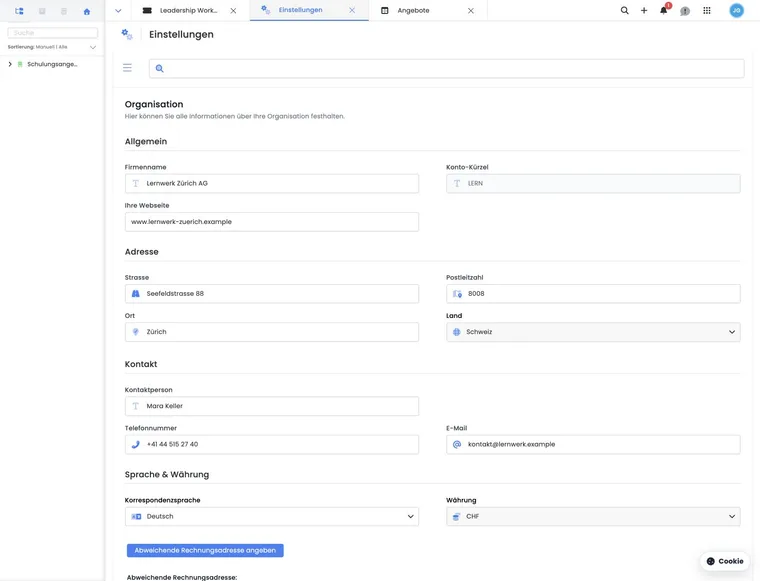
Organisation et adresse de facturation
Dans la rubrique Organisation, gérez le nom de l’entreprise, le site, l’adresse, la personne de contact, le téléphone, l’e-mail, la langue de correspondance et la devise affichée de l’organisation. Le nom de l’entreprise, la rue, le code postal et la localité sont généralement obligatoires.
Le site peut être enregistré sans protocole ; edoobox retire au besoin automatiquement des indications comme http:// ou https://. Le pays de l’organisation n’est pas seulement une adresse : il influence les pays, devises, nouveaux participants et la logique fiscale par défaut.
Indiquer une adresse de facturation différente ouvre la boîte de dialogue d’adresse de facturation. Activez-la uniquement une fois toutes les données obligatoires complètes. Si des données manquent, edoobox peut à nouveau désactiver son statut.
Formats, fuseau horaire et langue
Dans Formats, vous contrôlez pour tout le compte les formats de date et d’heure, la grille horaire, le premier jour de la semaine, le fuseau horaire, le format PDF et le format des prix. Ces valeurs agissent sur les calendriers, tableaux, PDF, processus de réservation et affichages numériques.
Lorsque vous changez le fuseau horaire, edoobox affiche une boîte de confirmation avec des exemples des anciennes et des nouvelles heures. Les instants enregistrés sont ensuite affichés dans le nouveau fuseau. Vérifiez les rendez-vous existants après le rechargement : si les heures locales initiales doivent être conservées, adaptez les rendez-vous concernés. Le changement de fuseau seul n’informe pas les participants d’un report.
La langue de correspondance et les langues actives du processus de réservation utilisent les paramètres linguistiques de base. Les détails figurent sous Formats : date, heure et nombres et Paramètres de langue.
Code-barres, ticket et Mobile Wallet
Dans Code-barres, choisissez le type de code-barres des tickets. Un changement de type ne modifie pas automatiquement les codes déjà créés. Vérifiez donc les PDF de tickets et le processus d’entrée après les modifications.
Pour générer des codes-barres pour les participants, le modèle de ticket ou d’e-mail doit aussi convenir. Le modèle Pièce jointe : Ticket.pdf concerne les PDF de tickets.
Si les tickets Mobile Wallet sont actifs, renseignez les valeurs par défaut supplémentaires : nom affiché, couleur d’arrière-plan, couleur du texte, image de l’offre, URL d’image de repli et URL d’assistance. Ces données servent de base aux tickets Wallet dans tout le compte.
Inscription groupée et participants principaux
Sous Inscription groupée, définissez le nombre maximal de participants groupés par réservation. La valeur doit correspondre à l’offre, à sa capacité et au parcours souhaité. Des valeurs trop élevées peuvent compliquer inutilement le formulaire et la gestion ultérieure. La saisie est limitée aux entiers ; en pratique, utilisez uniquement des valeurs que votre formulaire, votre capacité et vos contrôles internes permettent de gérer de manière fiable.
Choisissez aussi un champ d’identification des participants, par exemple l’e-mail. Exiger l’identification détermine si les participants principaux peuvent sélectionner uniquement des personnes existantes. Selon le compte, les modes proposés pour les participants principaux comprennent aucun, manuel ou tous.
Pour une personne de contact qui réserve sans participer, utilisez le mode approprié du formulaire participant. Une inscription à des places ouvertes sans noms et une inscription groupée avec des personnes connues ont des suites différentes. Les guides détaillés sont Inscription groupée avec données des participants et Inscription groupée sans données des participants.
Champs de données des participants
La rubrique Champs de données des participants ouvre l’éditeur de structure de données. Vous y triez les champs, renommez les champs autorisés, activez ou désactivez leur visibilité et choisissez, pour les champs personnalisés, des types comme Texte, Date ou Fichier.
Les champs verrouillés sont protégés et ne peuvent pas être modifiés directement. Pour qu’un champ soit demandé dans le processus de réservation, il doit aussi être associé au formulaire participant dans le Design Manager.
Pour la recherche des doublons : les champs Date et Fichier ne conviennent pas comme règle de doublon. Si un champ personnalisé est défini comme Date ou Fichier, il ne doit pas être utilisé pour la détection automatique des doublons.
Favoriser la recherche des doublons avec les champs de données
Pour les champs de participant appropriés, vous pouvez définir s’ils sont pris en compte dans la recherche des doublons. Utilisez des valeurs stables comme le numéro de membre ou le matricule et évitez les textes libres changeants.
Sous Paramètres → Recherche des doublons, vous trouvez les candidats ouverts avec score, comparaison des champs et assistant de fusion ainsi que les règles de détection. Vérifiez les effets avant une fusion. Le guide complet figure sous Éviter les doublons et vérifier les données des participants.
Clés API, Google Tag Manager et vérification
La gestion des accès API affiche les clés API existantes, leur statut et le droit attribué. Le Public Key peut être copié ; le Secret Key n’est affiché qu’une fois après création et doit être immédiatement conservé en lieu sûr. À la création, choisissez le statut et le droit. Si aucun droit approprié n’existe, des droits prédéfinis pour des usages courants comme la lecture, WordPress ou Zapier peuvent être préparés selon le compte.
Ne transmettez les clés API que si vous transmettriez aussi l’accès administrateur correspondant. Les autorisations correspondent au droit attribué. Les détails figurent sous Gérer les clés API et les droits d’accès.
Dans la rubrique de suivi, configurez Google Analytics, Google Tag Manager et les autres prestataires disponibles selon l’activation du compte. Le processus actuel avec événements, consentement et iFrame est décrit dans Configurer Tracking V2. Pour Google, enregistrez l’ID de mesure Google Analytics et l’ID de conteneur Google Tag Manager. L’ID de mesure doit suivre le format G-... et l’ID de conteneur GTM-.... Les tags de vérification Google ou Facebook peuvent aussi être gérés. Si edoobox permet d’exporter un conteneur GTM préparé, vérifiez le JSON avant son importation dans Google Tag Manager, puis testez le consentement, le domaine et la finalisation de réservation. Consultez Google Tag Manager / Google Analytics.
Boîte d’envoi et messages généraux
La boîte d’envoi du compte affiche les messages et états d’envoi de tout le compte, indépendamment d’une personne. Cela aide à vérifier les envois en échec, les e-mails système généraux ou les problèmes d’envoi.
Pour le système d’e-mails, les modes d’envoi et les modèles, consultez Système d’e-mails dans edoobox, Paramètres d’e-mail et Boîte d’envoi : e-mails et envois échoués.
Indications générales et messages ignorés
Certaines indications de compte peuvent être ignorées temporairement. edoobox mémorise ces états pour que la même indication ne réapparaisse pas immédiatement. Ignorer un message ne signifie pas que le sujet a été traité sur le fond.
Si une indication redevient pertinente, vérifiez délibérément le paramètre concerné au lieu de l’ignorer durablement. Cela vaut particulièrement pour l’abonnement, la protection des données, le paiement, l’envoi d’e-mails ou les informations obligatoires manquantes.
Tenir compte des autorisations et de l’abonnement
Tous les administrateurs ne peuvent pas modifier tous les paramètres du compte. Vérifiez les droits avant de considérer une option absente comme une erreur. Les clés API, l’abonnement, la protection des données, l’envoi d’e-mails et le suivi doivent particulièrement être réservés aux personnes autorisées.
Certaines fonctions dépendent aussi de l’abonnement. Les champs de participant personnalisés, certaines options de connexion, les offres internes ou les intégrations avancées peuvent être limités selon le forfait. Si un réglage est indisponible, vérifiez d’abord Abonnements edoobox et Paramètres d’abonnement.
Tester et documenter les modifications
Les paramètres du compte agissent souvent sur de nombreuses offres et processus du même compte. Documentez donc les modifications importantes avec la date, le responsable et le motif, particulièrement pour le fuseau horaire, le code-barres, les clés API, le suivi, les champs de participant et l’adresse de facturation.
Après les modifications, effectuez au moins une action d’essai appropriée : réservation, e-mail, PDF de ticket, PDF de facture, appel API ou contrôle du suivi. Vous détecterez les effets avant qu’ils ne concernent les participants.
Liste de contrôle avant la mise en ligne
Vérifier l’organisation, l’adresse, l’e-mail de contact et la langue de correspondance.
Renseigner entièrement l’adresse de facturation différente si nécessaire.
Vérifier le fuseau horaire, la date, l’heure, le format des prix et le format PDF.
Tester le code-barres, le PDF de ticket et Mobile Wallet.
Vérifier l’inscription groupée et l’identification des participants.
Associer les champs de données des participants dans le Design Manager.
Vérifier les champs d’identification pour les importations et la recherche des doublons.
Réserver les clés API, le suivi et la boîte d’envoi aux administrateurs autorisés.
Exemples d'application
Exemple d’utilisation : corriger le fuseau horaire avant la mise en ligne
Lors de la configuration, une organisation constate que le mauvais fuseau horaire est enregistré. Une personne autorisée compare les anciennes et nouvelles heures de séance affichées dans la confirmation, enregistre la modification et recharge la vue. Elle vérifie ensuite plusieurs séances existantes et une réservation d’essai.
Exemple d’utilisation : sécuriser les inscriptions d’entreprise avec la recherche des doublons
Pour les inscriptions groupées, 20 personnes au maximum sont autorisées et l’e-mail est défini comme champ d’identification. L’organisation contrôle les règles réellement enregistrées et leur pondération plutôt que de supposer une pondération générale par défaut. Avant la fusion de profils possédant des adhésions, elle vérifie aussi le transfert de leurs données d’abonnement. Une réservation d’essai montre si les personnes existantes sont reconnues sans fusionner à tort différents collaborateurs.
Exemple d’utilisation : analyse externe avec accès API limité
Un système BI doit lire les données d’offres et de réservations sans rien modifier. L’administration crée une clé API avec les droits de lecture appropriés, conserve en lieu sûr le Secret Key visible une seule fois et effectue un appel d’essai. Les paramètres de suivi et de boîte d’envoi restent distincts.
Distinguer les plugins, l’abonnement du compte et les abonnements des participants
Sous Abonnement, vous gérez votre forfait logiciel edoobox. Dans le Plugin Manager, vous activez les extensions disponibles. Vous configurez ensuite les adhésions et pass de vos participants dans le gestionnaire d’abonnements.
Pour les analyses réutilisables, utilisez l’Export Manager. La mise en pause ou la suppression du compte edoobox entier est décrite séparément sous Mettre en pause ou supprimer le compte.
Guides associés
- Paramètres globaux dans edoobox
- Configurer mon nouveau compte edoobox
- Organisation : informations sur l’entreprise et le compte
- Formats : Date, heure et format numérique
- Code-barres : Paramètres des billets et des codes-barres
- Champs de données de participant
- Éviter les doublons et vérifier les données des participants
- Inscription groupée avec données des participants
- Gérer les clés API et les droits d’accès
- Google Tag Manager / Google Analytics
- Système d'e-mail dans edoobox
- Paramètres de mise en page
- Paramètres d'abonnement
- Paramètres : textes juridiques