
Rapprochement des paiements : vérifier les correspondances CAMT en attente
Après l’import d’un fichier CAMT, edoobox peut associer automatiquement de nombreux paiements bancaires. Des références incomplètes, des paiements partiels, des virements groupés ou des montants différents peuvent rester ouverts ou produire une association à examiner. Vérifiez ces entrées avant de considérer les factures comme payées ou d’envoyer un rappel de paiement.
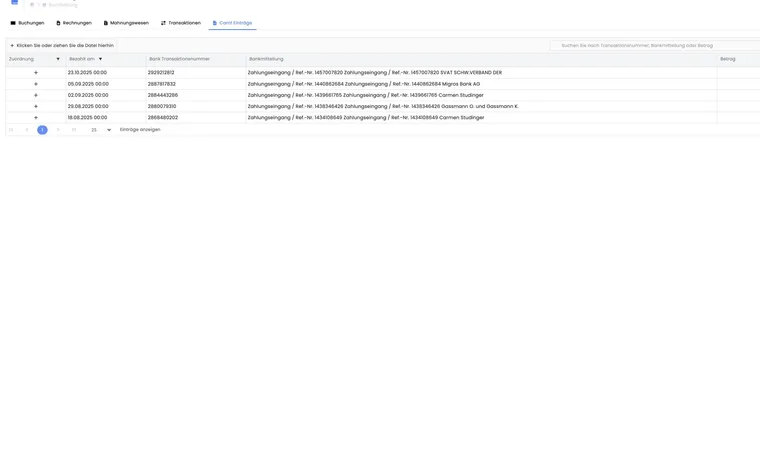
La vue CAMT distingue les transactions associées automatiquement, celles associées manuellement et celles non associées. Une association manuelle relie l’entrée bancaire à une facture ; elle ne remplace pas le contrôle de la comptabilité sur le fond.
Vérifier d’abord l’import
L’interface V2 accepte les fichiers CAMT au format XML et peut en traiter plusieurs en une étape. Le téléversement distingue les fichiers réussis, les erreurs et les doublons déjà importés. Ne réimportez pas le même relevé simplement parce que certaines associations sont encore ouvertes.
Le téléversement est décrit en détail dans Rapprochement des paiements avec un fichier CAMT.
Si le fichier est signalé comme réussi sans aucune ligne bancaire correspondante, suivez la procédure de vérification en l’absence de nouvelles lignes. Une structure de transactions individuelles manquante est un cas différent d’un paiement existant encore non associé.
Retrouver les entrées ouvertes
Le tableau affiche Association, Payé le, Référence, Message et Montant. Utilisez les filtres des entrées associées ou non associées et la période.
La recherche porte sur la référence, le message et les informations bancaires supplémentaires. Si vous saisissez un nombre, edoobox recherche aussi un montant exactement identique. Vous pouvez ainsi retrouver des paiements même sans numéro de facture dans le message.
Associer manuellement une transaction à une facture
Ouvrez une entrée non associée et comparez la date comptable, le montant, la devise, la référence et le message à vos factures impayées.
edoobox propose jusqu’à cinq factures parmi les plus récentes, non annulées, dont le montant et la devise correspondent exactement à la transaction bancaire.
Si la facture n’est pas proposée, utilisez rechercher d’autres factures. La recherche prend notamment en compte le numéro, le client, le montant, la devise, la date, l’échéance, la description et le statut.
Choisissez la facture identifiée sans ambiguïté et confirmez avec associer. L’entrée reçoit alors le statut associée manuellement.
Ne vous fiez pas uniquement au même montant. Pour les montants standard fréquents, le client, la date et la référence de paiement doivent aussi correspondre.
Paiements partiels, paiements groupés et entrées erronées
Paiement partiel : le montant et le total de la facture étant différents, la facture n’apparaît pas automatiquement dans les propositions. Clarifiez le solde restant et la logique comptable avant l’association.
Paiement groupé : une transaction bancaire peut concerner plusieurs factures. Ne l’associez pas trop vite à une seule facture ; examinez le cas avec la comptabilité.
Compte incorrect ou entrée sans rapport : une entrée CAMT inutilisée peut être retirée avec Supprimer. L’interface demande confirmation, car cette action est irréversible.
Paiement incertain : laissez l’association ouverte et documentez les vérifications internes au lieu de choisir une facture simplement plausible.
Déjà associé : un paiement CAMT lié ne peut être ni réaffecté à une autre facture ni supprimé dans cette fenêtre. Si vous découvrez une association erronée, interrompez les écritures supplémentaires pour cet encaissement et clarifiez la correction à partir de la facture, de la transaction de paiement et de la comptabilité ; si aucune action de correction n’est disponible, contactez le support avec les références concernées. Un nouvel import du fichier ne supprime pas l’association existante.
Plusieurs numéros de facture dans le message ne déclenchent aucune répartition automatique. L’import peut utiliser le premier numéro correspondant détecté et y comptabiliser tout l’encaissement. Recherchez donc d’abord un virement groupé parmi toutes les entrées et ouvrez la facture déjà liée. Une deuxième facture encore impayée ne justifie pas de saisir à nouveau tout l’encaissement.
Pour clarifier le cas, rassemblez la référence bancaire, la date de paiement, la devise, le montant total et les montants prévus pour chaque facture. La fenêtre d’association ne propose ni sélection de plusieurs factures ni champ de répartition libre du montant. Une entrée déjà liée ne peut pas y être réaffectée. Clarifiez la correction avec la comptabilité ou edoobox en vous basant sur le paiement déjà créé ; un nouvel import ou la suppression d’une autre ligne non associée ne corrige pas l’écriture existante.
Contrôler après l’association
Ouvrez la facture et vérifiez le paiement, le solde impayé et le statut.
Contrôlez la réservation associée, surtout en cas de paiement partiel ou excédentaire.
Avant le prochain rappel de paiement, vérifiez que les créances réglées n’apparaissent plus comme impayées.
Si une association était erronée, corrigez-la rapidement avant de créer les exports de factures ou de comptabilité.
Exemples d'application
Exemple : paiement sans référence de facture
Un paiement ne contient que le nom de l’entreprise. La comptabilité filtre sur le montant exact, compare les factures proposées à la date et au client et n’effectue l’association que lorsqu’une seule facture correspond sans ambiguïté.
Exemple : paiement partiel non proposé
Un paiement de CHF 500 est reçu pour une facture de CHF 800. Le montant ne correspondant pas exactement, la facture n’apparaît pas dans les propositions automatiques. La comptabilité recherche la facture manuellement, documente la créance restante de CHF 300 puis vérifie le solde impayé.
Exemple : fichier téléversé à nouveau par erreur
Le même relevé est sélectionné une deuxième fois. Le téléversement signale le fichier comme doublon. L’équipe ne le réimporte pas et traite les entrées ouvertes déjà présentes dans le tableau CAMT.
Informations pratiques complémentaires
Utilité : associer un paiement en recoupant plusieurs informations
L’association manuelle est utile lorsqu’un paiement bancaire a été reçu, mais que sa référence ne permet pas de lien automatique sans ambiguïté. Comparez le montant et la devise avec le client, la date et le message. Plusieurs factures peuvent correspondre au montant, notamment lorsque les frais de cours sont identiques.
Une facture proposée constitue un point de départ pour le contrôle. Décidez en tenant compte de tout le contexte au lieu d’accepter la première proposition de même montant. En cas de question, la réservation liée permet d’identifier la personne de contact et le motif du paiement.
Limite : les paiements partiels et groupés nécessitent un examen spécifique
Lorsqu’une personne ne paie qu’une partie du montant ou qu’une entreprise règle plusieurs factures ensemble, la seule correspondance d’un montant ne suffit pas. Documentez la part de chaque opération et la personne chargée de clarifier le solde restant.
Après votre intervention, contrôlez la facture et pas seulement la ligne CAMT. Vérifiez le montant impayé, les transactions associées et les prises de contact déjà prévues. Vous évitez ainsi qu’un paiement soit correctement associé tandis que le suivi interne repose encore sur l’ancien état.
Confirmer l’association seulement après vérification de l’état actuel du paiement
Actualisez le tableau avant de traiter une entrée si d’autres paiements ont été enregistrés entre-temps. Ouvrez la facture proposée et comparez le montant impayé, la devise et le paiement d’origine. La liste propose au maximum cinq factures ; la recherche supplémentaire permet d’en trouver d’autres.
L’association manuelle porte sur une seule facture sélectionnée par action. Cette fenêtre ne permet pas de répartir librement une ligne bancaire entre plusieurs factures. Laissez un véritable paiement groupé ouvert jusqu’à sa clarification et documentez le traitement convenu.
Lors de la suppression, vous confirmez le retrait irréversible de l’entrée CAMT. Cette suppression n’annule pas un paiement déjà comptabilisé ; en cas d’écriture financière erronée, examinez la procédure de facture et de transaction.