
Importer les transactions edoobox dans un système comptable
Il n’existe pas d’export universel unique pour les systèmes comptables externes. Déterminez d’abord si votre comptabilité a besoin de documents de facturation, de transactions edoobox individuelles, de paiements bancaires ou de versements et frais d’un prestataire de paiement.
Définissez une source de données de référence et convenez avec la comptabilité des numéros, de la période, de la devise, de la logique fiscale et des comptes de contrepartie. Importer les factures et à nouveau les mêmes paiements comme chiffre d’affaires sans contrôle produit des doubles écritures.
Choisir la source de données appropriée
| Source de données | Contient | Convient pour |
|---|---|---|
| Factures et justificatifs | Numéro de facture, destinataire, postes, taxes, montant et PDF ou fichier de facture électronique | Comptabilité clients et archivage légal des documents. |
| Transactions edoobox | Date, numéro, client, description, montant, statut et type | Contrôle des débits, paiements, frais ou corrections individuels. |
| Données bancaires CAMT | Mouvement réel du compte avec référence bancaire | Rapprochement des paiements des factures ouvertes ; ne remplace pas les documents de facturation. |
| Stripe, Worldline ou autre prestataire | Versement, frais de transaction, remboursement et virement net | Rapprochement du compte de compensation du prestataire avec le compte bancaire. |
| API ou Zapier | Événements et ressources structurées fournis automatiquement | Intégrations récurrentes avec leur propre logique de gestion des doublons et des erreurs. |
Exporter les transactions sélectionnées
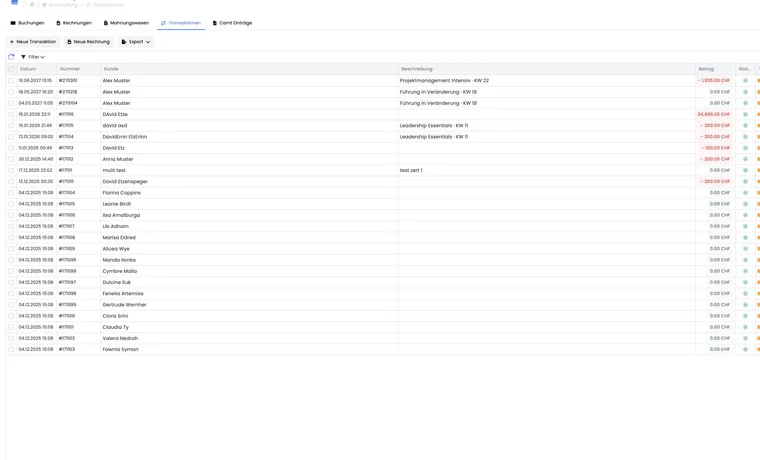
Le tableau des transactions peut être filtré par client, statut, type, numéro, montant et date de comptabilisation ou période. Les colonnes standard sont la date, le numéro, le client, la description, le montant, le statut et le type ; la sélection des colonnes permet d’en afficher d’autres.
Définissez d’abord la période et les filtres métier. Contrôlez la devise et le type de transaction.
Sélectionnez les lignes à exporter. Dans cette vue, CSV, Excel et PDF exportent uniquement les enregistrements sélectionnés ; sans sélection, edoobox affiche un message d’erreur.
Choisissez CSV ou Excel pour poursuivre le traitement. Pour l’exportation CSV, vous pouvez définir le séparateur adapté au système cible. Le PDF convient davantage au contrôle ou à l’archivage qu’à une importation automatisée.
Avant l’importation, vérifiez dans le fichier le nombre de lignes, les totaux, les signes, les devises et les numéros déjà importés.
Reprendre les factures et factures électroniques
Si votre système comptable utilise les factures comme documents de référence, utilisez l’exportation des factures plutôt que celle des transactions. edoobox peut préparer, pour une période, les documents de facturation dans un PDF regroupé et XRechnung V3 dans un ZIP. Pour les volumes importants, le fichier peut être créé en arrière-plan et fourni dans l’espace de fichiers sécurisé.
Pour DATEV, edoobox fournit les fichiers, mais n’effectue pas de rapprochement direct avec DATEV. Les détails figurent sous Transmission des factures à DATEV.
Utiliser l’API ou Zapier de manière contrôlée
Pour votre propre interface, créez une clé API distincte avec le minimum de droits nécessaires. L’intégration doit reconnaître les enregistrements à partir d’identifiants ou de numéros stables afin qu’une nouvelle exécution ne crée aucun doublon. Enregistrez le dernier état de synchronisation réussi et consignez les erreurs.
Zapier New Invoice convient aux actions simples consécutives à de nouvelles factures. Un Zap unique ne remplace toutefois ni les exports comptables complets ni le rapprochement des factures d’annulation, des remboursements et des frais des prestataires de paiement.
Vérifier l’importation et le rapprochement
Comparez le nombre et la somme des enregistrements exportés au rapport d’importation.
Attribuez les factures d’annulation, les remboursements et les frais à leurs périodes comptables respectives et clarifiez les incertitudes avec votre comptabilité.
Rapprochez les paiements bancaires via CAMT et les versements des prestataires avec les postes ouverts.
Évitez les doubles importations grâce à une clôture de période documentée et des numéros de document uniques.
Testez d’abord le format et l’imputation comptable dans un dossier de test ou sur une courte période.
Exemples d'application
Exemple d’utilisation : importation mensuelle des factures
Une organisation exporte toutes les factures et factures d’annulation du mois clôturé. Après l’importation, elle compare le nombre de documents et le total toutes taxes comprises. Les paiements bancaires sont attribués séparément par CAMT afin de ne pas importer à nouveau la même facture comme chiffre d’affaires depuis le tableau des transactions.
Exemple d’utilisation : rapprocher un versement Stripe
La comptabilité reprend les factures d’edoobox comme pièces de chiffre d’affaires. Pour le compte de compensation Stripe, elle utilise aussi le rapport des versements Stripe avec frais et remboursements. Le versement net est rapproché de l’entrée bancaire sans dupliquer le chiffre d’affaires des différentes factures.
Exemple d’utilisation : synchronisation API quotidienne en lecture seule
Un système comptable charge chaque jour les factures nouvelles et modifiées avec sa propre clé de lecture. Il enregistre l’ID edoobox comme référence externe et actualise les entrées existantes au lieu de les recréer. Les exécutions échouées sont consignées et relancées depuis le dernier état réussi.
Choisir l’exportation ou l’intégration comptable configurée
Pour le tableau des transactions, ouvrez Comptabilité → Transactions, vérifiez les filtres et les colonnes et sélectionnez les lignes nécessaires. Pour le CSV, la boîte de dialogue d’exportation demande le séparateur. Contrôlez ensuite la sélection exportée à l’aide des numéros de transaction.
Si votre compte utilise l’intégration Bexio, clarifiez d’abord quels documents et paiements elle synchronise déjà. N’importez pas aussi les mêmes opérations manuellement par CSV. Le rapport mensuel des frais de paiement edoobox est décrit sous Exporter les frais de transaction en CSV ; ce n’est pas un rapport complet des transactions ou des versements.