
Détail de la réservation
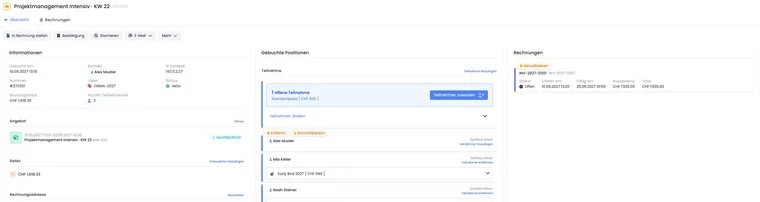
Les détails de la réservation constituent la vue de travail centrale d’une réservation individuelle. Vous les ouvrez depuis le tableau des réservations, le profil utilisateur, le tableau de bord de réservation ou depuis les sections liées d’une offre.
Vérifiez cette vue avant de modifier, annuler, déplacer, facturer ou communiquer à nouveau une réservation. De nombreuses actions ont des effets sur les factures, le solde, la boîte d’envoi, l’état des participants et les justificatifs.
Remarque sur les actions visibles
De nombreuses actions sont désactivées dès qu’une réservation est annulée. Les options visibles dépendent également du type d’offre, de la liste d’attente, de la liste de demandes, du libre choix des dates, des questions supplémentaires, des prestations supplémentaires, du mode de paiement, des autorisations et des paramètres globaux.
Si une action manque, vérifiez d’abord l’état de la réservation, l’état de l’offre, les droits utilisateur et l’activation de la fonction dans le compte.
Vue d’ensemble et factures
Les détails de la réservation comprennent une vue d’ensemble et une section de facturation. La vue d’ensemble affiche le numéro de réservation, la date et l’heure de réservation, la personne de contact, l’adresse IP, l’offre, l’état, le total de la réservation, les participations actives, les montants impayés et les principales actions.
La section de facturation affiche les factures correspondant à la réservation avec leur numéro, leur état, leur échéance, le montant impayé et le total. La liste se rapporte fonctionnellement à la réservation, à l’offre et à la personne de contact. Lorsque le total de la réservation et la facture ne concordent plus, edoobox indique qu’une facture doit être actualisée.
Vous trouverez les bases dans Créer/modifier une facture et une facture d’annulation.
Actions dans les détails de la réservation
Les actions courantes comprennent la création d’une facture, l’annulation de la réservation, la récupération du billet ou de Booking.pdf, la rédaction d’un e-mail, l’envoi d’une confirmation de réservation, d’un rappel de réservation, d’un rappel de paiement ou d’une attestation de présence, la modification des participants, l’ouverture des données supplémentaires ou le lancement d’un changement de réservation.
Avant tout nouvel envoi, vérifiez que le total de la réservation, la facture, les participations, l’adresse e-mail et la langue sont toujours corrects. Après un changement de réservation, une modification du prix ou une annulation en particulier, le PDF et les messages de la boîte d’envoi ne doivent pas être renvoyés sans contrôle.
Pour les réservations sur liste d’attente, edoobox remplace en partie la confirmation normale par un menu de liste d’attente. Vous pouvez y envoyer une demande ou confirmer la réservation sur liste d’attente comme réservation normale. Si la réservation provient d’une liste de demandes, les personnes concernées peuvent être définies comme acceptées dans cette liste.
Consultez Liste d’attente, Listes de demandes et Envoyer manuellement une confirmation de réservation.
Vérifier une confirmation existante par rapport à l’état actuel de la réservation
Lorsqu’une personne présente une confirmation, comparez le numéro de réservation et l’offre à l’opération ouverte. Vérifiez séparément la personne de contact et les participations actives, surtout pour une réservation collective. Consultez ensuite l’état actuel, les factures, les paiements et l’historique. Un message correspondant à un état antérieur ou à une réservation de groupe transférée ne prouve pas à lui seul l’existence d’une place personnelle active aujourd’hui.
Avant un nouvel envoi, vérifiez si un changement a entre-temps créé une autre réservation ou si la participation concernée a été désactivée. Si l’opération n’a pas encore été trouvée, commencez par la recherche par numéro de réservation et contexte. Ne créez pas précipitamment de réservation de remplacement pendant cette vérification.
Informations, état et offre
La zone d’information indique si une réservation est active, annulée, en attente, ouverte, MustPay ou terminée. edoobox peut également afficher l’état d’une liste de demandes ou signaler qu’une liste de demandes liée n’a plus été trouvée.
Le bloc de l’offre affiche le nom, le numéro, la date et l’état de l’offre. Si celle-ci existe encore, vous pouvez l’ouvrir directement. Si elle est supprimée ou inaccessible, un avis apparaît. Pour cette vue, consultez Détails de l’offre.
Conditions d’annulation, frais et adresse de facturation
Avant une annulation, ouvrez les conditions d’annulation rattachées dans la colonne d’information. Vérifiez les paliers des règles, la règle actuellement applicable, les informations de rétractation et le mode de remboursement. Les frais déjà générés sont présentés avec leur état, leur montant et le montant impayé, et peuvent être ouverts.
- Vérifiez la réservation, la facture, le paiement et le solde actuel.
- Sélectionnez Annuler et lisez l’aperçu.
- Choisissez les règles rattachées, une exonération sans frais d’annulation ou un montant d’annulation libre, si la réservation le permet.
- Tenez compte d’une rétractation active et saisissez un motif compréhensible.
- Confirmez, puis vérifiez l’état, les frais, la facture et le remboursement.
Envoyez un rappel de paiement séparément via E-mail → Envoyer un rappel de paiement. Le rappel lui-même ne crée pas de frais d’annulation.
Les modifications de l’adresse de facturation doivent être contrôlées avant la création d’une nouvelle pièce. Ouvrez l’adresse sur l’opération de réservation et vérifiez l’entreprise, le contact, l’adresse, le pays et les informations de facturation supplémentaires.
Modifier les conditions d’annulation enregistrées sur une réservation
La réservation contient une copie enregistrée des conditions d’annulation. Une modification ultérieure du groupe global n’actualise pas automatiquement cette copie. Consultez la copie existante sous Conditions d’annulation → Toutes les règles et comparez-la aux textes juridiques acceptés.
- Dans la colonne d’information, ouvrez l’action Modifier sous Conditions d’annulation. Vous avez besoin des droits de modification prévus à cet effet.
- Contrôlez les Conditions d’annulation actuelles, la date et l’heure d’enregistrement, les paliers des règles, le mode de remboursement et la date de rétractation. Un groupe recommandé par l’offre constitue une suggestion et ne remplace pas cette vérification.
- Sous Choisir d’autres conditions d’annulation, sélectionnez un groupe actif et cliquez sur Enregistrer les conditions. Vous pouvez ainsi attribuer des conditions pour la première fois à une réservation qui n’en a pas. Le même groupe ne peut pas être simplement enregistré à nouveau sans autre modification.
- Après le changement, vérifiez la nouvelle copie enregistrée et notamment le délai de rétractation. Lors de la création de la nouvelle copie, edoobox recalcule son échéance ; ne reprenez pas la date précédente sans la vérifier.
- Pour retirer uniquement l’attribution locale, sélectionnez Supprimer les conditions et confirmez. Le modèle global est conservé ; les frais déjà générés ne sont pas annulés pour autant.
- Contrôlez le nouvel état et la note de modification rattachée à la réservation. Documentez également le motif convenu avec la personne avant d’effectuer une annulation ultérieure.
L’interrupteur Ignorer la rétractation pour cette réservation fait techniquement calculer les frais par edoobox selon les règles. L’affichage distingue une exclusion confirmée pendant la réservation d’une activation par un administrateur. Une modification par l’administration ne crée aucun consentement ultérieur du participant. Vérifiez l’accord réel et le justificatif enregistré ; l’affichage du logiciel n’évalue pas à lui seul leur validité juridique.
Un changement de conditions, leur suppression ou une modification de cet interrupteur ne modifie pas les objets de frais déjà créés. Traitez-les explicitement sous Annuler des frais et vérifier la contre-écriture. Gérez les groupes et les règles selon Règles et frais d’annulation.
Participations et catégories de prix
Sous les positions réservées, vous voyez les participations nominatives et non nominatives. Vous pouvez ouvrir, ajouter, retirer et réajouter des participants, récupérer des certificats ou, si plusieurs catégories de prix existent, changer la catégorie d’une participation active.
edoobox empêche qu’une réservation reste sans participation active. Pour les participations non nominatives, vous voyez le nombre de participations ouvertes par catégorie de prix et pouvez attribuer des personnes ou augmenter ou réduire le nombre. Retirez donc les participations avec contrôle et vérifiez ensuite qu’au moins une participation active, nominative ou non, subsiste.
Les modifications de prix peuvent influer sur le solde. Vérifiez ensuite les factures et les montants impayés. Pour en savoir plus : Catégories de prix et Saisir et inscrire manuellement des participants.
Vérifier l’avantage d’adhésion, les pass et l’accès avec remise de 0 %
Sous Positions réservées, une carte Avantage d’adhésion (avantage d’abonnement) peut apparaître avec le montant, les participations concernées et un lien vers le modèle d’abonnement. Pour les participants individuels, Pass utilisé indique le pass appliqué. Un pass d’accès avec une remise de 0 % peut donner le droit de réserver sans réduire le prix. Vérifiez séparément le justificatif du pass et le prix.
- Ouvrez la réservation et contrôlez pour quelle personne le pass est affiché.
- Ouvrez le lien d’abonnement pour vérifier le modèle utilisé. Vous trouverez la validité personnelle, l’état et les utilisations disponibles sous Profil du participant → Adhésions.
- Comparez l’avantage d’abonnement, le total de la réservation, les factures et le solde.
- Si l’avantage doit être délibérément retiré, ouvrez Supprimer l’avantage, saisissez un motif et confirmez la modification. Cette action nécessite des droits suffisants et une réservation active.
L’avantage retiré reste traçable avec son motif et sa date et heure ; il n’est pas automatiquement réajouté lors d’un recalcul ultérieur de cette réservation. Si l’affichage mentionne la restitution d’une utilisation de pass, vérifiez ensuite aussi le nombre d’utilisations du pass. Les factures existantes nécessitent un contrôle distinct.
Exemple : une personne possède un pass d’accès sans remise. Le pass est indiqué sur sa participation ; le total de la réservation reste au prix normal. Une deuxième personne avec un abonnement à réduction bénéficie en revanche d’un avantage d’abonnement chiffré. Ces deux cas ont des effets différents sur le montant de la facture.
Suite : Réserver et utiliser des abonnements et Pass et codes d’utilisation.
Dates, questions supplémentaires, prestations supplémentaires et multi-offres
Pour les offres avec libre choix des dates, les détails de la réservation affichent les dates ou séances réservées. Avec Gérer la sélection, vous ajoutez ou désélectionnez des dates. Chaque clic est enregistré séparément. Pour une date complète, un avertissement précède une surréservation délibérée. La sélection s’applique aux participations actives de la réservation. Le processus complet avec contrôle de la capacité, des groupes, du prix et des factures est décrit dans Modifier une séance réservée.
Les prestations supplémentaires sont affichées avec leur quantité, leur prix unitaire et leur total. Les questions supplémentaires sont regroupées avec leur type et leurs réponses. Les deux sections peuvent être modifiées depuis les détails de la réservation, mais peuvent influer sur le prix, la facture, la planification du matériel et le déroulement.
Pour les multi-offres, vous voyez les sous-offres réservées, leur état, leur nombre et leurs dates de début et de fin. Des sous-offres peuvent être ajoutées ou retirées pour chaque participant et les catégories de prix peuvent être adaptées. Bases : Calendrier et dates, Questions et prestations supplémentaires et Module multi-offres / congrès.
Effectuer un changement de réservation avec aperçu
- Sélectionnez Changer de réservation et une offre cible précise.
- Attribuez une catégorie de prix cible à chaque catégorie de prix précédente affichée. La ligne indique le nombre de participations concernées. Vérifiez le prix et la devise. Adaptez le prix si nécessaire ou choisissez Reprendre le prix pour utiliser le prix précédent de cette ligne.
- Lisez l’aperçu des prestations et questions supplémentaires. Sélectionnez délibérément les positions et réponses correspondantes à reprendre.
- Vérifiez la promotion : l’aperçu indique si le code peut être repris dans la cible. Un code inadapté n’est pas repris.
- Confirmez uniquement après un aperçu complet. Contrôlez ensuite l’ancienne et la nouvelle réservation, les participations, les dates, le prix, la facture, le paiement et la boîte d’envoi.
Pour les multi-offres, vérifiez également les sous-offres concernées. Un pass ou un avantage d’abonnement doit aussi faire l’objet du contrôle ultérieur : le droit d’accès à l’ancienne offre ne prouve pas un droit d’accès à l’offre cible.
Si l’aperçu ne peut pas être chargé intégralement, fermez la boîte de dialogue et clarifiez la cause avant de réessayer. Une réservation manuelle de remplacement exige un rapprochement délibéré des finances et des participations pour éviter une double réservation ou un double débit.
Avec une comptabilité connectée, un changement de réservation peut nécessiter une vérification manuelle. Contrôlez d’abord l’état existant des factures et annulations dans le système comptable compétent, puis actualisez la réservation edoobox. Ne contournez pas un tel blocage par des tentatives répétées de changement ou une réservation de remplacement non vérifiée.
Le changement de réservation annule en interne l’opération précédente. Les conditions d’annulation enregistrées de celle-ci peuvent déclencher des frais ou des remboursements. Après le changement, vérifiez donc aussi les Frais par réservation sur l’ancienne opération. Une nouvelle confirmation pour la cible ne remplace pas ce contrôle. Voir Changer de réservation.
Promotions, factures, notes et solde
Si une promotion est appliquée à la réservation, vous voyez le code, le montant minimal de réservation, la valeur ou le pourcentage et l’état d’activation. Les administrateurs disposant de droits suffisants peuvent modifier la promotion tant que la réservation n’est pas annulée. Pour en savoir plus : Campagnes promotionnelles et bons.
Le solde indique la situation actuelle de la personne de contact par devise. Avec Ajouter une transaction, vous pouvez saisir une transaction manuelle tant que la réservation n’est pas annulée. Les notes de la réservation sont chargées ; les notes TODO peuvent être marquées comme terminées. Après chaque modification du prix, des prestations supplémentaires ou des participations, vérifiez ensemble le total de la réservation, le solde et les factures. Voir Transactions des participants et Notes et TODO.
Les demandes d’annulation sont un cas particulier de TODO : pour une TODO liée à une demande d’annulation ouverte, Terminé & Enregistrer peut effectivement annuler la réservation selon les règles rattachées. Vérifiez donc d’abord les conditions, les frais et le paiement, et n’utilisez pas la clôture uniquement pour nettoyer la liste des tâches. Pour une exonération ou un montant libre, ouvrez délibérément la boîte d’annulation de la réservation. Détails : Traiter une demande d’annulation.
Textes juridiques, billets et justificatifs
Sous Textes juridiques, vous voyez les entrées de la nouvelle gestion des textes juridiques enregistrées pour cette réservation. Chaque ligne indique le nom du texte, le numéro de version et la date de fixation, l’état de la version ainsi que Accepté ou Non accepté. Un repère de champ obligatoire identifie les textes obligatoires.
- Ouvrez la réservation concernée et recherchez la section Textes juridiques.
- Pour chaque texte nécessaire, vérifiez la version enregistrée et son acceptation. Un texte facultatif peut être indiqué comme non accepté.
- Cliquez sur l’entrée pour ouvrir précisément la version liée dans sa langue enregistrée. Comparez son contenu à l’opération litigieuse ; ne vous contentez pas d’ouvrir le modèle publié aujourd’hui.
- Interprétez correctement Archivé : une version publiée plus récente dans la même langue peut exister entre-temps. L’ancienne version reste le justificatif de cette réservation ; l’état d’archive ne révoque pas à lui seul l’acceptation de l’époque.
- Si le lien de version manque ou si le texte est inaccessible, documentez cette lacune et vérifiez la date et l’heure réelles de réservation, le système de gestion utilisé à l’époque et les documents de réservation existants.
Le message Aucun texte juridique de nouvelle génération n’a été accepté signifie qu’aucune entrée correspondante de la nouvelle gestion n’existe. Il ne prouve ni l’acceptation de toutes les versions actuelles ni l’absence totale de conditions convenues à l’époque. Pour les anciennes réservations, d’autres justificatifs peuvent être nécessaires.
Les informations générales de réservation affichent une adresse IP ; la liste des textes juridiques ne fournit donc pas pour chaque entrée une IP d’acceptation confirmée séparément ni un nouveau consentement après une modification par l’administration. Utilisez les justificatifs réellement enregistrés et ajoutez des notes internes sur le cas. La publication et la gestion des versions sont décrites dans Textes juridiques. Vous trouverez le processus complet, de la configuration au justificatif ultérieur, dans Textes juridiques, annulation et justificatifs.
Les billets, certificats et attestations de présence sont chargés depuis la réservation. Vous trouverez les bases des billets et codes-barres dans Code-barres : paramètres des billets et des codes-barres. Pour une demande d’annulation nécessitant une validation, consultez Vérifier les demandes d’annulation et les frais.
Retracer les certificats générés automatiquement
Lorsqu’une règle d’automatisation a remplacé le modèle de certificat standard, le récapitulatif de réservation affiche une liste Certificat · Exécutions. Elle contient le modèle d’e-mail ou de PDF utilisé, la règle, la personne concernée et la date et l’heure d’exécution. Ouvrez l’exécution avec Afficher les détails.
La liste contient les exécutions réussies correspondantes d’un remplacement de modèle. Leur date et heure attestent l’exécution de l’automatisation ; elles ne confirment pas à elles seules la distribution d’un e-mail. Vérifiez l’envoi et les pièces jointes dans la boîte d’envoi. L’absence de liste ne prouve pas qu’aucun certificat n’a jamais été créé : elle apparaît uniquement avec des exécutions correspondantes, la fonction activée et des droits suffisants. Après une correction des présences, décidez délibérément s’il faut procéder à un nouvel envoi.
Guides associés
- Gérer les réservations
- Participants
- Profil utilisateur
- Tableau de bord de réservation
- Annulation et rétractation
- Annuler ou transférer une réservation de participant
- Créer/modifier une facture et une facture d'annulation
- Envoyer un rappel de paiement
- Adresse de facturation différente
- Questions supplémentaires et prestations supplémentaires