
Champs de données des participants
Les champs de données des participants déterminent les informations qu’edoobox enregistre sur une personne et demande dans le formulaire d’inscription. Ils comprennent des champs standard tels que le nom et l’e-mail, ainsi que des champs individuels supplémentaires.
Planifiez soigneusement les champs de données : chaque champ obligatoire peut améliorer la qualité des données, mais allonge le processus de réservation. Demandez uniquement les informations réellement nécessaires à la réservation, au déroulement, à la facturation ou à la communication.
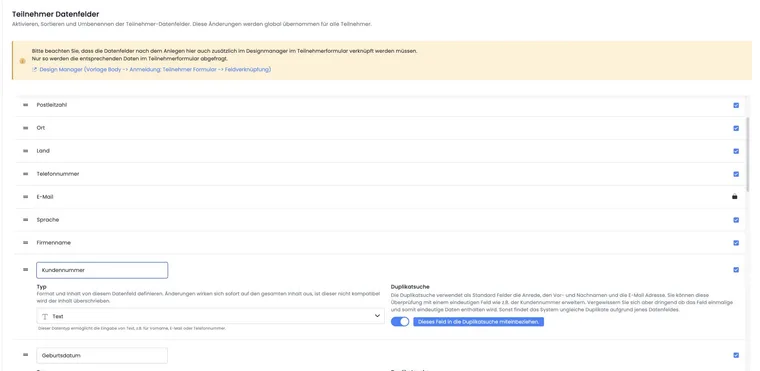
Champs de données existants
edoobox contient des champs centraux tels que civilité, prénom, nom, e-mail, adresse, numéro de téléphone et langue. Ces champs sont utilisés dans de nombreuses rubriques, notamment les réservations, factures, e-mails, exports et profils participants.
Modifiez les champs standard uniquement dans un but précis. Si un champ est utilisé dans des factures, des modèles d’e-mail ou des formulaires, une modification peut toucher plusieurs processus.
Activer et configurer un emplacement de champ personnalisé
La structure des données contient des champs standard et 30 emplacements de champs personnalisés. Pour une nouvelle information, activez et nommez un emplacement personnalisé libre. Vous devez disposer des droits d’administration et d’un tarif de compte autorisant la modification de la structure des données.
- Dans les paramètres globaux, ouvrez Champs de données des participants.
- Choisissez un emplacement de champ personnalisé encore inutilisé et activez sa visibilité.
- Donnez-lui un nom explicite, par exemple « Numéro de personnel » ou « Justificatif de participation ».
- Pour un champ personnalisé, choisissez le format global Texte, Date ou Fichier.
- Placez le champ dans l’ordre souhaité et vérifiez la structure enregistrée.
- Ouvrez le modèle de formulaire participant utilisé dans le Design Manager. Associez-y un widget de formulaire à ce champ de données et définissez la présentation, le texte d’aide, le caractère obligatoire et la visibilité.
La case à cocher, la liste de sélection et les autres éléments de formulaire sont configurés sur le widget. Ce ne sont pas des formats de données globaux supplémentaires. Ne renommez pas un emplacement déjà rempli pour lui donner un autre usage : ses valeurs existantes seraient mal libellées sur le fond.
Retrouver l’emplacement d’un champ après un changement de nom
Le nom visible du champ et son emplacement technique sont distincts. Un emplacement personnalisé est représenté dans l’API par data_1 à data_30. Un changement de nom, par exemple de « Champ supplémentaire » à « Consentement à la newsletter », ne déplace pas les valeurs enregistrées vers un autre emplacement.
- Avant de modifier une intégration, notez l’emplacement personnalisé utilisé et son nom actuel.
- Pour une intégration API, comparez la structure des données lue avec la valeur enregistrée pour la personne dans le même champ
data_N. Identifiez l’emplacement à l’aide du nom et d’une valeur de test unique. - Vérifiez la valeur réellement reçue dans votre intégration. Un libellé côté connecteur tel que « Additional Field N » ne confirme pas à lui seul la bonne correspondance.
Le rapprochement concret pour une newsletter avec les données transmises et la structure des données est expliqué dans Déterminer l’emplacement technique du champ pour une newsletter. Ne donnez pas de nouvel usage métier à un emplacement occupé sans vérifier les valeurs existantes et les intégrations.
Ordre, visibilité et type de champ
Triez la structure globale des données avec la poignée de déplacement et activez les champs nécessaires par leur visibilité. Les champs standard verrouillés sont signalés par un cadenas. Les paramètres du profil participant affichent les champs activés selon cette structure.
Pour les champs personnalisés, vous avez le choix entre Texte, Date et Fichier. Tout changement de format doit être compatible avec les valeurs existantes. Vérifiez ensuite le profil, tous les modèles de formulaire utilisés, l’import, les exports et les variables de remplacement. Les champs de date et de fichier ne sont pas pris en charge pour la recherche de doublons.
L’activation globale ne remplace pas un widget de formulaire. Vérifiez chaque design utilisé ; l’existence d’un champ de données ne signifie pas qu’il sera automatiquement demandé à l’endroit souhaité dans le formulaire public.
Pour les anniversaires, vérifiez après la configuration le jour calendaire réellement enregistré et son affichage. Utilisez un jour de contrôle sans ambiguïté tel que le 17 mai, plutôt qu’un nombre pouvant aussi désigner un mois. La procédure complète de contrôle du profil, du formulaire, de l’import et de l’export est décrite dans Vérifier la date de naissance et les champs de date.
Saisir les descriptions longues de manière appropriée
Une zone de texte sur plusieurs lignes n’est pas automatiquement illimitée. Dans le widget de formulaire utilisé, vérifiez les caractères autorisés et les nombres minimal et maximal de caractères configurés. Pour les validations ordinaires de caractères, l’éditeur propose des limites allant jusqu’à 200. Le paramètre « Nombre de lignes » modifie la hauteur visible de la zone de texte.
- Ouvrez le champ précis dans le modèle de formulaire participant utilisé.
- Comparez le type de données, la validation des caractères et les limites de longueur à la saisie nécessaire. Une valeur de 0 ne garantit pas une longueur illimitée.
- Testez une saisie courte et une saisie plus longue, y compris des caractères accentués, dans le formulaire réel. Le contrôle technique de longueur peut aussi dépendre du type de caractères.
- Pour des documents de projet plus longs, utilisez un téléversement de fichier approprié et saisissez un bref résumé dans le champ de texte. Les demandes propres à une offre peuvent être mieux adaptées sous forme de questions complémentaires ; leurs limites de saisie doivent aussi convenir.
Agrandir une zone de texte ou renommer le champ ne désactive pas sa validation. Prévoyez les documents longs avant l’ouverture des inscriptions pour éviter que des valeurs déjà saisies soient tronquées sans contrôle ou mal attribuées.
Utiliser les champs de données pour la recherche de doublons
Pour les champs appropriés, la structure des données des participants affiche le statut actuel de recherche de doublons et le lien Modifier dans la recherche de doublons. Les règles sont gérées de manière centralisée sous Recherche de doublons → Paramètres. Vous y définissez les champs actifs, la correspondance obligatoire et la pondération.
Les champs de texte personnalisés contenant des valeurs stables, par exemple un numéro de personnel, peuvent aider à reconnaître une même personne. Les champs de date et de fichier personnalisés ne sont pas pris en charge pour cette recherche. Le passage à l’un de ces types de champ désactive son utilisation dans la recherche de doublons.
Un champ marqué comme comparaison obligatoire doit correspondre lors de la comparaison des profils. Une pondération élevée augmente l’importance d’une valeur dans le score de correspondance ; elle ne rend pas unique une adresse e-mail partagée. La configuration complète figure dans Recherche de doublons : règles et fusion automatique.
Champs de données dans le formulaire de réservation
Les champs de données peuvent être visibles dans le processus public de réservation. Vérifiez l’ordre, les champs obligatoires, les textes d’aide et l’affichage mobile. Un trop grand nombre de champs obligatoires peut entraîner l’abandon de réservations.
Si une information n’est nécessaire que pour une offre précise, des questions complémentaires conviennent souvent mieux qu’un champ de données global.
Concevoir les champs pour la personne de contact et les participants groupés
Dans un design basé sur Bootstrap 5.3, vous pouvez définir dans le champ de formulaire, sous Participant groupé, s’il apparaît uniquement pour la personne qui réserve, aussi pour les participations groupées ou uniquement pour les participants groupés. Le prénom, le nom et l’e-mail restent prévus comme champs d’identité des personnes.
Exemple : la personne de contact d’une entreprise saisit les données de facturation et d’organisation. Le champ « Service de la personne participante » n’apparaît que pour les collaborateurs. La personne de contact ne doit pas nécessairement participer elle-même. Vérifiez donc séparément le formulaire principal, celui des personnes supplémentaires et les places réellement réservées.
La visibilité globale d’un champ de données ne remplace pas ce paramètre dans le widget de formulaire. Pour chaque design utilisé, contrôlez l’affichage, la validation obligatoire et l’enregistrement avec une réservation individuelle et une réservation groupée.
Champs de données dans les e-mails et PDF
De nombreux champs de données peuvent être affichés à l’aide de variables de remplacement dans les modèles d’e-mail ou les PDF. Après la création d’un champ, vérifiez que la variable correspondante est documentée et que son affichage fonctionne dans le modèle souhaité.
Effectuez une réservation de test si les champs de données concernent les factures, certificats, listes de présence ou e-mails individuels.
Gérer séparément le titre académique du participant et la civilité
Un titre académique tel que « Dr » ou « Prof. » est une information différente de la civilité. Donnez à cet effet un nom explicite à un emplacement de champ de texte personnalisé et intégrez-le uniquement où vous en avez besoin. L’affichage dans le modèle souhaité utilise la variable de remplacement participant correspondant à ce champ.
##UserTitle## fournit la civilité du participant. Ce n’est pas une variable de remplacement générale pour un titre académique. Le champ de titre académique du profil des administrateurs et des responsables appartient quant à lui au profil administrateur et à son affichage des responsables. Vérifiez un modèle avec et sans titre pour éviter les titres en double et les espaces inutiles.
Protection et maintenance des données
Les données personnelles ne devraient être collectées que si elles sont nécessaires sur le fond. Clarifiez en interne qui peut les consulter, combien de temps elles sont nécessaires et si elles doivent apparaître dans les exports.
Lors de modifications des champs de données, vérifiez les réservations et profils existants. Les champs supprimés ou renommés peuvent compliquer les analyses anciennes.
Exemple d’utilisation : saisir un numéro de membre
Une organisation souhaite saisir le numéro de membre pour ses cours associatifs. Elle crée un champ personnalisé « Numéro de membre », le rend visible dans le formulaire et vérifie avec une réservation de test que la valeur apparaît dans le profil utilisateur et dans l’export.
Téléversements de fichiers comme procédure distincte
Pour un justificatif ou un autre fichier participant, configurez un emplacement personnalisé au format Fichier. Dans le Design Manager, définissez le format de fichier autorisé et la taille ; vous pouvez ouvrir ou supprimer un fichier existant dans le profil. Un fichier est géré par personne et par champ de fichier. La correspondance CSV ne propose pas les champs de fichiers.
La préparation, les options de formulaire et le contrôle des erreurs sont expliqués dans Configurer les téléversements de fichiers pour les participants.