
Annuler ou modifier une réservation
L’annulation met fin à une réservation. Lors d’un transfert, edoobox crée une nouvelle réservation dans l’offre cible et annule en interne l’opération précédente. Avant les deux actions, vérifiez la situation financière, les participants et les dates ; après un transfert, contrôlez l’ancienne et la nouvelle réservation.
Annuler ou transférer ?
| Situation | Action adaptée |
|---|---|
| La participation est entièrement supprimée. | Annuler |
| La personne doit participer à une autre offre disponible. | Transférer |
| La personne suit en plus un cours de continuation ; sa participation actuelle doit être conservée. | Créez une nouvelle réservation avec le profil existant ; pour les groupes, consultez l’import pour un cours de continuation. |
| Seule une date ou une information complémentaire change. | Modifiez d’abord la position concernée ; n’annulez pas précipitamment toute la réservation. |
Vérifier avant l'action
la réservation, l’offre et la personne de contact ;
les participants actifs et la réservation groupée ;
la facture, le paiement, le remboursement et le solde restant dû ;
la liste d’attente, les prestations complémentaires, les questions et les promotions ;
la communication à la personne concernée.
Annuler une réservation avec ou sans frais d’annulation
- Ouvrez le détail de la réservation et consultez, sous Conditions d’annulation → Toutes les règles, le groupe enregistré pour cette réservation. Vérifiez le début de l’offre, le délai de rétractation et toute exception déjà documentée.
- Comparez le total de la réservation, la facture ouverte ou réglée et le paiement initial. Pour une réservation groupée, l’action Annuler concerne toutes les participations encore actives.
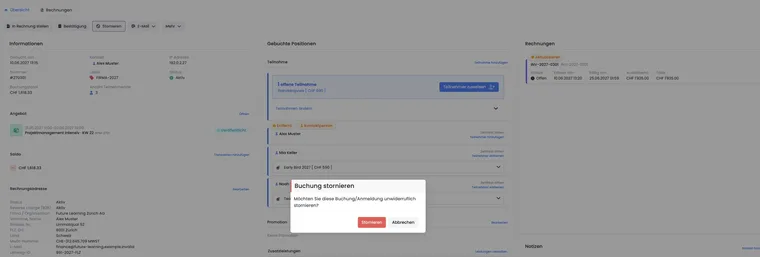
- Sélectionnez Annuler. Dans la boîte de dialogue, consultez le total de la réservation, le montant définitif des frais, le type de facture et le mode de remboursement prévu.
- Sélectionnez Annuler selon les règles jointes, Sans frais d’annulation ou Montant d’annulation libre. Pour un montant libre, saisissez une valeur supérieure ou égale à zéro. Indiquez le motif et toute dérogation convenue dans le champ Description.
- Lorsque Rétractation active s’applique, edoobox fixe les frais à zéro ; même un montant libre ne désactive pas ce contrôle technique. Vérifiez d’abord toute exclusion enregistrée dans le détail de la réservation avant d’appliquer une règle différente.
- Confirmez une seule fois avec Annuler. Ouvrez ou actualisez ensuite la réservation et vérifiez le statut réel d’annulation, les participations supprimées, les places disponibles, l’objet de frais, la facture, les transactions et la boîte d’envoi.
Une remise reste traçable sous la forme d’une opération sans frais d’annulation. Le choix des frais est une décision administrative ; il ne modifie ni le modèle global ni rétroactivement la version des textes juridiques acceptée par la personne. Les justificatifs figurent dans le détail de la réservation, sous Textes juridiques.
Le groupe peut prévoir un remboursement en ligne, un code de bon ou un solde positif du participant. Une facture réglée manuellement ou gérée à l’extérieur peut nécessiter une tâche ou un contrôle financier. En l’absence de règles enregistrées, une facture ouverte peut bloquer l’annulation. Une réservation encore en liste d’attente ou en attente de réponse à une demande ne reçoit ni frais d’annulation ni remboursement automatique au titre de ces règles.
Le calcul des frais est expliqué dans Règles et frais d’annulation. Le traitement d’une validation administrative en attente, d’une correction des frais ou d’un remboursement échoué est décrit dans Vérifier les demandes d’annulation et les frais.
Modifier une leçon réservée avec libre choix des dates
Si la personne reste dans la même offre et souhaite simplement participer à une autre des dates proposées, modifiez la sélection des dates de la réservation existante. Cela nécessite une réservation avec libre choix des dates et une fonction de réservation de leçons disponible pour votre compte. Plus → Transférer sert à passer à une autre offre.
- Ouvrez le détail de la réservation et vérifiez les dates actuellement réservées, les personnes actives, le prix et la facture.
- Sous Positions réservées → Dates, sélectionnez l’action Gérer la sélection. Le libellé « Dates » peut correspondre à la terminologie utilisée dans votre compte.
- Comparez la date actuelle et celle qui doit la remplacer, en tenant compte des places disponibles. Chaque clic sur une date modifie sa sélection et est enregistré individuellement. Attendez le résultat de l’action en cours avant de modifier une autre date.
- Ajoutez la date de remplacement appropriée et retirez la date abandonnée. Si la date est complète, edoobox vous demande si vous souhaitez accepter une surréservation. Confirmez uniquement après avoir vérifié la capacité organisationnelle ; un avertissement administratif ne garantit aucune capacité supplémentaire de salle ou d’encadrement.
- Vérifiez la sélection finale : dans une réservation groupée, elle s’applique aux participations actives de la réservation. Contrôlez donc l’ensemble du groupe et le nombre de participants par date. Cette action ne permet pas de modifier isolément la date d’une seule personne au sein du groupe.
- Vérifiez le montant recalculé de la réservation et toute indication concernant l’actualisation de la facture. Vérifiez puis envoyez la confirmation actualisée appropriée ainsi que les documents nécessaires pour la date ; la seule modification de la sélection ne prouve pas qu’un e-mail a été envoyé.
Exemple : une personne a réservé trois dates de cours sélectionnables individuellement. La deuxième doit être remplacée par une session ultérieure de la même offre. L’administration vérifie sa capacité, ajoute la date de remplacement puis retire l’ancienne. Le contrôle final confirme qu’il reste trois dates, que le prix est correctement calculé et que la confirmation a été actualisée en conséquence. L’ensemble de la réservation n’est pas annulé pour cette opération.
Si l’action Gérer la sélection est absente, vérifiez le libre choix des dates, la disponibilité de la fonction de réservation de leçons et le statut d’annulation de la réservation. Si une seule personne d’une réservation groupée est concernée ou si la date de remplacement appartient à une autre offre, déterminez d’abord la procédure de réservation distincte adaptée. Modifier le début et la fin d’une date dans le calendrier toucherait la date elle-même et donc d’autres réservations qui lui sont rattachées.
Qui peut modifier la leçon et quel délai s’applique
La modification après réservation des dates décrite ici est effectuée par votre équipe administrative. Le libre choix des dates à l’inscription ne crée pas de boîte de dialogue correspondante permettant au participant d’effectuer lui-même un transfert dans son compte. La vue client du calendrier fait également partie de l’administration. Indiquez donc aux participants à qui adresser une demande de changement de leçon et jusqu’à quand votre équipe l’accepte sur le plan organisationnel.
Une limite convenue telle que « Modifications jusqu’à la veille de la leçon concernée » ne constitue pas automatiquement une règle d’annulation enregistrée. Les conditions d’annulation se réfèrent au début de l’offre. Elles ne créent donc pas de délai ou de frais propres à chaque leçon. Vérifiez et documentez la demande précise avant la modification administrative. Une annulation publique ou une demande d’annulation peut concerner toute la réservation ; n’utilisez pas cette action pour remplacer le changement d’une seule date souhaité.
Transférer une réservation
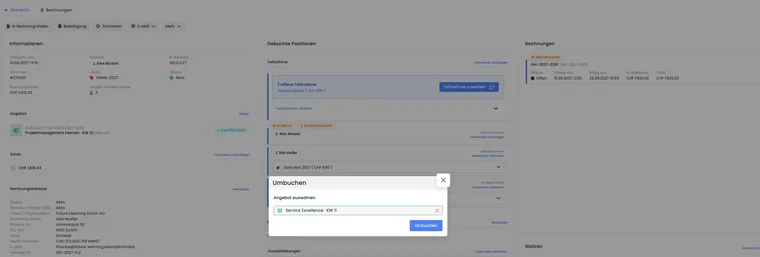
- Ouvrez la réservation et sélectionnez Plus → Transférer. Vous devez disposer des droits de modification correspondants.
- Sélectionnez une autre offre de destination dans l’arborescence des offres et cliquez sur Suivant. L’offre actuelle ne peut pas être choisie de nouveau comme destination.
- Associez à chaque catégorie de prix actuelle une catégorie de prix de destination active. Consultez le nombre, le prix actuel et les places disponibles. Une suggestion fondée sur un nom identique ou un prix standard ne remplace pas cette vérification.
- Vérifiez le montant de chaque association. L’action Reprendre le prix reprend le montant actuel ; vous pouvez aussi utiliser ou saisir le prix de destination approprié. Les montants doivent être supérieurs ou égaux à zéro et comporter au maximum deux décimales. Si plusieurs catégories sources sont associées à la même catégorie de destination, leur montant de destination doit être identique.
- Vérifiez les prestations complémentaires et les questions complémentaires : l’aperçu indique sera repris ou ne sera pas repris. L’action Ajouter dans l’offre permet d’ajouter un groupe manquant à la destination, si votre profil l’autorise. Cela modifie également l’offre de destination. Les groupes de prestations complémentaires propres à une sous-offre ne sont pas transférés.
- Vérifiez toute promotion existante. Si elle n’est pas valable pour la destination, elle n’est pas reprise. Étendre le champ de validité ajoute l’offre de destination à la promotion et a donc des effets au-delà de cette seule réservation. Utilisez cette action uniquement si la réduction doit réellement s’y appliquer.
- Confirmez avec Transférer uniquement après avoir associé tous les prix. Une fois le transfert réussi, edoobox ouvre la nouvelle réservation.
- Vérifiez ensuite les réservations source et destination, les personnes actives, les dates, les utilisations d’abonnement, le nouveau prix total, les factures et les paiements. Envoyez la confirmation seulement après avoir vérifié les informations de destination.
Si le bouton reste désactivé, il manque généralement une catégorie de prix de destination valide ou un montant correct. En cas d’erreur, la boîte de dialogue reste ouverte ; son affichage seul ne prouve pas que le transfert a eu lieu. Vérifiez d’abord l’état réel de la réservation. Une facture gérée à l’extérieur peut nécessiter un contrôle financier manuel. Si seuls des contingents ouverts dont les participants ne sont pas encore nommés sont concernés, l’association des prix peut être limitée ; clarifiez le message affiché avant de créer une réservation de remplacement.
Si le transfert direct est impossible, n’annulez pas automatiquement la réservation. Clarifiez la destination et les conséquences financières avant de modifier l’opération initiale. Une nouvelle réservation de remplacement peut mobiliser des places et créer des créances supplémentaires.
Conditions d’annulation lors d’un transfert : un transfert crée la réservation de destination et annule en interne l’opération précédente. Les règles d’annulation enregistrées peuvent également déclencher des frais ou un remboursement. La boîte de dialogue de transfert ne propose pas de choix distinct Sans frais d’annulation. Clarifiez à l’avance tout transfert gratuit convenu et vérifiez ensuite également l’objet de frais de l’ancienne réservation. Ne supprimez pas les conditions enregistrées sans vérification ; le contrôle des coûts et des justificatifs fait partie de l’ensemble du transfert.
Des frais exclusivement liés au transfert, convenus séparément, nécessitent une décision distincte. L’interface actuelle de transfert ne contient pas de barème propre à ces frais. La procédure avec contrôle des frais d’annulation générés et facturation séparée est décrite dans Facturer séparément les frais de transfert.
Contrôle a posteriori
Seule la réservation souhaitée a-t-elle été annulée ou déplacée ?
Les participants, les dates et la catégorie de prix sont-ils corrects ?
La facture et le paiement sont-ils toujours corrects ?
La bonne confirmation a-t-elle été envoyée ?
L’heure d’envoi du rappel et les envois déjà effectués sont-ils cohérents pour l’offre de destination ? Vérifiez la boîte d’envoi et, si nécessaire, organisez un envoi manuel selon E-mail de rappel après un transfert. Si l’heure d’envoi est déjà passée, ne comptez pas sur un envoi automatique de rattrapage.
Les notes et les responsabilités internes sont-elles compréhensibles ?
Exemple d’utilisation : passer à un cours ultérieur
Une participante ne peut pas suivre le cours de mars 2027. L’administration vérifie qu’une place est disponible dans l’offre de juin, ouvre l’action de transfert puis contrôle les dates, le prix, la facture et la confirmation.
Exemple d’utilisation : annulation avec facture réglée
Avant l’annulation, l’équipe clarifie le traitement de la facture déjà réglée et le mode de remboursement. Elle confirme ensuite seulement l’annulation, puis vérifie la transaction, le justificatif et la boîte d’envoi.
Après un report du début de l’offre, comparez également la page d’annulation du participant avec l’aperçu actuel des frais administratifs. Le processus public d’annulation peut utiliser l’heure de début enregistrée lors de la réservation pour sélectionner la règle, tandis que l’aperçu administratif tient compte du début actuel de l’offre. En cas d’écart, clarifiez et documentez la règle à appliquer avant de valider.
Vérifier l’utilisation pour les réservations avec abonnement
L’annulation d’un cours et la résiliation d’un abonnement participant sont des opérations distinctes. Pour un tarif avec abonnement, vérifiez après l’annulation ou le transfert l’utilisation concernée et les conditions de la catégorie de prix de destination. Une place libre à destination ne suffit pas si le nouveau prix exige un autre abonnement. Pour en savoir plus : Utiliser les abonnements et Résilier les abonnements.
Une association administrative des prix peut offrir d’autres possibilités qu’une réservation publique effectuée par la personne elle-même. Vérifiez et justifiez dans l’historique de la réservation tout tarif spécial expressément autorisé. Le choix d’un tarif avec abonnement par un administrateur ne prouve pas que la personne possède elle-même un abonnement valide ni que les conditions publiques de contrôle de l’abonnement seraient toujours remplies.