
Catégories de prix
Les catégories de prix définissent les prix que les participants peuvent sélectionner dans le processus de réservation. Outre le prix standard toujours présent, vous pouvez, selon l’abonnement, enregistrer d’autres prix limités dans le temps ou en quantité, par exemple pour les réservations anticipées, les membres, les étudiants, les réservations de dernière minute ou des tarifs spéciaux internes.
Les catégories de prix ne sont pas des prestations supplémentaires. Les prestations supplémentaires ajoutent au prix choisi d’autres prestations réservables. La gestion des groupes de prestations est expliquée sous Questions et prestations supplémentaires.
Aperçu dans le tableau de bord de l’offre
Dans le tableau de bord de l’offre, la rubrique Prix présente toutes les catégories de prix de l’offre. Vous y voyez les prix actifs et inactifs, leur libellé, leur montant, leur disponibilité, les unités vendues ou réservées et l’ordre d’affichage public.
L’ordre dans la rubrique de l’offre peut influencer le prix affiché en premier. Selon la vue, les catégories de prix peuvent être triées par glisser-déposer. Avant la publication, vérifiez le prix standard, les prix supplémentaires, la devise, la TVA, l’ordre et la visibilité.
Le prix standard
Le prix standard est toujours présent dans le système et sert de prix de base de l’offre. Il ne peut pas être supprimé. Vous pouvez toutefois modifier son libellé, son montant et ses traductions et, selon la configuration, déterminer s’il est visible dans le processus de réservation.
Le nombre de places réservables au prix standard est limité par le nombre maximal de participants et par la logique de l’offre. Le prix standard doit donc rester correct sur le plan métier, même si vous ajoutez ensuite d’autres catégories de prix.
Masquer le prix standard
Si vous masquez le prix standard, il n’est pas proposé comme option de prix ordinaire dans le processus de réservation. Les participants voient les autres catégories de prix actives et disponibles. Le prix standard reste conservé comme base dans le système et peut continuer à être utilisé dans des processus particuliers, par exemple une liste d’attente sans autre catégorie de prix disponible. Cette option est utile lorsque seul un prix de réservation anticipée, de promotion ou de membre doit être affiché.
Pour chaque période de réservation, vérifiez qu’au moins une catégorie de prix active est suffisamment disponible. Sinon, l’offre peut être publiée sans qu’un prix valide soit proposé dans le processus de réservation.
Ajouter de nouvelles catégories de prix
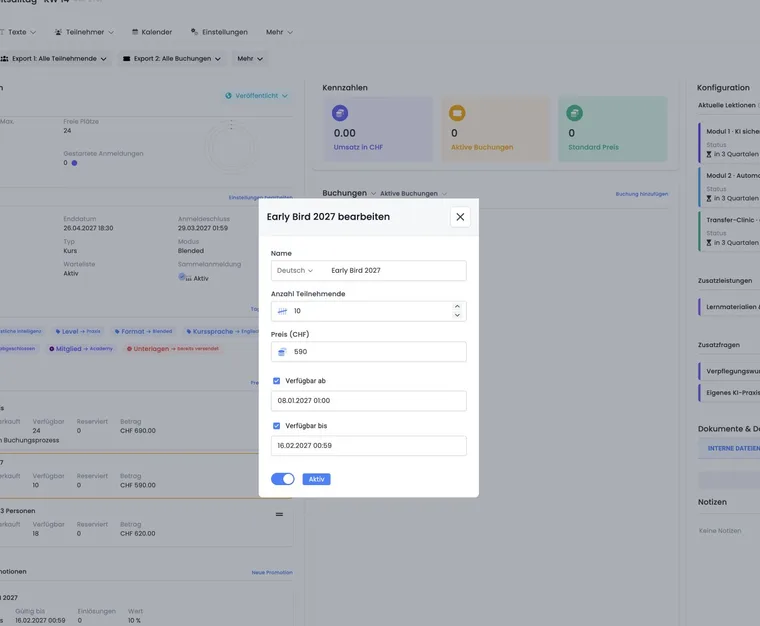
Avec Ajouter un prix, créez d’autres catégories de prix avec un nom, un prix, une quantité facultative, une période de disponibilité et un statut. Les catégories de prix supplémentaires peuvent être actives ou inactives dans le processus de réservation. Les prix inactifs ne sont pas affichés normalement, mais peuvent rester utiles pour les corrections administratives et la traçabilité de l’existant.
Utilisez des noms clairs tels que Membres, Réservation anticipée jusqu’au 31.03. ou Étudiants. Dans les comptes multilingues, renseignez les noms dans toutes les langues actives.
Si un champ de date tel que Valable du ou Valable jusqu’au est actif, la date correspondante doit être définie. Les prix doivent être au moins égaux à 0.00 ; une limite de participants définie doit être un entier positif. Si une limite de l’abonnement pour les catégories de prix supplémentaires est atteinte, consultez les abonnements edoobox.
Aide à la décision : prix distinct ou prestation supplémentaire ?
Une catégorie de prix convient lorsque les participants doivent choisir entre différents prix de base pour la même participation, par exemple un tarif ordinaire et un tarif réduit. Une prestation supplémentaire convient lorsqu’un élément facultatif vient compléter la participation, comme du matériel ou un repas. Cette distinction rend le choix du prix plus compréhensible et facilite ensuite la vérification des différentes lignes.
Nommez le prix de façon que sa condition soit compréhensible. Pour un tarif membre vérifié techniquement, enregistrez les abonnements requis dans la nouvelle rubrique Condition préalable. Le seul libellé « Membres » ne vérifie aucun droit. Vous pouvez ajouter des conditions adaptées pour d’autres règles métier. Des indications sur les conditions préalables liées aux réservations figurent sous Tags comme conditions.
Distinguer la limite de l’abonnement du compte, la limite de places et la condition d’abonnement
Les catégories de prix comportent trois types de limites différents. Si un prix est bloqué ou une action indisponible, vérifiez d’abord lequel est concerné :
| Limite | Ce qu’il contrôle | Où poursuivre |
|---|---|---|
| Prestations incluses dans votre abonnement au compte edoobox | Le nombre de catégories de prix supplémentaires que vous pouvez créer dans l’offre. Les prix supplémentaires inactifs sont également comptés lors de la création ; en désactiver un ne libère donc aucune place dans la limite de l’abonnement du compte. | Vérifiez les abonnements edoobox ou l’abonnement du compte. |
| Quantité et disponibilité d’une catégorie de prix | Le nombre de places disponibles à ce prix et la période de vente durant laquelle la sélection est possible. | Vérifiez la quantité, les réservations, la validité et le nombre maximal de participants dans l’offre. |
| Adhésion personnelle requise | La personne identifiée autorisée à choisir un tarif membre. Au moins l’un des plans enregistrés doit être utilisable. | Vérifiez la condition préalable de la catégorie de prix supplémentaire et l’abonnement de la personne. |
L’activation du plugin Adhésions & pass n’augmente pas automatiquement la limite de catégories de prix de l’abonnement du compte. Inversement, un abonnement de compte supérieur ne transforme pas un prix nommé « Membres » en tarif membre techniquement protégé.
Exemple : prix adulte et jeune avec places limitées
Un atelier dispose de 20 places au total. Au maximum 12 doivent pouvoir être réservées au tarif adulte et 8 au tarif jeune. La limite globale de l’offre et la quantité de chaque prix supplémentaire doivent être cohérentes.
- Ouvrez les paramètres de l’offre et définissez le nombre maximal de participants sur 20.
- Sous Prix → Ajouter un prix, créez le tarif adulte et saisissez 12 dans Nombre de participants.
- Créez le tarif jeune avec la quantité 8. Pour les deux variantes, renseignez le montant, les langues actives, le statut actif et, le cas échéant, la période de vente.
- Masquez le prix standard si les réservations ordinaires doivent passer exclusivement par ces deux variantes. Contrôlez séparément le processus de liste d’attente éventuellement activé.
- Avec des réservations de test, vérifiez les deux prix, la dernière unité disponible et la capacité globale de l’offre. Pour les inscriptions groupées, contrôlez le choix du prix pour chaque personne.
| Situation | Effet |
|---|---|
| 12 places adultes occupées, contingent jeunes encore disponible | Le contingent adulte est épuisé. Une place jeune disponible ne devient pas automatiquement une place adulte. |
| 20 places occupées ou réservées au total | Une quantité supérieure dans une catégorie de prix ne crée pas de places supplémentaires dans l’offre. |
| Une catégorie de prix affiche une quantité restante, mais l’offre n’a plus que 2 places libres | Seules ces 2 places globales sont disponibles au maximum pour de nouvelles réservations ordinaires. |
Si les deux groupes tarifaires peuvent puiser librement dans le même stock global, définissez les limites de prix en conséquence ; leur somme ne doit alors pas nécessairement correspondre à la capacité de l’offre. La limite globale reste déterminante. Un libellé de prix tel que « Jeune » ne vérifie pas à lui seul l’âge. Pour un tarif membre, utilisez également la condition d’abonnement décrite ci-dessous.
Représenter correctement un prix pour deux personnes et une réduction de quantité
Le montant d’une catégorie de prix est le prix d’une participation. Un nom tel que « Billet duo » ou « Forfait famille » ne crée pas une seconde personne et ne réserve pas de places supplémentaires. Le champ Nombre de participants limite le contingent total de ce prix ; il ne définit pas une quantité minimale par réservation.
Exemple : deux personnes à un prix préférentiel commun
Le prix ordinaire est de CHF 50 par personne. Deux personnes doivent payer CHF 90 au total. Une catégorie de prix à CHF 45 par participation donne CHF 90 et deux places si deux personnes sont effectivement saisies. La même catégorie peut toutefois être choisie pour une seule participation. Une catégorie d’un montant de CHF 90 donnerait CHF 180 pour deux personnes.
- Configurez une inscription groupée nominative et saisissez séparément chaque personne qui participe réellement.
- Définissez le prix par personne et décrivez la condition métier de façon compréhensible. Vérifiez si votre organisation doit contrôler administrativement la quantité appropriée avant la confirmation.
- Si vous souhaitez généralement limiter une réservation groupée à deux participations, vérifiez le maximum global. Il s’applique à tout le compte et n’impose ni un minimum de deux personnes ni une quantité minimale pour un prix particulier.
- Vérifiez une réservation d’une, de deux et de trois personnes, ainsi que la suppression ultérieure d’une personne. Comparez le nombre de participations actives, les places réservées, le prix et la facture.
Une promotion avec montant minimal de réservation vérifie un montant. Elle ne distingue donc pas de manière fiable « exactement deux personnes » d’autres combinaisons atteignant le même minimum. Une présélection dans le navigateur ou une commande de quantité masquée ne remplace pas une vérification contraignante dans le système de réservation.
La gestion ordinaire des catégories de prix ne propose ni paramètre « au moins deux par réservation » ni forfait créant automatiquement deux places. Si cette règle doit impérativement s’appliquer sans contrôle administratif, clarifiez la structure de réservation adaptée avant la publication. Ne présentez pas un choix de prix facultatif comme une condition de quantité imposée techniquement.
Distinguer le forfait, le prix journalier et le tarif calculé à partir des horaires
| Structure | Calcul dans le parcours de réservation ordinaire | Point de contrôle |
|---|---|---|
| Inscription ordinaire comprenant plusieurs séances | Le prix choisi est calculé par participation pour l’offre. | Toutes les séances de l’offre font partie de l’inscription ; dix séances ne créent pas automatiquement dix lignes de prix. |
| Choix libre de la date | Le prix par participation est multiplié par le nombre de leçons choisies. | Deux leçons le même jour comptent comme deux leçons. Cela ne crée pas de prix maximal journalier automatique. |
| Prix selon la durée ou le nombre maximal d’heures par jour | Un libellé ou une question supplémentaire ne constitue pas une formule de calcul. | Un niveau de tarif déterminé automatiquement à partir de plusieurs horaires n’est pas une fonction standard de la catégorie de prix. |
Pour un prix journalier avec libre choix des séances, l’unité de réservation prévue doit correspondre au tarif : si exactement une journée doit être facturée, créez une séance réservable adaptée pour cette journée. Un forfait hebdomadaire convient en revanche à une offre ordinaire lorsque la participation comprend toutes les séances correspondantes.
Pour une inscription à un service de garde, des catégories tarifaires fixes et compréhensibles peuvent représenter, par exemple, « jusqu’à 3 heures » et « jusqu’à 5 heures ». Demandez séparément les horaires nécessaires et contrôlez administrativement le niveau choisi. edoobox ne sélectionne pas automatiquement la valeur journalière la plus élevée à partir de ces seules réponses. Les réponses aux questions supplémentaires ne réservent pas non plus de places dans les leçons. Si les horaires doivent déterminer l’occupation des places, définissez d’abord une structure de leçons adaptée.
Distinguer un prix de groupe fixe d’une réduction d’abonnement
Pour un prix final fixe destiné à un groupe cible, créez d’abord une catégorie de prix au montant souhaité. Le libellé public seul ne vérifie pas l’appartenance au groupe. Cet éditeur ne permet pas de choisir directement des tags ordinaires de participants comme autre condition de prix ; la condition personnelle décrite ci-dessous utilise des plans d’adhésion.
Si un abonnement doit uniquement donner accès à un prix déjà défini, utilisez un avantage de 0 pour cent. Une réduction d’abonnement supplémentaire modifie sinon le prix de base applicable. Les conditions de tags de l’offre régissent en revanche l’accès à l’offre entière et ne sélectionnent pas automatiquement un tarif par personne.
Pour une offre réservée aux personnes ayant un abonnement approprié, vérifiez tous les prix sélectionnables publiquement : le prix standard ne peut pas porter de condition personnelle d’abonnement. Masquez-le dans cette configuration et enregistrez les plans requis pour tous les prix supplémentaires souhaités. Contrôlez également la liste d’attente, la réservation administrative et les participations groupées. Une option standard masquée ne remplace pas à elle seule la vérification de chaque parcours de réservation réellement utilisé.
Limiter une catégorie de prix aux abonnements
Avec le plugin Adhésions & pass, vous liez des catégories de prix supplémentaires à des abonnements personnels de participants. Vous pouvez enregistrer un ou plusieurs plans. Au moins un des plans sélectionnés suffit. Cette condition n’est pas disponible pour le prix standard.
- Activez la fonction sous Paramètres → Plugins. En plus du droit sur les prix, les administrateurs concernés doivent disposer du droit de lecture des plans d’adhésion.
- Créez un plan adapté avec le statut Publié ou Utilisation interne. Veillez à ce que son périmètre inclue l’offre. Le guide se trouve sous Configurer les abonnements des participants.
- Dans le tableau de bord de l’offre, ouvrez Prix → Ajouter un prix ou une catégorie de prix supplémentaire existante.
- Dans la rubrique Condition préalable, sélectionnez les plans autorisés sous Adhésion requise.
- Vérifiez toujours le montant, le statut actif, la quantité et la validité, puis enregistrez la catégorie de prix.
- Vérifiez le processus de réservation avec une personne autorisée et une personne non autorisée. Pour les réservations groupées, contrôlez chaque personne individuellement.
Les plans publiés et internes peuvent être sélectionnés. Une adhésion archivée déjà enregistrée reste identifiable lors de la modification. Vérifiez ces liens avant toute nouvelle vente : une adhésion archivée n’est plus vendue publiquement ni attribuée administrativement ; les droits personnels existants doivent être évalués selon leur validité.
Ce que les participants voient dans le processus de réservation
Un tarif membre bloqué reste visible, mais ne peut pas être sélectionné sans le droit approprié. L’indication nomme l’adhésion requise ; plusieurs plans possibles apparaissent dans une liste dépliable. Les plans achetables publiquement peuvent être liés directement.
edoobox vérifie la personne effectivement bénéficiaire, le statut actuel et le paiement, la validité, le périmètre et, pour les pass, l’utilisation encore librement disponible. Un abonnement approprié du payeur ne donne pas automatiquement accès au prix à tous les participants. Sans personne identifiable, le droit personnel ne peut pas être prouvé.
Un abonnement approprié peut être affecté à la même personne avec le cours dans un panier et acheté conjointement. Si le dernier abonnement approprié est retiré du panier, les choix de prix et les réservations de places qui en dépendent sont annulés. Les détails sont expliqués sous Acheter et utiliser des abonnements.
Accès au prix sans réduction supplémentaire
Un tarif membre peut être rendu accessible uniquement par l’abonnement. Définissez son avantage sur 0 pour cent si le prix réduit est déjà entièrement intégré à la catégorie de prix. Un pass à 0 pour cent peut aussi servir de condition d’accès ; cela consomme une utilisation du pass même si aucune réduction monétaire supplémentaire n’est accordée.
Exemple : prix ordinaire 100 CHF, tarif membre 70 CHF
Créez l’adhésion annuelle avec un avantage de 0 pour cent et un périmètre adapté. Conservez le prix standard à 100 CHF et créez en plus le prix Membres 70 CHF. Enregistrez l’adhésion annuelle comme condition préalable de ce prix. Une personne disposant d’un abonnement utilisable peut choisir 70 CHF. Sans cet abonnement, le tarif membre reste bloqué. Pour autoriser soit les membres annuels, soit les membres de soutien, sélectionnez les deux plans ; la personne doit en posséder un.
Modifier les prix lorsque le plugin est inactif
Vous pouvez créer et modifier des catégories de prix ordinaires même sans plugin d’adhésion actif. La limite de l’abonnement du compte et les droits ordinaires restent applicables. La rubrique des conditions d’abonnement n’est alors pas disponible.
Les modifications du montant, de la quantité, du statut ou de la date ne suppriment pas les conditions d’abonnement déjà enregistrées. Pour modifier ou supprimer délibérément une condition existante, vous avez besoin d’un accès actif à la fonction et des droits correspondants. Un paramètre masqué ne signifie donc pas que le tarif membre a été automatiquement rendu public.
Avant de résilier le plugin, vérifiez les conditions de prix existantes. Elles peuvent influencer le processus de désactivation. Le Plugin Manager explique les conditions et l’arrêt progressif contrôlé.
Si la rubrique manque malgré un plugin actif, faites également vérifier le droit de lecture des plans d’adhésion. Le droit ordinaire sur les prix ne suffit pas à rendre la sélection d’abonnement disponible.
Conditions d’abonnement lors de la copie d’une offre
Lors de la copie d’une offre, les conditions d’abonnement actives sont affectées par défaut aux catégories de prix supplémentaires copiées. Les alternatives autorisées sont conservées ; le prix standard ne reçoit pas une telle condition. Si vous désactivez la reprise des conditions d’abonnement dans la boîte de copie, les prix copiés sont créés sans ces restrictions d’accès.
Après la copie, vérifiez le montant, la disponibilité et la condition préalable de chaque catégorie de prix, ainsi que le périmètre des plans liés. Une copie dans une autre catégorie n’appartient pas nécessairement au périmètre des mêmes adhésions.
Prix de réservation anticipée et prix spéciaux
Les prix de réservation anticipée doivent avoir une quantité clairement définie et/ou une date d’expiration précise. Dès que la date est atteinte ou que la quantité disponible est épuisée, la catégorie de prix n’est plus proposée comme prix normalement disponible dans le processus de réservation.
Utilisez les prix spéciaux de manière réfléchie : les tarifs membres nécessitent souvent une description compréhensible, les prix internes ne doivent pas être visibles publiquement par erreur et les prix limités dans le temps doivent être coordonnés avec les textes de description, les modèles d’e-mail et l’équipe d’assistance.
Exemple d’utilisation : prix de réservation anticipée avec quantité et date
Créez la catégorie de prix Réservation anticipée, définissez la quantité sur 20 places et activez Valable jusqu’au. Après cette date ou une fois la quantité épuisée, le prix ne peut plus être sélectionné normalement. Testez le processus de réservation avant et après la date d’expiration.
Contrôlez également le choix de prix qui suit : après la période de réservation anticipée, un prix ordinaire souhaité doit rester disponible. Cela s’applique particulièrement lorsque le prix standard est masqué.
Modifier des catégories de prix existantes
Ouvrez les catégories de prix existantes en cliquant dessus dans le tableau de bord de l’offre. Selon le type, vous pouvez y modifier le nom, le prix, le statut, la limite et la validité. Les catégories de prix supplémentaires ont un statut actif ou inactif. Les catégories inactives ne sont pas proposées comme choix ordinaire dans le processus de réservation, mais restent traçables pour les données existantes et les corrections administratives.
Le prix standard est un cas particulier. Il ne possède pas de limite ordinaire de participants ni de disponibilité du/au comme les catégories de prix supplémentaires. Une option permet de le masquer dans le processus de réservation à la place d’un bouton d’activation ordinaire.
Statistiques, réservations de places et disponibilité
Les statistiques d’une catégorie de prix indiquent combien d’unités sont affectées, réservées et disponibles. Ces valeurs aident à comprendre pourquoi un prix est encore réservable, déjà épuisé ou réservé par des réservations ouvertes.
Si un prix semble complet, vérifiez non seulement la quantité maximale de la catégorie de prix, mais aussi les réservations ouvertes, les réservations de places, les périodes MustPay, les situations de liste d’attente et le nombre maximal de participants de l’offre.
Les réservations de places et la logique de réservation peuvent influencer le calcul des places. Vérifiez donc, en plus de la catégorie de prix, les règles de l’offre sous Offres : paramètres généraux et les processus particuliers tels que MustPay et compte à rebours.
Devise et TVA
La devise affichée dépend du pays de l’offre et des paramètres du compte. Choisissez correctement la devise et le taux de TVA pour chaque offre. Lors de la création de nouvelles offres, un taux de TVA par défaut peut être repris si son pays correspond à celui de l’organisation.
Si aucun taux de TVA approprié n’est disponible dans la catégorie de prix ou l’offre, configurez-le dans les paramètres globaux. Vous trouverez les détails sous Paramètres de TVA. Pour les réservations internationales, le B2B ou l’autoliquidation, vérifiez également les cas fiscaux particuliers de votre compte.
Afficher les prix dans les détails de l’offre
Dans le Design Manager, les prix peuvent être présentés différemment sur la page de détail de l’offre ou dans le processus de réservation. Contrôlez s’ils sont affichés TVA comprise ou hors TVA, si les indications fiscales sont compréhensibles et si des prix masqués ne sont pas mentionnés par erreur.
Après chaque modification de prix, testez la vue publique dans un véritable aperçu. Vérifiez particulièrement les noms multilingues, les prix de réservation anticipée expirés, les prix spéciaux inactifs, la facture, la confirmation de réservation et les analyses.
Exemple d’utilisation : prix membre et non-membre
Une association crée deux catégories de prix : Membres et Non-membres. Le prix standard est masqué afin que les participants ne voient que ces deux options clairement nommées. Dans le tarif membre, l’association sélectionne le plan publié ou interne approprié sous Condition préalable → Adhésion requise. edoobox vérifie ainsi le droit du participant. La description de l’offre explique également la règle. Après une réservation d’exemple, l’équipe contrôle le choix du prix, la confirmation de réservation et la facture.
Guides associés
- Abonnements des participants : adhésions et pass
- Acheter des abonnements et les utiliser pour les réservations
- Paramètres de TVA
- Créer une nouvelle offre en 7 étapes
- Questions supplémentaires et prestations supplémentaires
- Campagnes promotionnelles et bons
- Détail de l'offre
- Tableau de bord des offres
- Offres : Paramètres généraux
- Le processus de réservation pour les participants