
Preiskategorien
Preiskategorien legen fest, welche Preise Teilnehmende im Buchungsprozess auswählen können. Neben dem immer vorhandenen Standardpreis können Sie je nach Abonnement weitere, zeitlich oder mengenmässig begrenzte Preise hinterlegen, zum Beispiel Frühbucher, Mitgliederpreise, Studierende, Last Minute oder interne Spezialpreise.
Preiskategorien sind nicht dasselbe wie Zusatzleistungen. Zusatzleistungen ergänzen einen gewählten Preis um zusätzliche buchbare Leistungen. Die Pflege von Leistungsgruppen erklärt Zusatzfragen und Zusatzleistungen.
Übersicht im Angebotsdashboard
Im Angebotsdashboard finden Sie im Bereich Preise alle Preiskategorien des Angebots. Dort sehen Sie aktive und inaktive Preise, Bezeichnung, Betrag, Verfügbarkeit, verkaufte oder reservierte Einheiten und die Reihenfolge für die öffentliche Anzeige.
Die Reihenfolge kann im Angebotsbereich beeinflussen, welcher Preis zuerst erscheint. Je nach Ansicht können Preiskategorien per Drag-and-drop sortiert werden. Prüfen Sie vor Veröffentlichung, ob Standardpreis, Zusatzpreise, Währung, Mehrwertsteuer, Reihenfolge und Sichtbarkeit korrekt gesetzt sind.
Der Standardpreis
Der Standardpreis ist systemseitig immer vorhanden und dient als Basispreis des Angebots. Er kann nicht gelöscht werden. Sie können aber Bezeichnung, Betrag und Übersetzungen bearbeiten und je nach Einrichtung steuern, ob er im Buchungsprozess sichtbar ist.
Die Anzahl buchbarer Plätze zum Standardpreis wird durch die maximale Teilnehmendenanzahl und die Angebotslogik begrenzt. Der Standardpreis sollte deshalb fachlich korrekt bleiben, auch wenn Sie später weitere Preiskategorien ergänzen.
Standardpreis ausblenden
Wenn Sie den Standardpreis ausblenden, wird er im Buchungsprozess nicht als reguläre Preisoption angeboten. Teilnehmende sehen die anderen aktiven und verfügbaren Preiskategorien. Systemseitig bleibt der Standardpreis als Basis erhalten und kann in besonderen Abläufen, beispielsweise einer Warteliste ohne andere verfügbare Preiskategorie, weiterhin verwendet werden. Das ist sinnvoll, wenn zum Beispiel ausschliesslich ein Frühbucher-, Aktions- oder Mitgliederpreis angezeigt werden soll.
Prüfen Sie in jedem Buchungszeitraum, dass mindestens eine aktive Preiskategorie mit ausreichender Verfügbarkeit vorhanden ist. Sonst kann das Angebot zwar veröffentlicht sein, aber im Buchungsprozess kein gültiger Preis zur Auswahl stehen.
Hinzufügen neuer Preiskategorien
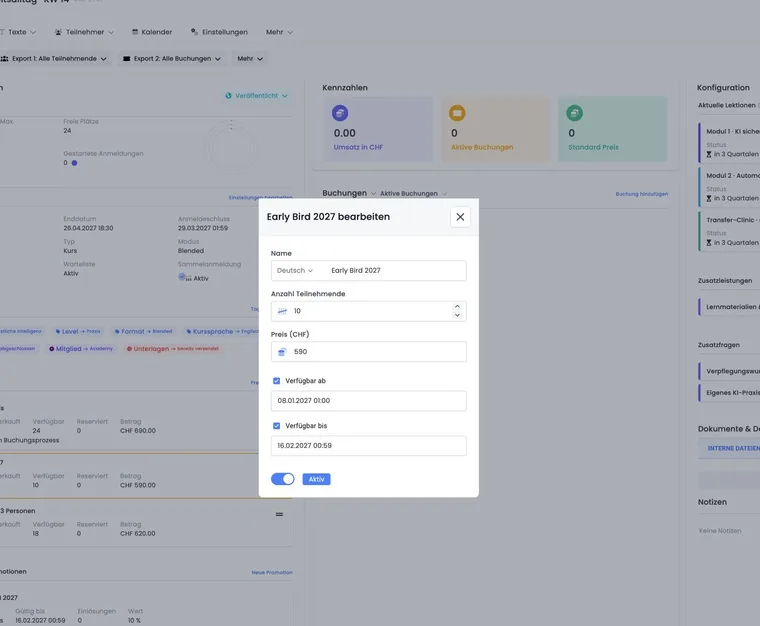
Über Preis hinzufügen erstellen Sie weitere Preiskategorien mit Name, Preis, optionaler Anzahl, Verfügbarkeit von/bis und Status. Zusätzliche Preiskategorien können im Buchungsprozess aktiv oder inaktiv sein. Inaktive Preise werden nicht regulär angezeigt, können für administrative Korrekturen und bestehende Nachvollziehbarkeit aber relevant bleiben.
Verwenden Sie klare Namen wie Mitglieder, Frühbucher bis 31.03. oder Studierende. Bei mehrsprachigen Konten pflegen Sie die Namen in allen aktiven Sprachen.
Wenn ein Datumsfeld wie gültig von oder gültig bis aktiv ist, muss das entsprechende Datum gesetzt sein. Preise müssen mindestens 0.00 betragen; eine gesetzte Teilnehmerlimite muss eine positive ganze Zahl sein. Wird ein Abonnement-Limit für zusätzliche Preiskategorien erreicht, prüfen Sie edoobox Abonnemente.
Entscheidungshilfe: Eigener Preis oder Zusatzleistung?
Eine Preiskategorie passt, wenn Teilnehmende zwischen unterschiedlichen Grundpreisen für dieselbe Teilnahme wählen sollen, beispielsweise regulär und ermässigt. Eine Zusatzleistung passt, wenn zur Teilnahme ein optionaler weiterer Bezug hinzukommt, etwa Material oder Verpflegung. Diese Trennung macht die Preiswahl verständlicher und erleichtert Ihnen später die Prüfung einzelner Positionen.
Benennen Sie den Preis so, dass seine Voraussetzung erkennbar ist. Für einen technisch geprüften Mitgliederpreis hinterlegen Sie die erforderlichen Abonnemente im neuen Bereich Voraussetzung. Die blosse Bezeichnung „Mitglieder“ prüft keine Berechtigung. Für weitere fachliche Regeln können Sie zusätzlich passende Bedingungen einrichten. Hinweise zu buchungsbezogenen Voraussetzungen finden Sie unter Tags als Bedingungen.
Kontoabo-Limit, Platzlimit und Abo-Voraussetzung unterscheiden
Bei Preiskategorien gibt es drei unterschiedliche Begrenzungen. Prüfen Sie bei einem gesperrten Preis oder einer nicht verfügbaren Aktion zuerst, welche davon betroffen ist:
| Begrenzung | Was sie steuert | Wo Sie weiterarbeiten |
|---|---|---|
| Leistungsumfang Ihres edoobox Kontoabonnements | Wie viele zusätzliche Preiskategorien Sie im Angebot anlegen dürfen. Auch inaktive zusätzliche Preise zählen bei der Anlageprüfung mit; Deaktivieren schafft deshalb keinen neuen Platz im Kontoabo-Limit. | edoobox Abonnemente beziehungsweise Kontoabonnement prüfen. |
| Anzahl und Verfügbarkeit einer Preiskategorie | Wie viele Plätze zum Preis verfügbar sind und in welchem Verkaufszeitraum die Auswahl möglich ist. | Anzahl, Reservierungen, Gültigkeit und maximale Teilnehmendenzahl im Angebot prüfen. |
| Erforderliche persönliche Mitgliedschaft | Welche identifizierte Person einen Mitgliederpreis auswählen darf. Mindestens einer der hinterlegten Pläne muss nutzbar sein. | Die Voraussetzung an der zusätzlichen Preiskategorie und das Abonnement der Person prüfen. |
Die Aktivierung des Plugins Mitgliedschaften & Pässe erhöht nicht automatisch das Preiskategorien-Limit Ihres Kontoabonnements. Umgekehrt macht ein höheres Kontoabonnement aus einem als „Mitglieder“ benannten Preis noch keinen technisch geschützten Mitgliederpreis.
Beispiel: Erwachsenen- und Jugendpreis mit begrenzten Plätzen
Ein Workshop besitzt insgesamt 20 Plätze. Höchstens 12 davon sollen zum Erwachsenenpreis und höchstens 8 zum Jugendpreis buchbar sein. Die Gesamtgrenze am Angebot und die Anzahl an jedem zusätzlichen Preis müssen zusammenpassen.
- Öffnen Sie die Angebotseinstellungen und setzen Sie die maximale Teilnehmendenzahl auf 20.
- Erstellen Sie unter Preise → Preis hinzufügen den Erwachsenenpreis und tragen Sie bei Anzahl Teilnehmer den Wert 12 ein.
- Erstellen Sie den Jugendpreis mit Anzahl 8. Pflegen Sie bei beiden Preisvarianten Betrag, aktive Sprachen, Aktivstatus und gegebenenfalls Verkaufszeitraum.
- Blenden Sie den Standardpreis aus, wenn reguläre Buchungen ausschliesslich über diese beiden Varianten erfolgen sollen. Kontrollieren Sie gesondert einen eventuell aktivierten Wartelistenablauf.
- Prüfen Sie mit Probebuchungen beide Preise, die letzte verfügbare Einheit und die gesamte Angebotskapazität. Bei Sammelanmeldungen kontrollieren Sie die Preiswahl je Person.
| Situation | Auswirkung |
|---|---|
| 12 Erwachsenenplätze belegt, Jugendkontingent noch frei | Der Erwachsenenpreis ist ausgeschöpft. Ein freier Jugendplatz wird nicht automatisch zum Erwachsenenplatz. |
| 20 Plätze insgesamt belegt oder reserviert | Eine grössere Zahl an einer einzelnen Preiskategorie schafft keine zusätzlichen Plätze am Angebot. |
| Preiskategorie zeigt noch Restmenge, Angebot hat nur 2 freie Plätze | Für neue reguläre Buchungen stehen höchstens diese 2 Gesamtplätze zur Verfügung. |
Wenn die beiden Preisgruppen flexibel denselben Gesamtbestand nutzen dürfen, planen Sie die Preislimits entsprechend; ihre Summe muss dann nicht der Angebotskapazität entsprechen. Die Gesamtgrenze bleibt massgebend. Eine Preisbezeichnung wie „Jugend“ prüft für sich allein kein Alter. Verwenden Sie bei einem Mitgliederpreis zusätzlich die nachfolgend beschriebene Abo-Voraussetzung.
Zweierpreis und Mengenrabatt richtig abbilden
Der Betrag einer Preiskategorie ist der Preis für eine Teilnahme. Ein Name wie «Zweierticket» oder «Familienpaket» erzeugt keine zweite Person und reserviert keine zusätzlichen Plätze. Das Feld Anzahl Teilnehmer begrenzt das gesamte Kontingent dieses Preises; es ist keine Mindestmenge je Buchung.
Beispiel: Zwei Personen zu einem gemeinsamen Vorzugspreis
Der normale Preis beträgt CHF 50 pro Person. Zwei Personen sollen zusammen CHF 90 bezahlen. Eine Preiskategorie mit CHF 45 pro Teilnahme ergibt bei zwei tatsächlich erfassten Personen CHF 90 und zwei Plätze. Dieselbe Kategorie lässt sich aber auch für nur eine Teilnahme auswählen. Eine Kategorie mit Betrag CHF 90 würde bei zwei Personen CHF 180 ergeben.
- Richten Sie eine benannte Sammelanmeldung ein und erfassen Sie jede tatsächlich teilnehmende Person separat.
- Legen Sie den Preis je Person fest und beschreiben Sie die fachliche Bedingung verständlich. Prüfen Sie, ob Ihre Organisation die passende Menge vor Bestätigung administrativ kontrollieren muss.
- Wenn generell höchstens zwei Teilnahmen je Sammelbuchung gewünscht sind, prüfen Sie das globale Maximum. Es gilt kontoweit und erzwingt weder mindestens zwei Personen noch eine Mindestmenge eines bestimmten Preises.
- Prüfen Sie eine Einzel-, Zweier- und Dreierbuchung sowie das spätere Entfernen einer Person. Vergleichen Sie Anzahl aktiver Teilnahmen, reservierte Plätze, Preis und Rechnung.
Eine Promotion mit Mindestbuchungswert prüft einen Betrag. Sie unterscheidet damit nicht zuverlässig «genau zwei Personen» von anderen Kombinationen, die denselben Mindestwert erreichen. Eine browserseitige Vorauswahl oder ausgeblendete Mengensteuerung ersetzt keine verbindliche Prüfung im Buchungssystem.
Die normale Preiskategorienverwaltung bietet keine Einstellung «mindestens zwei je Buchung» und kein automatisch zwei Plätze erzeugendes Paket. Benötigen Sie diese Regel zwingend ohne administrative Prüfung, klären Sie den passenden Buchungsaufbau vor der Veröffentlichung. Beschreiben Sie eine freiwillige Preiswahl nicht als technisch erzwungene Mengenbedingung.
Pauschalpreis, Tagpreis und Tarif aus Zeitangaben unterscheiden
| Aufbau | Berechnung im normalen Buchungsweg | Kontrollpunkt |
|---|---|---|
| Normale Anmeldung mit mehreren Terminen | Der gewählte Preis wird je Teilnahme für das Angebot berechnet. | Alle Angebotstermine gehören zur Anmeldung; zehn Termine machen daraus nicht automatisch zehn Preispositionen. |
| Freie Terminwahl | Der Preis wird je Teilnahme mit der Zahl der gewählten Lektionen multipliziert. | Zwei Lektionen am selben Tag zählen als zwei Lektionen. Es gibt dadurch keinen automatischen Tageshöchstpreis. |
| Preis nach Dauer oder höchster Tagesstundenzahl | Eine Bezeichnung oder Zusatzfrage bildet keine Rechenformel. | Eine automatisch aus mehreren Zeitangaben ermittelte Tarifstufe ist keine Standardfunktion der Preiskategorie. |
Für einen Tagpreis mit freier Terminwahl muss die geplante Buchungseinheit zum Tarif passen: Soll genau ein Tag berechnet werden, legen Sie einen passenden buchbaren Termin für diesen Tag an. Ein pauschaler Wochenpreis passt dagegen zum normalen Angebot, wenn die Teilnahme alle dazugehörigen Termine umfasst.
Bei einer Betreuungsanmeldung können feste, verständliche Tarifkategorien beispielsweise «bis 3 Stunden» und «bis 5 Stunden» abbilden. Erfragen Sie benötigte Zeiten separat und prüfen Sie die gewählte Stufe administrativ. edoobox wählt nicht allein aus diesen Antworten automatisch den höchsten Tageswert. Antworten auf Zusatzfragen reservieren auch keine einzelnen Lektionsplätze. Wenn Zeiten die Platzbelegung steuern sollen, legen Sie zuerst den passenden Lektionsaufbau fest.
Festen Gruppenpreis und Abo-Rabatt unterscheiden
Für einen festen Endpreis einer Zielgruppe legen Sie zuerst den gewünschten Betrag als Preiskategorie an. Die öffentliche Bezeichnung allein prüft die Gruppenzugehörigkeit nicht. Normale Teilnehmer-Tags lassen sich in diesem Editor nicht direkt als alternative Preisvoraussetzung auswählen; die nachfolgend beschriebene persönliche Voraussetzung verwendet Mitgliedschaftspläne.
Soll ein Abo lediglich einen bereits festgelegten Preis freigeben, verwenden Sie dessen Vorteil 0 Prozent. Ein zusätzlicher Aborabatt verändert sonst den anwendbaren Grundpreis. Tagbedingungen am Angebot regeln dagegen den Zugang zum ganzen Angebot und sind keine automatische Tarifwahl pro Person.
Für ein ausschliesslich Abo-berechtigtes Angebot prüfen Sie alle öffentlich auswählbaren Preise: Der Standardpreis kann keine persönliche Abo-Voraussetzung tragen. Blenden Sie ihn bei einem solchen Aufbau aus und hinterlegen Sie die erforderlichen Pläne an allen gewünschten zusätzlichen Preisen. Kontrollieren Sie auch Warteliste, administrative Buchung und Sammelteilnahmen. Eine ausgeblendete Standardoption ist für sich noch kein Ersatz für die Prüfung jedes tatsächlich genutzten Buchungswegs.
Eine Preiskategorie auf Abonnemente limitieren
Mit dem Plugin Mitgliedschaften & Pässe binden Sie zusätzliche Preiskategorien an persönliche Teilnehmenden-Abonnemente. Sie können einen oder mehrere Pläne hinterlegen. Mindestens einer der ausgewählten Pläne genügt. Für den Standardpreis ist diese Voraussetzung nicht verfügbar.
- Aktivieren Sie die Funktion unter Einstellungen → Plugins. Die zuständigen Admins benötigen zusätzlich zum Preisrecht Leserecht für Mitgliedschaftspläne.
- Erstellen Sie einen passenden Plan mit Status Veröffentlicht oder Interne Nutzung. Achten Sie auf einen Geltungsbereich, der das Angebot umfasst. Die Anleitung steht unter Teilnehmenden-Abonnemente einrichten.
- Öffnen Sie im Angebotsdashboard Preise → Preis hinzufügen oder eine bestehende zusätzliche Preiskategorie.
- Wählen Sie im Bereich Voraussetzung unter Erforderliche Mitgliedschaft die erlaubten Pläne aus.
- Prüfen Sie weiterhin Betrag, Aktivstatus, Anzahl und Gültigkeit und speichern Sie die Preiskategorie.
- Prüfen Sie den Buchungsablauf mit einer berechtigten und einer unberechtigten Person. Kontrollieren Sie bei Sammelbuchungen jede Person einzeln.
Zur Auswahl stehen veröffentlichte und interne Pläne. Eine bereits hinterlegte archivierte Mitgliedschaft bleibt beim Bearbeiten erkennbar. Prüfen Sie solche Verknüpfungen vor weiteren Verkäufen: Eine archivierte Mitgliedschaft wird nicht neu öffentlich verkauft oder administrativ zugewiesen; bestehende persönliche Berechtigungen sind anhand ihrer Gültigkeit zu beurteilen.
Was Teilnehmende im Buchungsprozess sehen
Ein gesperrter Mitgliederpreis bleibt sichtbar, ist ohne passende Berechtigung aber nicht auswählbar. Der Hinweis nennt die erforderliche Mitgliedschaft; mehrere mögliche Pläne erscheinen in einer aufklappbaren Liste. Öffentlich kaufbare Pläne können direkt verlinkt sein.
edoobox prüft die tatsächlich begünstigte Person, aktuellen Status und Zahlung, Gültigkeit, Geltungsbereich und bei Pässen die noch frei verfügbare Nutzung. Ein passendes Abo der zahlenden Person gibt den Preis nicht automatisch für alle Teilnehmenden frei. Ohne zuordenbare Person lässt sich eine persönliche Berechtigung nicht nachweisen.
Ein passendes Abo kann derselben Person zusammen mit dem Kurs in einem Warenkorb zugeordnet und gemeinsam gekauft werden. Wird das letzte passende Abo aus dem Warenkorb entfernt, werden davon abhängige Preiswahlen und Reservierungen zurückgenommen. Einzelheiten erklärt Abonnemente kaufen und verwenden.
Preisfreigabe ohne zusätzlichen Rabatt
Ein Mitgliederpreis kann allein durch das Abonnement freigegeben werden. Setzen Sie dessen Vorteil auf 0 Prozent, wenn der günstigere Preis bereits vollständig in der Preiskategorie enthalten ist. Ein 0-Prozent-Pass kann ebenfalls als Zugangsvoraussetzung dienen; dafür wird eine Passnutzung benötigt, obwohl kein weiterer Geldrabatt entsteht.
Beispiel: Normalpreis 100 CHF, Mitgliederpreis 70 CHF
Erstellen Sie die Jahresmitgliedschaft mit 0 Prozent Vorteil und passendem Geltungsbereich. Lassen Sie den Standardpreis bei 100 CHF und erstellen Sie zusätzlich den Preis Mitglieder 70 CHF. Hinterlegen Sie dort die Jahresmitgliedschaft als Voraussetzung. Eine Person mit nutzbarem Abo kann 70 CHF wählen. Ohne dieses Abo bleibt der Mitgliederpreis gesperrt. Möchten Sie alternativ Jahres- oder Fördermitglieder zulassen, wählen Sie beide Pläne aus; die Person benötigt einen davon.
Preise bei inaktivem Plugin bearbeiten
Normale Preiskategorien können Sie auch ohne aktives Mitgliedschafts-Plugin erstellen und bearbeiten. Das bestehende Kontoabo-Limit und die normalen Rechte gelten weiterhin. Der Bereich für Abo-Voraussetzungen ist dann nicht verfügbar.
Änderungen an Betrag, Anzahl, Status oder Datum entfernen bereits gespeicherte Abo-Voraussetzungen nicht. Soll eine bestehende Bedingung bewusst geändert oder entfernt werden, benötigen Sie den aktiven Funktionszugriff und die entsprechenden Rechte. Eine ausgeblendete Einstellung bedeutet deshalb nicht, dass der Mitgliederpreis automatisch öffentlich freigegeben wurde.
Prüfen Sie vor einer Kündigung des Plugins bestehende Preisbedingungen. Sie können den Deaktivierungsablauf beeinflussen. Die Bedingungen und das kontrollierte Auslaufen erklärt der Plugin-Manager.
Fehlt der Bereich trotz aktivem Plugin, lassen Sie zusätzlich das Leserecht für Mitgliedschaftspläne prüfen. Das normale Preisrecht allein macht die Abo-Auswahl nicht verfügbar.
Abo-Voraussetzungen beim Kopieren eines Angebots
Beim Kopieren eines Angebots werden aktive Abo-Voraussetzungen standardmässig den kopierten zusätzlichen Preiskategorien zugeordnet. Die erlaubten Alternativen bleiben dabei erhalten; der Standardpreis erhält keine solche Bedingung. Wenn Sie die Übernahme der Abo-Voraussetzungen im Kopierdialog ausschalten, entstehen die kopierten Preise ohne diese Zugangsbeschränkungen.
Prüfen Sie nach dem Kopieren Betrag, Verfügbarkeit und Voraussetzung jeder Preiskategorie sowie den Geltungsbereich der verknüpften Pläne. Eine Kopie in einer anderen Kategorie gehört nicht zwingend zum Geltungsbereich derselben Mitgliedschaften.
Frühbucher- und Spezialpreise
Frühbucherpreise sollten eine klare Menge und/oder ein klares Ablaufdatum haben. Sobald das Datum erreicht oder die verfügbare Menge ausgeschöpft ist, steht die Preiskategorie im Buchungsprozess nicht mehr als regulär verfügbarer Preis zur Verfügung.
Nutzen Sie Spezialpreise bewusst: Mitgliederpreise benötigen oft eine verständliche Beschreibung, interne Preise sollten nicht versehentlich öffentlich sichtbar sein, und zeitlich limitierte Preise sollten mit Beschreibungstexten, E-Mail-Vorlagen und Support-Team abgestimmt werden.
Anwendungsbeispiel: Frühbucherpreis mit Menge und Datum
Erstellen Sie die Preiskategorie Frühbucher, setzen Sie die Anzahl auf 20 Plätze und aktivieren Sie gültig bis. Nach Ablauf des Datums oder nach Ausschöpfen der Menge ist der Preis nicht mehr regulär auswählbar. Testen Sie den Buchungsprozess vor und nach dem Ablaufdatum.
Kontrollieren Sie auch die anschliessende Preiswahl: Nach Ende des Frühbucherzeitraums sollte ein gewünschter regulärer Preis weiter verfügbar sein. Dies gilt besonders bei ausgeblendetem Standardpreis.
Bearbeiten bestehender Preiskategorien
Bestehende Preiskategorien öffnen Sie per Klick im Angebotsdashboard. Dort können Sie je nach Typ Name, Preis, Status, Limit und Gültigkeit ändern. Zusätzliche Preiskategorien haben einen Aktiv-/Inaktiv-Status. Inaktive Preiskategorien werden im Buchungsprozess nicht als reguläre Auswahl angezeigt, bleiben aber für bestehende Daten und administrative Korrekturen nachvollziehbar.
Der Standardpreis ist ein Sonderfall. Er hat kein normales Teilnehmerlimit und keine Von-/Bis-Verfügbarkeit wie zusätzliche Preiskategorien. Statt eines normalen Aktiv-Schalters gibt es die Option, den Standardpreis im Buchungsprozess zu verbergen.
Statistik, Reservierungen und Verfügbarkeit
Die Statistik einer Preiskategorie erklärt, wie viele Einheiten zugewiesen, reserviert und verfügbar sind. Diese Werte helfen zu verstehen, weshalb ein Preis noch buchbar, bereits ausgeschöpft oder durch offene Buchungen reserviert ist.
Wenn ein Preis als ausgebucht wirkt, prüfen Sie nicht nur die maximale Anzahl der Preiskategorie, sondern auch offene Buchungen, Reservationen, MustPay-Fenster, Wartelisten-Situationen und die maximale Teilnehmendenzahl des Angebots.
Reservationen und Buchungslogik können die Platzberechnung beeinflussen. Prüfen Sie deshalb neben der Preiskategorie auch die Angebotsregeln unter Angebote: Allgemeine Einstellungen und besondere Abläufe wie MustPay und Countdown.
Währung und Mehrwertsteuer/Umsatzsteuer
Die angezeigte Währung hängt vom Angebotsland und den Kontoeinstellungen ab. Wählen Sie für jedes Angebot Währung und Mehrwertsteuersatz fachlich korrekt. Beim Erstellen neuer Angebote kann ein Standard-Mehrwertsteuersatz übernommen werden, wenn das Land des Steuersatzes zum Organisationsland passt.
Wenn an der Preiskategorie oder im Angebot kein passender Mehrwertsteuersatz verfügbar ist, pflegen Sie diesen in den globalen Einstellungen. Details finden Sie unter Mehrwertsteuer-Einstellungen. Für internationale Buchungen, B2B oder Reverse Charge prüfen Sie zusätzlich die steuerlichen Spezialfälle Ihres Kontos.
Preise in Angebotsdetails anzeigen
Im Design Manager können Preise auf der Angebotsdetailseite oder im Buchungsprozess unterschiedlich dargestellt werden. Kontrollieren Sie, ob Preise inklusive oder exklusive Mehrwertsteuer erscheinen, ob Steuerhinweise verständlich sind und ob ausgeblendete Preise nicht versehentlich erwähnt werden.
Testen Sie die öffentliche Ansicht nach jeder Preisänderung mit einer echten Vorschau. Prüfen Sie insbesondere mehrsprachige Namen, abgelaufene Frühbucherpreise, inaktive Spezialpreise, Rechnung, Buchungsbestätigung und Auswertungen.
Anwendungsbeispiel: Mitglieder- und Nichtmitgliederpreis
Ein Verband erstellt zwei Preiskategorien: Mitglieder und Nichtmitglieder. Der Standardpreis wird verborgen, damit Teilnehmende nur diese beiden klar benannten Optionen sehen. Im Mitgliederpreis wählt der Verband unter Voraussetzung → Erforderliche Mitgliedschaft den passenden veröffentlichten oder internen Plan. Damit prüft edoobox die Berechtigung der teilnehmenden Person. Die Angebotsbeschreibung erläutert die Regel zusätzlich. Nach einer Beispielbuchung prüft das Team Preiswahl, Buchungsbestätigung und Rechnung.
Verwandte Anleitungen
- Teilnehmenden-Abonnemente: Mitgliedschaften und Pässe
- Abonnemente kaufen und bei Buchungen verwenden
- Mehrwertsteuer-Einstellungen
- Ein neues Angebot in 7 Schritten
- Zusatzfragen und Zusatzleistungen
- Promotionskampagnen und Gutscheine
- Angebotsdetail
- Angebotsdashboard
- Angebote: Allgemeine Einstellungen
- Der Buchungsprozess für Teilnehmende