
Ticketing, Einlassscan, Dinaco und Präsenzkontrolle
Mit Ticketing, Einlassscan und Präsenzkontrolle prüfen Sie, ob ein Ticket gültig ist, ob eine Person eintreten darf und ob die Anwesenheit korrekt erfasst wurde.
Die Funktionen greifen ineinander: Tickets enthalten Barcodes, der Einlassscan prüft diese Codes, und die Präsenzkontrolle hält fest, wer tatsächlich teilgenommen hat. Je nach Einrichtung können zusätzliche Dinaco-Verbindungen oder Zugangssysteme beteiligt sein.
Einlass und Präsenz gemeinsam vorbereiten: Legen Sie fest, für welche Angebote und Termine ein Ticket geprüft wird und welchen Präsenzstatus ein erfolgreicher Scan setzen soll. Kontrollieren Sie diesen Ablauf vor dem ersten Einsatz mit einer Demo-Buchung.
Anleitungsvideos
Die Videos ergänzen diese Anleitung. Die gesprochene Sprache ist bei jedem Video angegeben.
Die Vorschaubilder werden direkt von dieser Website geladen. Erst beim Abspielen wird eine Verbindung zu YouTube hergestellt, nur für das gewählte Video.
Effizientes Ticketing & Eventmanagement für jeden Anlass
Kurzer Überblick über Eventübersichten und den mobilen Einlass mit Ticket-Scanning in edoobox.
Die konkreten Scan-Regeln, Geräteprüfungen und Präsenzabläufe stehen in den nachfolgenden Anleitungen. Der Clip ist ein Funktionsüberblick.
Die passende Anleitung für Ihren Ablauf
Überblick der beteiligten Funktionen
Ticketing: stellt Tickets und Barcodes für Buchungen bereit.
Einlassscan: prüft Barcodes am Eingang und gibt eine Statusmeldung zurück.
Gültigkeitsbereiche: verbinden Angebot, Terminbereich und gewünschte Präsenzaktion.
Präsenzkontrolle: dokumentiert Anwesenheit im Angebot oder Termin.
Dinaco: kann für spezielle Einlass-, Abschnitts- oder Zugangsszenarien angebunden sein.
Richten Sie die beteiligten Bereiche gemeinsam ein. Ein Ticket ist nur hilfreich, wenn Scan-Regel, Gültigkeitsbereich, Präsenzlogik und Teamablauf zusammenpassen. Barcode-Grundlagen stehen in Barcode: Ticket- und Barcode-Einstellungen.
Ticketing-Ansicht und Scan-Modi
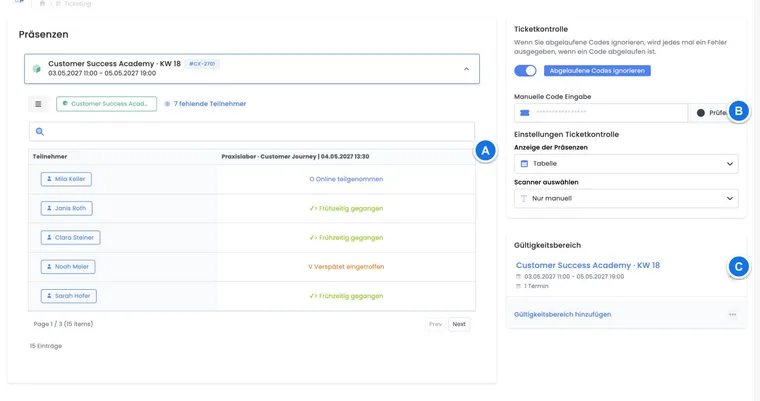
Wählen Sie die Eingabeart Manuell, Scanner oder Webcam. Dieser Modus bestimmt das Eingabegerät. Angebot, Termine und zu setzender Präsenzstatus werden im Gültigkeitsbereich festgelegt. Für manuelle Korrekturen stehen Präsenz-Tabelle und je nach Kontext Swipe-Ansicht zur Verfügung.
Hardware-Scanner senden den Code meist wie eine Tastatureingabe und müssen den Barcode als zusammenhängende Eingabe liefern. Kamera-Scans benötigen Kamerazugriff im Browser. Wenn ein Code bereits lokal als falsches Format erkannt wird, wird er gar nicht erst zur Prüfung weitergegeben. Für mobile Einsätze kann die Einlass App für iOS und Android geeigneter sein.
Definieren Sie vor dem Einsatz, welches Gerät verwendet wird, ob die Ansicht auf Mobilgeräten stabil funktioniert und wer bei unklaren Meldungen entscheiden darf.
Anwendungsbeispiel: Empfang mit Laptop und USB-Scanner
Das Empfangsteam öffnet das Ticketing eines Angebots, wählt den passenden Gültigkeitsbereich und nutzt einen USB-Scanner. Jeder Scan zeigt sofort Status und Verlauf. Nach dem Scan prüft das Team stichprobenartig die Präsenzliste.
Gültigkeitsbereiche und Scan-Regeln
Beim Scan prüft edoobox, ob der Code gültig ist und zum gewählten Angebot, Termin oder Gültigkeitsbereich passt. Dadurch können falsche Tickets, abgelaufene Tickets oder Tickets für andere Angebote erkannt werden.
Ein Gültigkeitsbereich verbindet ein Angebot mit ausgewählten Terminen und dem Präsenzstatus beim Scan. Pro Bereich werden höchstens 20 Termine und pro Scan höchstens fünf Bereiche geprüft. Die Oberfläche bietet einen zweiten Status für Doppelscans; der automatische Wechsel ist in dieser Version nicht durchgehend nutzbar. Verwenden Sie für den Austritt die Tabelle oder einen geprüften getrennten Ablauf. Details: Tickets beim Einlass prüfen.
Gültig: Ticket passt zum gewählten Bereich und kann akzeptiert werden.
Präsenz nicht geändert: Der gewünschte Status kann bereits gesetzt sein. Prüfen Sie die konkrete Teilnahme und Ihre Regel für einen erneuten Eintritt; diese Meldung ist keine automatische Wiedereintrittssperre.
Falscher Bereich: Ticket gehört zu einem anderen Angebot, Termin oder Abschnitt.
Ungültig oder unbekannt: Barcode kann keiner gültigen Buchung zugeordnet werden.
Warteliste: Die Buchung ist nicht definitiv. Das Team muss entscheiden, ob vor Ort umgebucht oder abgewiesen wird.
Dokumentieren Sie vor Ort, wie das Team bei jeder Meldung reagiert. Das verhindert Diskussionen am Eingang.
Anwendungsbeispiel: Tagesblöcke scannen und Präsenz korrigieren
Zwei Tagesblöcke separat prüfen
Für einen Kongress werden zwei Gültigkeitsbereiche angelegt: Vormittag und Nachmittag. Beide verweisen auf dasselbe Angebot, aber auf unterschiedliche Termine. Beim Scan erkennt edoobox, für welchen Block der Barcode gültig ist, und setzt den passenden Präsenzstatus.
Status während des Einlasses korrigieren
Ein Ticket wird erfolgreich gescannt, die Person soll aber nicht als anwesend, sondern als entschuldigt markiert werden. In der Präsenzliste wird der Termin geöffnet und der Status in der Tabellenzelle oder per Swipe geändert.
Barcode-Check und Statusrückmeldung
Die Statusmeldung nach einem Scan sollte immer sofort geprüft werden. Ein grüner Status bedeutet nicht automatisch, dass alle organisatorischen Fragen geklärt sind; offene Zahlung, falscher Termin oder manuelle Sonderfälle können zusätzliche Prüfung benötigen. Erfolgreiche Scans erscheinen im Verlauf; für ein späteres Wiederöffnen speichert der Browser bis zu 50 aktuelle Scans zwischen. Die laufende Liste kann länger sein.
Ein persönlicher Barcode kann mehrfach vorgezeigt werden. Ein erneuter Scan mit bereits gesetztem Zielstatus kann Präsenz nicht geändert ergeben; das ist keine frei konfigurierbare Sperr- oder Warnregel. Bei mehreren passenden Teilnahmen derselben Person kann edoobox die Zuordnung ablehnen, ohne eine Präsenz zu ändern. Prüfen Sie Buchungsnummer und konkrete Teilnahme in der Tabelle.
Typische Statushinweise unterscheiden zwischen „Code nicht gefunden“, „Format falsch“, „Benutzer nicht gefunden“, „keine Präsenzdefinition“, „teilweise erfolgreich“, „vollständig ungültig“, „erfolgreich“ und „Warteliste“. Dadurch ist die Rückmeldung genauer als nur gültig oder ungültig.
Präsenzlisten im Ticketing
Je nach Einstellung kann ein Scan auch die Präsenz beeinflussen. Prüfen Sie nach dem Einlass, ob die Präsenzliste die erwarteten Personen und Statuswerte zeigt. Bei mehrtägigen Angeboten oder Angeboten mit mehreren Terminen muss klar sein, ob ein Scan für das gesamte Angebot oder nur für einen konkreten Termin zählt.
Die Präsenz kann in Tabellenform oder auf mobilen Geräten als Swipe-Ansicht bearbeitet werden. In der Tabellenansicht werden Termine als Spalten angezeigt. In der Swipe-Ansicht können vorgegebene Statuswerte schneller gesetzt werden.
Wenn Lektionsbuchung aktiv ist, darf ein Präsenzstatus nur für Termine gesetzt werden, für die die Person tatsächlich gebucht ist. Fehlt die Zuordnung, sollte das Team nicht einfach einen Status erzwingen, sondern die Buchung prüfen.
Präsenzansicht im Angebot
Die Präsenzansicht im Angebot ist die fachliche Kontrolle nach dem Scan. Dort sehen Admins, welche Personen anwesend, abwesend oder noch offen sind. Nutzen Sie diese Ansicht nach grösseren Veranstaltungen, um Fehlscans, Ersatzteilnahmen oder manuelle Korrekturen zu prüfen.
Über die Präsenzansicht können je nach Rechte- und Angebotskontext auch Ausdrucke, Präsenzlisten, Teilnehmendenlisten, neue Buchungen, Präsenz-Einstellungen und Zertifikats-Sammeldateien gestartet werden. Präsenzen können später für Besuchsbestätigungen und Zertifikate relevant sein. Eine falsche Präsenz kann also falsche Nachweise auslösen.
Mehr Details stehen in Präsenzen erfassen, Besuchsbestätigungs-Mail und Zertifikat versenden und Präsenzliste Einstellungen.
Dinaco-Verbindungen, Sections und Berechtigungen
Wenn Dinaco oder ein anderes Zugangssystem beteiligt ist, müssen Verbindungen, Sections und Berechtigungen zum Angebot passen. Prüfen Sie, welche Bereiche geöffnet werden, welche Tickets berechtigt sind und wie Fehler gemeldet werden.
Eine Dinaco-Verbindung enthält typischerweise Event-Bezug, Status und Synchronisationszeitraum. Sections beschreiben Bereiche oder Kontrollpunkte, Permissions verbinden diese Bereiche mit Angeboten oder Ticketberechtigungen. Danach werden Bereiche oder Tickets synchronisiert.
Dinaco-Synchronisation und internes Ticketing dürfen nicht verwechselt werden: Der interne Einlassscan prüft direkt gegen edoobox und kann Präsenzen setzen. Dinaco bereitet externe Kontrollpunkte, Scanner oder Drehkreuze vor. Die Bedienung ist unter Einlasskontrolle mit Handscanner oder Drehkreuz und Dinaco-Integration beschrieben.
Anwendungsbeispiel: Bereiche nach Angebotszuordnung synchronisieren
Nach dem Erfassen einer Dinaco-Section werden die gewünschten Angebote als Berechtigungen zugeordnet. Danach startet die Administration die Bereichssynchronisation. Das Zugangssystem erhält die aktualisierten Section- und Permission-Daten.
Betriebsregeln und Grenzen
Testen Sie Scanner, Kamera, Login, Ton und Internetverbindung vor Türöffnung.
Halten Sie Gültigkeitsbereiche klein und eindeutig: maximal 20 Termine pro Gültigkeitsbereich und höchstens fünf Gültigkeitsbereiche pro Session.
Definieren Sie einen kontrollierten Ablauf für erneute Scans und prüfen Sie die bekannte Einschränkung beim zweiten Präsenzstatus.
Definieren Sie, wer Ersatz-Tickets, Wartelistenfälle und offene Zahlungen entscheiden darf.
Halten Sie einen manuellen Ablauf bereit, falls Internet oder Gerät ausfällt.
Prüfen Sie nach dem Anlass Präsenzliste, Fehlscans, Wartelistenfälle und Zertifikatsgrundlagen.
Räume mit Comydo anhand der Buchung freigeben
Unter Globale Einstellungen → Integrationen → Zugangssysteme steht nach Freischaltung im Plugin-Manager die Comydo-Anbindung zur Verfügung. Sie verbindet Türscanner mit bestätigten edoobox Teilnahmen und einem erlaubten Zeitfenster je Termin. Ein Raumzugang kann zusätzlich Präsenzen setzen.
Die Einrichtung erfolgt über Verbindung, Zugang, Scanner und Zugangsregel. Prüfen Sie die Zuordnung der tatsächlich teilnehmenden Person: Eine nicht teilnehmende Kontaktperson erhält dadurch keinen pauschalen Zutritt. Die vollständige Anleitung mit Testprüfung und Protokoll finden Sie unter Comydo-Zugangssystem einrichten.
Verwandte Anleitungen
- Zugangskontrolle mit Tickets (Einlass-Scan)
- Einlasskontrolle mit Handscanner oder Drehkreuz
- Barcode: Ticket- und Barcode-Einstellungen
- Einlass App für iOS und Android
- Präsenzliste Einstellungen
- Präsenzen erfassen, Besuchsbestätigungs-Mail und Zertifikat versenden
- API-Integrationen: PDF, Dinaco, Microsoft Graph, Templates und Dateien