
Interne und externe Dokumente und Dateien
Für jedes Angebot lassen sich über Dokumente & Dateien zusätzliche Materialien hinterlegen. Dabei unterscheidet edoobox zwischen internen und externen Dateien. Interne Dateien sind nur für Admins beziehungsweise berechtigte Personen in edoobox gedacht. Externe Dateien können Teilnehmenden im Teilnehmerbereich bereitgestellt oder in E-Mail-Abläufen erwähnt werden.
Trennen Sie interne Arbeitsdokumente konsequent von externen Teilnehmerunterlagen. So vermeiden Sie, dass Kurskonzepte, interne Ablaufpläne oder vertrauliche Informationen versehentlich öffentlich zugänglich werden.
Dateien im Angebot hinterlegen
Öffnen Sie das Angebot und wählen Sie im Angebotsdetail den Bereich Mehr > Dokumente & Dateien. Dort sehen Sie getrennte Bereiche für interne und externe Dateien. Je Datei können Dateiname, Beschreibung, Download, Bearbeiten und Löschen verfügbar sein.
Verwenden Sie sprechende Dateinamen, zum Beispiel seminarprogramm.pdf, checkliste-leitung.pdf oder weg-zum-kursraum.pdf. Ergänzen Sie bei externen Dateien eine verständliche Beschreibung in allen aktiven Sprachen, damit Teilnehmende den Zweck der Datei erkennen.
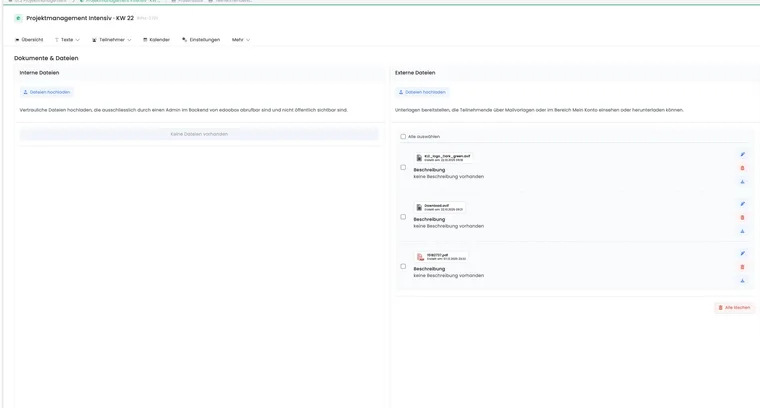
Interne Dateien
Interne Dateien stehen ausschliesslich in edoobox zur Verfügung. Sie eignen sich für Kurskonzepte, Ablaufpläne, Raumpläne, Materiallisten, interne Formulare, Checklisten für die Leitung oder Dokumente, die nicht an Teilnehmende weitergegeben werden dürfen.
Speicherort: Angebot öffnen, Mehr wählen, Dokumente & Dateien öffnen und im Bereich interne Dateien hochladen.
Zugriff: Nur für berechtigte Admins nach dem Login sichtbar. Prüfen Sie bei externen Kursleitungen die Adminrechte.
Kursleitung: Berechtigte Leitende können je nach Rollenmodell interne Unterlagen zu ihren Terminen hochladen oder herunterladen, ohne externe Teilnehmerunterlagen zu verwalten.
Verwaltung: Dateien können hochgeladen, beschrieben, heruntergeladen, bearbeitet und gelöscht werden.
Externe Dateien
Externe Dateien sind für gebuchte Teilnehmende bestimmt. Typische Beispiele sind Schulungsunterlagen, Skripte, Vorbereitungsaufgaben, Wegbeschreibungen, Informationsblätter, Nachbereitungsunterlagen oder zusätzliche Teilnahmebedingungen.
Speicherort: Angebot öffnen, Mehr wählen, Dokumente & Dateien öffnen und im Bereich externe Dateien hochladen.
Zugriff: Admins sehen die Datei im Angebot. Teilnehmende sehen sie im Teilnehmerbereich, wenn das Design und die Sichtbarkeit entsprechend eingerichtet sind.
Unterangebote: In der Dokumentenansicht von Unterangeboten wird die externe Dateiliste nicht angezeigt. Hinterlegen und verwalten Sie externe Materialien daher am passenden Hauptangebot und prüfen Sie den Teilnehmerbereich.
Sichtbarkeit im Teilnehmerbereich aktivieren
Damit externe Dateien im Teilnehmerbereich angezeigt werden, muss das passende Widget im Design Manager beziehungsweise im Standarddesign entsprechend konfiguriert sein. Im Widget Alle Buchungen ist die Option für externe Angebotsdateien relevant.
Testen Sie nach der Aktivierung eine Buchung aus Sicht einer teilnehmenden Person. Öffnen Sie den Teilnehmerbereich über den Zugangslink und prüfen Sie, ob die Dateien sichtbar, verständlich benannt und herunterladbar sind.
Wenn Sie externe Dateien später entfernen, verschwinden sie auch aus dem Teilnehmerbereich. Prüfen Sie deshalb vor dem Löschen, ob Teilnehmende die Unterlagen bereits erhalten haben oder ob eine Ersatzdatei bereitgestellt werden muss.
Externe Dateien über E-Mail-Vorlagen zugänglich machen
In passenden E-Mail-Vorlagen können Sie Teilnehmende auf den Teilnehmerbereich verweisen, zum Beispiel über den Zugangslink zum Konto. Häufig eignet sich dafür ##UserAccessURL## als Hyperlink. So gelangen Teilnehmende zu ihren Buchungen und den bereitgestellten Dateien, ohne dass Sie Unterlagen als grosse E-Mail-Anhänge versenden müssen.
Wichtig: Externe Dateien sollten nicht mit internen Dateien verwechselt werden. Wenn Sie Dateien direkt an E-Mails anhängen möchten, prüfen Sie stattdessen die Anleitung E-Mail-Vorlagen bearbeiten: Rechnung/PDF und die passenden Platzhalter unter Alle Platzhalter für E-Mails und PDFs.
Externe Dateien zeitgesteuert anzeigen
Die Sichtbarkeit externer Dateien kann zeitgesteuert werden, damit Unterlagen nicht zu früh oder zu spät erscheinen. Die Einstellung erfolgt im Design Manager auf der Abschluss- oder Kontoansicht, häufig im Widget Alle Buchungen.
Je nach Einrichtung stehen Varianten wie immer sichtbar, 14 Tage vor Angebotsstart, 7 Tage vor Angebotsstart, 3 Tage vor Angebotsstart, am Tag des Angebotsstarts oder nach Anwesenheit im ersten Modul zur Verfügung. Wählen Sie die Variante passend zum Inhalt: Vorbereitung vor Kursstart, Skript am Kurstag oder Nachbereitung nach bestätigter Teilnahme.
Anwendungsbeispiel: Externe Unterlagen vor Kursstart bereitstellen
Laden Sie das Skript im Bereich externe Dateien hoch, ergänzen Sie eine kurze Beschreibung in den aktiven Sprachen und stellen Sie im Design Manager ein, dass die Datei sieben Tage vor Angebotsstart im Teilnehmerbereich erscheint. Danach erstellen Sie eine Testbuchung und öffnen den Teilnehmerbereich über den Zugangslink.
PDF-Sign-Schutz und Passwortschutz
Für externe PDF-Dateien kann im Buchungswidget Alle Buchungen ein PDF-Sign-Wasserzeichen genutzt werden. Dadurch wird ein heruntergeladenes Dokument einer teilnehmenden Person zugeordnet und die unkontrollierte Weitergabe erschwert.
Den Schalter PDF Dokumente sind passwortgeschützt finden Sie unter Einstellungen → System. Er steuert den Editierschutz neu von edoobox erzeugter PDFs: Drucken und Kopieren bleiben erlaubt, zum Öffnen ist kein Passwort vorgesehen. PDF/A-konforme Ausgaben werden nicht mit dieser Verschlüsselung versehen. Dieser Schalter schützt keine öffentliche Datei-URL und hebt keinen Passwort- oder Berechtigungsschutz eines hochgeladenen Originals auf.
| Funktion | Wirkung | Separat prüfen |
|---|---|---|
| Teilnehmerbereich und Anzeigezeitfenster | Zeigen den Download im vorgesehenen Buchungskontext. | Eine bekannte externe Datei-URL bleibt weitergebbar. |
| PDF-Sign | Fordert beim PDF-Download ein zuordenbares Wasserzeichen an. | Kein selbst gesetztes Öffnungspasswort und keine Garantie gegen Weitergabe. |
| Kontoweiter PDF-Editierschutz | Beschränkt Bearbeitungen an neu erzeugten Dokumenten. | Drucken/Kopieren sind erlaubt; vorhandene Originaldateien und alte Downloads bleiben unverändert. |
| Schutz im hochgeladenen Original-PDF | Wurde bereits beim Erstellen dieser Datei festgelegt. | Bei der zuständigen Person eine geeignete, zur Weitergabe freigegebene Fassung anfordern. |
PDF verlangt Passwort oder lässt sich nicht wie erwartet drucken
- Bestimmen Sie die Dateiart: neu erzeugtes Zertifikat/Rechnung, statischer Mailanhang oder hochgeladene Angebotsdatei. Unterscheiden Sie Fehler beim Öffnen, Drucken oder Speichern.
- Öffnen Sie das ursprüngliche lokale PDF ausserhalb von edoobox. Besteht die Einschränkung dort bereits, lassen Sie das Original durch dessen Ersteller prüfen. edoobox bietet hier kein allgemeines Entsperren fremder PDFs an.
- Prüfen Sie bei erzeugten Dokumenten den Systemschalter für den PDF-Editierschutz. Ändern Sie ihn nur bewusst für das Konto und erzeugen Sie danach ein neues Dokument; ein alter Download wird nicht nachträglich umgeschrieben.
- Prüfen Sie bei externen Unterlagen zusätzlich PDF-Sign im tatsächlich geladenen Widget Alle Buchungen. Vergleichen Sie die neue Ausgabe mit dem Original. Bei einem Fehler der Wasserzeichenverarbeitung kann die Originaldatei ausgeliefert werden; kontrollieren Sie das sichtbare Ergebnis.
- Ist ein anderes Original nötig, tauschen Sie die Datei aus und öffnen Sie den neuen Eintrag erneut über den vorgesehenen Teilnehmerzugang. Prüfen Sie Dateiname und Inhalt, damit nicht ein alter Download verglichen wird.
Verwenden Sie für die Gegenprobe eine dafür geeignete Demo-Datei. Ein Wasserzeichen und ein PDF-Bearbeitungsschutz sind keine zusätzliche Zugriffsberechtigung.
Upload, Bearbeitung und Grenzen
In der Angebotsdateiverwaltung können mehrere Dateien nacheinander oder je nach Ansicht gemeinsam hochgeladen werden. Die aktuelle Angebotsdateiverwaltung erlaubt bis zu fünf Dateien pro Auswahl und höchstens 20 MB pro Datei. Vermeiden Sie unnötig grosse Dateien und komprimieren Sie PDFs vor dem Upload. Wenn ein Upload abgelehnt wird, prüfen Sie Dateigrösse, Dateiname, Dateiformat und Ihre Rechte.
Dateiname und Beschreibung können nachträglich bearbeitet werden. Beschreibungen sollten mehrsprachig gepflegt werden, wenn Ihr Buchungsprozess mehrere Sprachen anbietet. Vor dem Löschen fragt edoobox nach einer Bestätigung; prüfen Sie trotzdem zuerst, ob die Datei in laufenden Kursen, E-Mails oder Teilnehmerbereichen benötigt wird.
Wenn Sammeldateien wie Zertifikate noch erzeugt werden, kann im Dokumentenbereich ein Hinweis auf ausstehende Aufgaben erscheinen. Öffnen Sie bei Bedarf den Aufgabenmanager, warten Sie den Abschluss ab und aktualisieren Sie danach die Dateiliste.
Richtigen Dateiort wählen
Interne Angebotsdatei: Ablaufplan, Leitungshinweis, interne Checkliste.
Externe Angebotsdatei: Skript, Wegbeschreibung, Teilnehmerinformation.
E-Mail- oder PDF-Anhang: Datei, die direkt mit einer bestimmten Vorlage versendet oder erzeugt werden soll.
Dateifeld im Teilnehmerformular: Datei, die eine teilnehmende Person hochlädt, zum Beispiel Nachweis oder Formular. Mehr dazu unter Teilnehmer-Datenfelder.
Secure File Manager: vertrauliche oder grosse Austauschdateien für Support oder besondere Prozesse. Mehr dazu unter Secure File Manager.
Unterlagen ersetzen und Ergebnis aus Kundensicht prüfen
- Laden Sie die neue Datei im richtigen internen oder externen Bereich hoch.
- Öffnen Sie den neuen Eintrag und kontrollieren Sie Inhalt, Dateiname und mehrsprachige Beschreibung.
- Prüfen Sie als gebuchte Person das Anzeigezeitfenster und den Download im Teilnehmerkonto.
- Entfernen Sie die alte Datei erst, wenn die neue Fassung im vorgesehenen Ablauf verfügbar ist. Informieren Sie Betroffene bei wichtigen Inhaltsänderungen gezielt.
Eine neue Dateiliste ändert keine bereits heruntergeladenen Unterlagen. Eine zeitgesteuerte Widgetanzeige entzieht einer bereits bekannten öffentlichen externen Datei-URL nicht nachträglich den Zugriff. Verwenden Sie für vertrauliche Nachweise den dafür geschützten Bereich.
Verwandte Anleitungen
- Angebotsdetail
- Design Manager
- E-Mail-Vorlagen bearbeiten: Rechnung/PDF
- Alle Platzhalter für E-Mails und PDFs
- Teilnehmer-Datenfelder
- Secure File Manager
Sichtbarkeit und Dateizugriff unterscheiden
Interne Angebotsdateien werden geschützt abgelegt. Externe Angebotsdateien sind als weitergebbare Teilnehmerunterlagen vorgesehen und werden über eine öffentliche Dateiablage ausgeliefert. Wer eine solche direkte URL besitzt, kann sie weitergeben.
Ein Zeitfenster im Widget steuert, wann ein Download in der Teilnehmeransicht erscheint. Es ist keine allgemeine Zugriffssperre für eine bereits bekannte externe Datei-URL. Verwenden Sie externe Dateien deshalb nicht für vertrauliche persönliche Nachweise oder interne Unterlagen. Ein Wasserzeichen kennzeichnet ein PDF, verhindert aber keine vollständige Weitergabe.
Die Dateiliste bietet auch Auswahl- und Sammelaktionen. Kontrollieren Sie vor dem gemeinsamen Löschen alle markierten Einträge und wählen Sie interne und externe Dateien bewusst im richtigen Bereich.
Für eine beliebige Datei an Empfänger ohne Kursbuchung gibt es in diesen Abläufen keinen frei vergebbaren Downloadlink mit einem selbst gesetzten Passwort. Der Secure File Manager dient dem Support-/Administrationsaustausch. Für Kursunterlagen verwenden Sie den beschriebenen Teilnehmerbereich; für einen anderen vertraulichen Empfängerkreis wählen Sie einen dafür geeigneten freigegebenen Austauschweg.