
Buchungen verwalten
Die Buchungstabelle ist die zentrale Arbeitsansicht für mehrere Buchungen. Sie erscheint global in der Buchhaltungsnavigation, im Angebotsdetail, im Benutzerprofil und in Sidebars, die aus Angeboten oder Auswertungen geöffnet werden.
Die Tabelle ist für wiederholte Verwaltungsarbeit gebaut: filtern, sortieren, Spalten anpassen, Buchungen öffnen, neue Buchungen erfassen, Rechnungen hinzufügen und ausgewählte Zeilen exportieren. Allgemeine Tabellenfunktionen sind in Tabellenwerkzeuge und Tabellenfilter beschrieben.
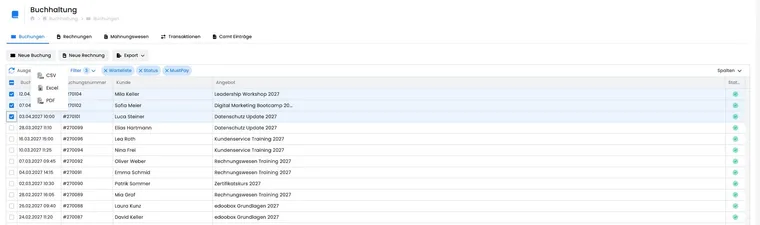
Kontext beachten: Welche Filter und Spalten sichtbar sind, hängt davon ab, wo Sie die Tabelle öffnen. In einem Angebot ist das Angebot bereits vorgegeben, im Benutzerprofil die Person.
Zugriff und typische Einstiege
Global öffnen Sie die Buchungen über die passende Navigation. Diese Ansicht erlaubt Filter nach Angebot, Kundin oder Kunde, Buchungsnummer, Zahlungspflicht, Status, Warteliste und Zeitraum.
Im Angebotsdetail ist die Tabelle auf das Angebot fokussiert. Dort kann dieselbe Umgebung auch Teilnehmerliste, Präsenzliste, Rechnungen, Warteliste oder Anfragelisten zeigen. Im Benutzerprofil zeigt sie Buchungen der geöffneten Person. Kontextabhängige Filter werden ausgeblendet, wenn sie bereits fest vorgegeben sind.
Einzelne Zeilen führen direkt in das Buchungsdetail. Für personenbezogene Arbeiten ist zusätzlich das Benutzerprofil wichtig.
Tabellenansicht und Spalten
Typische Spalten sind Auswahl, Buchungsdatum, Buchungsnummer, Kunde, Angebot, Status und ID. Weitere Spalten wie Kundennummer oder Beschreibung können verfügbar, aber standardmässig ausgeblendet sein.
Spalten können eingeblendet, ausgeblendet, verschoben und in der Breite angepasst werden. Persönliche Tabelleneinstellungen werden pro Admin gespeichert. Wenn eine alte oder fehlerhafte Konfiguration erkannt wird, kann ein Zurücksetzen der Tabellenansicht helfen.
Anwendungsbeispiel: Buchungsansicht für Support und Nachkontrolle
Eigene Buchungsansicht für Supportarbeit
Blenden Sie Beschreibung und ID ein, verschieben Sie Buchungsnummer und Status nach vorne und lassen Sie Kunde sowie Angebot sichtbar. Danach können Supportfälle schneller über Buchungsnummer, Kundenname oder Angebotsname eingegrenzt werden.
Export für eine Nachkontrolle
Filtern Sie nach Zeitraum und Angebot. Blenden Sie nur die Spalten ein, die Sie im Export benötigen, markieren Sie die relevanten Buchungen und wählen Sie Excel oder CSV. Öffnen Sie vor dem Versand einzelner Listen stichprobenartig eine Buchung, wenn Status, Rechnung oder Zahlungspflicht unklar sind.
Buchungen filtern
Öffnen Sie die Filter der Buchungstabelle. Angebot, Kunde, Buchungsnummer, Status und Buchungsdatum werden abhängig von den sichtbaren Tabellenspalten angeboten. Fehlt ein erwartetes Filterfeld, blenden Sie zuerst die zugehörige Spalte ein. MustPay und Warteliste stehen als eigene Filter zur Verfügung; der vorgegebene Angebots- oder Benutzerkontext bleibt zusätzlich wirksam.
Filter bleiben beim Aktualisieren der Seite erhalten und können je nach URL auch als Link weitergegeben werden. Die Buchungsnummer wird als Suchfeld angewendet. Status, Zahlungspflicht und Warteliste sind Umschaltfilter. Der Zeitraum begrenzt das Buchungsdatum mit Start- und Enddatum.
Anwendungsbeispiel: Offene Wartelistenbuchungen prüfen
Öffnen Sie im Angebotsdetail den Bereich Teilnehmende und wählen Sie Buchungen. Setzen Sie Warteliste auf aktiv, Status auf nicht storniert und bei Bedarf Zahlungspflicht. Öffnen Sie danach die relevante Zeile im Buchungsdetail, um Anfrage, Wartelistenbestätigung oder Rechnung zu bearbeiten.
Bestätigung vorhanden, Buchung nicht in der Liste?
Verwenden Sie die Nachricht als Ausgangspunkt für die Suche und vergleichen Sie den aktuellen Buchungsvorgang. Eine ältere oder weitergeleitete Bestätigung zeigt nicht automatisch den heutigen Status im gerade geöffneten edoobox-Konto.
- Konto und Nachricht zuordnen: Prüfen Sie Organisation, Angebot und Buchungsnummer in der Bestätigung. Suchen Sie im dazugehörigen edoobox-Konto. Eine Rechnungsnummer ist eine andere Nummer als die Buchungsnummer.
- Im richtigen Bestand suchen: Öffnen Sie die globale Buchungstabelle. Eine Liste innerhalb eines anderen Angebots oder Personenprofils bleibt auf diesen Kontext beschränkt, auch nach dem Zurücksetzen ihrer sichtbaren Filter.
- Filter prüfen: Verwenden Sie Zurücksetzen und kontrollieren Sie anschliessend Angebot, Kunde, Buchungsdatum, Suchtext, Status, Warteliste und MustPay. Ein enger Zeitraum kann eine ältere Anmeldung ausblenden. Fehlt der Nummernfilter, blenden Sie die Spalte Buchungsnummer ein.
- Kontakt und Teilnehmende unterscheiden: Die buchende Kontaktperson kann eine Gruppe angemeldet haben, ohne selbst teilzunehmen. Suchen Sie deshalb auch über den Kontakt beziehungsweise die Buchungsnummer und öffnen Sie die einzelnen Teilnahmen im Buchungsdetail. Prüfen Sie bei mehreren Profilen, unter welcher Identität der Vorgang liegt.
- Angebot und aktuellen Zustand prüfen: Wenn das Angebot im normalen Angebotsbaum fehlt, kontrollieren Sie das Angebotsarchiv. Lesen Sie am gefundenen Buchungsvorgang den heutigen Storno-, Wartelisten-, Anfrage- oder MustPay-Status. Eine frühere Bestätigung macht eine zwischenzeitliche Umbuchung oder Stornierung nicht rückgängig.
- Nachricht mit dem Vorgang vergleichen: Kontrollieren Sie Angebot, Person, Buchungszeitpunkt, aktive Teilnahmen und Zahlung im Buchungsdetail. Bei Bedarf gleichen Sie den konkreten Versand im Postausgang ab.
Beispiel: Eine Kontaktperson leitet einem Gruppenmitglied die Bestätigung weiter. Die Administration sucht zunächst erfolglos nur in dessen Personenprofil. Über die Buchungsnummer in der globalen Liste findet sie die Sammelbuchung unter der Kontaktperson und kontrolliert dort die Teilnahme des Mitglieds. Sie legt keine Ersatzbuchung an, solange nicht geklärt ist, ob bereits ein gültiger Platz besteht.
Bleibt die Suche ohne Treffer, dokumentieren Sie das geprüfte Konto, den Suchweg, die Buchungsnummer und den Versandzeitpunkt für die weitere Klärung. Fordern Sie keine Passwörter, Bestätigungscodes oder persönlichen Zugangslinks an. Ein leerer Suchtreffer allein ist kein Grund, Profile zusammenzuführen oder eine zweite kostenpflichtige Buchung anzulegen.
Auswahl, Export und Aktionen
Viele Aktionen beziehen sich auf ausgewählte Zeilen. Wählen Sie deshalb zuerst die Buchungen aus und prüfen Sie den Auswahlzähler. Wenn keine Zeile markiert ist, zeigt edoobox bei Exporten eine Fehlermeldung.
CSV, Excel und PDF exportieren die aktuell sichtbaren exportierbaren Spalten. CSV nutzt ein Tabellenformat für weitere Auswertungen, PDF wird typischerweise im Querformat erzeugt. Kontrollieren Sie bei personenbezogenen Exporten immer Zweck und Berechtigung.
Ein Klick auf eine Datenzeile öffnet das Buchungsdetail. Klicks auf Checkbox-Spalten ändern nur die Auswahl und öffnen keine Detailansicht.
Label-Export aus der Buchungsstatistik
Der Label-Export ist ein Spezialexport aus der Buchungsstatistik. Er ist nicht an die aktuell markierten Tabellenzeilen gebunden, sondern erstellt eine Datei für alle Buchungen im gewählten Zeitraum.
Unterstützte Formate sind je nach Oberfläche Excel, OpenDocument und CSV. Exportiert werden unter anderem Buchungsdatum, Label, Angebot, Angebotsnummer, Start und Ende, Betrag, Buchungsnummer, Warteliste, Annulliert und sichtbare Formularfelder.
Anwendungsbeispiel: Buchungslabels für einen Zeitraum exportieren
Öffnen Sie die Buchungsstatistik, wählen Sie im Menü Label-Export und setzen Sie den gewünschten Zeitraum. Wählen Sie danach Excel, OpenDocument oder CSV. edoobox erstellt eine Datei mit Buchungslabels und sichtbaren Formularfeldern der betroffenen Buchungen.
Neue Buchung und Rechnung aus der Tabelle
Je nach Kontext können Sie aus der Buchungstabelle eine neue Buchung starten oder eine Rechnung hinzufügen. Im Angebotskontext ist das Angebot bereits vorgegeben; im Benutzerkontext ist die Person bereits vorgegeben.
Prüfen Sie bei manuellen Buchungen Preis, Status, MustPay, Warteliste, Teilnehmerdaten und E-Mail-Versand. Eine manuell erstellte Rechnung sollte immer mit den zugrunde liegenden Transaktionen übereinstimmen. Details stehen in Rechnung und Stornorechnung erstellen/bearbeiten.
Buchungsdetail, Angebot und Benutzerprofil öffnen
Von der Buchungstabelle wechseln Sie schnell in Buchungsdetail, Angebotsdetail oder Benutzerprofil. Nutzen Sie diese Querverbindungen, um Status, Teilnehmende, Rechnungen, Transaktionen, E-Mails, Notizen, Stornierung und Zahlungsstatus zu prüfen.
Sidebars oder kompakte Buchungslisten können bereits feste Vorgaben wie Angebot, Zeitraum, Status, Zahlungspflicht oder Warteliste mitbringen. Prüfen Sie deshalb zuerst aktive Filter, bevor Sie Schlüsse aus der angezeigten Trefferliste ziehen.
Teilnehmerliste, Präsenzliste und weitere Angebotslisten
Im Angebotsdetail können aus derselben Umgebung weitere Tabellen oder Listen geöffnet werden, zum Beispiel Teilnehmerliste, Präsenzliste, Rechnungen, Warteliste oder Anfrageliste. Diese Bereiche teilen den Angebotskontext und unterscheiden sich vor allem durch Filter und Aktionen.
Für Ausweise, Etiketten oder Versand können ausgewählte Buchungen oder zeitbasierte Buchungslabels Grundlage für Exporte sein. Prüfen Sie vor Sammelaktionen, ob Sie wirklich die gewünschte Tabelle und den richtigen Angebotskontext geöffnet haben.
Datenlogik und Aktualisierung
Prüfen Sie nach Änderungen die aktuelle Buchungszeile und öffnen Sie bei abweichenden Beträgen das Buchungsdetail. Vergleichen Sie dort Buchungstotal, Rechnung und Saldo. Bei paralleler Bearbeitung durch mehrere Admins hilft eine Aktualisierung der Ansicht.
Aktionen wie neue Buchung, Stornierung, Umbuchung, Terminänderung, Zusatzleistung, Zusatzfrage, Multiangebot, Rechnungsadresse, Preiskategorie, Promotion oder Teilnehmendenstatus können Buchungsdaten, Angebotsdashboard und Rechnungshinweise aktualisieren. Die Einzelaktionen sind im Buchungsdetail beschrieben.
Abobezug einer Teilnahme prüfen
Öffnen Sie bei einer Frage zu einem Mitgliederpreis oder Pass die betreffende Buchung. Die Buchungszusammenfassung zeigt Abovorteile und den bei einer Person verwendeten Pass. Ein Zugangspass mit 0 Prozent Rabatt kann den Zugang erlauben, ohne den Preis zu reduzieren. Den Bestand an Abonnementen einer Person finden Sie im Teilnehmerprofil unter Mitgliedschaften. Siehe Teilnehmenden-Abonnemente verwalten.
Stornierungsfälle bis zum Abschluss nachverfolgen
Der Status in der Buchungstabelle beantwortet zuerst, ob die Buchung aktiv oder storniert ist. Eine storniert angezeigte Buchung beweist noch keine ausgeführte Rückzahlung. Für die Bearbeitung öffnen Sie die Zeile und kontrollieren zusätzlich gespeicherte Bedingungen, Gebührenobjekt, Rechnung, Originalzahlung und Postausgang.
Offene Stornierungsanträge finden Sie im zugehörigen Notiz-/TODO-Kontext. Erledigen Sie eine solche Aufgabe erst nach der fachlichen Prüfung: Bei einer Verknüpfung mit einem offenen Antrag kann das Erledigen die eigentliche Stornierung ausführen. Die vollständige Schrittfolge mit Gebührenstatus und Fehlerbehandlung steht unter Stornierungsanträge und Gebühren prüfen.
Führen Sie pro Fall Buchungsnummer, Person, gewünschtes Ergebnis und verbleibenden Arbeitsschritt zusammen. Beispiel: «Buchung storniert, Gebührenrechnung geprüft, Bankrückzahlung noch offen» ist aussagekräftiger als allein «storniert». Für einen reinen Angebotswechsel nutzen Sie Umbuchen; für nur eine Person einer Sammelbuchung einzelne Teilnahme ändern.