
Konto: Abrechnung und Kontojournal
Unter Einstellungen > Abrechnung sehen Sie das Kontojournal zwischen Ihrem edoobox Konto und edoobox. Diese Ansicht zeigt aktuellen Kontostand, Monatsgruppen, einzelne Belastungen und Gutschriften sowie Exportfunktionen für CSV und Excel.
Diese Abrechnung betrifft Ihr edoobox Konto gegenüber edoobox. Sie ist nicht die Zahlungsübersicht der Teilnehmenden und nicht der CAMT-Zahlungsabgleich für Teilnehmerrechnungen. Wenn Sie Transaktionen einzelner Personen prüfen oder manuell erfassen möchten, verwenden Sie Teilnehmer-Transaktionen manuell erfassen und prüfen.
Welche Rechnung suchen Sie?
| Frage | Richtiger Bereich |
|---|---|
| Was berechnet edoobox unserer Organisation? | Einstellungen → Abrechnung: Kontojournal, Paketkosten, Plugin-Entgelte, Einzahlungen und verfügbare Kontobelege. |
| Welche Rechnung haben wir einer teilnehmenden Person gestellt? | Rechnungen beziehungsweise die Rechnungen im Benutzerprofil oder Buchungsdetail. |
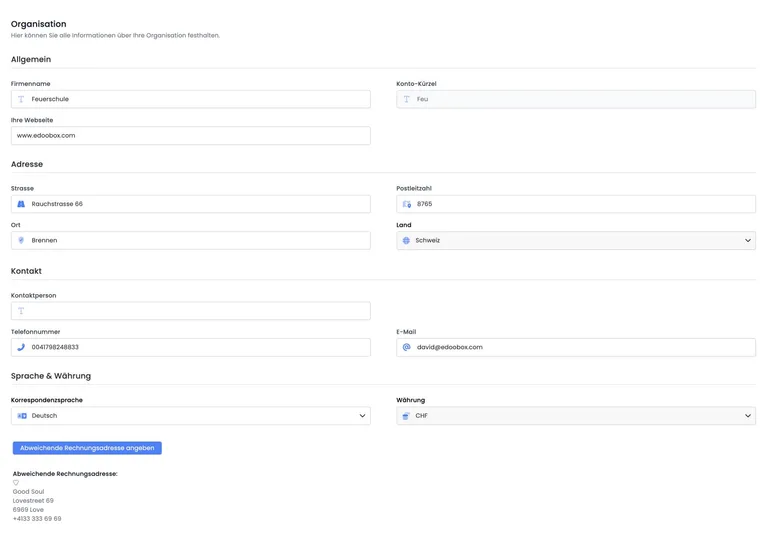
| Wohin gehen unsere edoobox-Kontobelege? | Organisations- und abweichende Konto-Rechnungsadresse sowie die Abrechnungseinstellungen des Kontos. |
| Wer erhält eine Kursrechnung? | Die Daten der betreffenden Buchung und gegebenenfalls deren abweichende Rechnungsadresse. |
Anwendungsbeispiel: Vorauszahlung für edoobox-Gebühren nachvollziehen
Die Buchhaltung zahlt im Konto-Bereich Guthaben für kommende edoobox-Kosten ein. Nach verbuchtem Eingang erscheint die Einzahlung im Kontojournal und künftige Kontobelastungen reduzieren dieses Guthaben. Diese Einzahlung bezahlt keine offene Kursrechnung einer teilnehmenden Person. Dafür muss die Zahlung bei der betreffenden Teilnehmerrechnung erfasst oder abgeglichen werden.
Betreff Ihrer edoobox-Kontorechnung: Die bearbeitbare Kursvorlage «Rechnung Mail» steuert den Rechnungsversand an Ihre Teilnehmenden. Sie ändert den Betreff der von edoobox an Ihre Organisation gesendeten Kontoabrechnung nicht. In den Konto-Abrechnungseinstellungen wählen Sie den Empfänger; ein eigener Betreffeditor für diese Kontobelege ist dort nicht vorgesehen. Benötigt Ihre Buchhaltung eine besondere Referenz, prüfen Sie die Kostenstelle und abweichende Rechnungsadresse und klären Sie darüber hinausgehende Vorgaben vorab mit dem Support.
Zugriff und Aufbau
Öffnen Sie Einstellungen → Abrechnung. Oberhalb der Tabelle zeigt edoobox den aktuellen Kontostand mit Kontowährung. Ein positiver Betrag ist Guthaben zu Ihren Gunsten; ein negativer Betrag ist ein offener Betrag gegenüber edoobox.
Die Währung stammt aus den Kontoeinstellungen. Wenn Abrechnungsdaten für eine Admin-Person nicht sichtbar sind, prüfen Sie die Rechte unter Admins und ihre Benutzerrechte.
Monatsgruppen und Einzelpositionen
Das Kontojournal ist nach Perioden gruppiert. Eine Periodenzeile fasst Belastungen, Gutschriften und Saldo am Ende des Monats zusammen. Klappen Sie die Gruppe auf, um die Einzelpositionen des Monats zu sehen.
Wenn für einen Zeitraum keine Daten vorhanden sind, zeigt edoobox einen Hinweis, dass im gewählten Monat keine Einträge vorhanden sind. Prüfen Sie in diesem Fall zuerst den Zeitraum und danach, ob das Konto in diesem Zeitraum überhaupt belastet oder aufgeladen wurde.
Anwendungsbeispiel: Monatsabschluss prüfen
Öffnen Sie Konto > Abrechnung und vergleichen Sie zuerst die Periodenzeile des gewünschten Monats. Klappen Sie danach den Monat auf und prüfen Sie Einzelpositionen wie Abonnementkosten, Business-Transaktionen, Briefe, SMS, Anrufe oder manuelle Buchungen.
Spalten im Kontojournal
Zeitstempel: zeigt bei Perioden den Monatsnamen und bei Einzelpositionen das Buchungsdatum.
Beschreibung: beschreibt die Buchung oder öffnet bei bestimmten Positionen Detailinformationen.
Belastungen: zeigt Kosten oder Gebühren. Diese Beträge reduzieren Ihr Guthaben.
Gutschriften: zeigt Einzahlungen oder Guthaben. Diese Beträge erhöhen den Kontostand.
Kontostand: zeigt den Saldo nach der Periode oder Position.
Belastungen und Gutschriften werden visuell unterschiedlich hervorgehoben. Dadurch erkennen Sie schneller, ob ein Saldo durch Kosten, Einzahlungen oder Korrekturen entstanden ist.
Details zu Business-Transaktionen
Bei Business-Transaktionen und Positionen für Briefe, SMS oder Anrufe kann die Beschreibung Detaildaten öffnen. edoobox lädt dann die einzelnen Gebühren nach, zum Beispiel Zeit, Buchungsnummer und Preis.
Wenn eine Detailzeile mit einer Buchung verknüpft ist, können Sie die Buchungsnummer öffnen und direkt zur fachlichen Ursache springen. Das ist besonders hilfreich, wenn Sie prüfen möchten, welche konkrete Buchung eine Business-Gebühr ausgelöst hat.
Belege und Rechnungen öffnen
Bei Zahlungssystem-Transaktionen wie Kreditkarte, PayPal, Rechnung oder Sofort kann die Beschreibung direkte Links zu PDF-Belegen enthalten. Je nach Vorgang stehen Transaktionsbeleg und Transaktionsrechnung zur Verfügung.
Belege verwenden die aktuelle Admin-Sprache und den Konto-Kontext. Wenn ein Beleg fehlt, prüfen Sie zuerst, ob der Vorgang vollständig abgeschlossen wurde und ob für diesen Transaktionstyp überhaupt ein Beleg erzeugt wird.
Export als CSV und Excel
Über Export können Sie das Kontojournal als CSV oder Excel-Datei herunterladen. Der Export enthält die Kernspalten Zeitstempel, Beschreibung, Belastungen, Gutschriften und Kontostand.
Periodenzeilen und Einzelpositionen werden zusammen ausgegeben. Dadurch eignet sich der Export als Arbeitsgrundlage für interne Kontrolle oder als Ergänzung für ein externes Buchhaltungssystem. Für weiterführende Verarbeitung lesen Sie Import von edoobox-Transaktionen in ein externes Buchhaltungssystem.
Kontostand im Export abgleichen: In der derzeitigen Exportausgabe kann ein negativer Kontostand ohne Minuszeichen erscheinen. Übernehmen Sie eine exportierte Saldozahl deshalb nicht ungeprüft als Guthaben. Vergleichen Sie sie mit dem vorzeichenbehafteten Kontostand in edoobox sowie den Spalten Belastungen und Gutschriften, bevor Sie die Datei in Ihrer Buchhaltung weiterverarbeiten.
Zahlung erfassen und EU-Umsatzsteuer
Wenn die EU-Umsatzsteuerbeziehung für ein EUR-Konto noch nicht gespeichert ist, kann oberhalb des Journals ein Hinweis zur Umsatzsteuerregelung erscheinen. Wählen Sie B2B mit Mehrwertsteuernummer oder B2C als private Nutzung, bevor der Zahlungsvorgang vollständig fortgesetzt wird.
Ist die Umsatzsteuerbeziehung geklärt, zeigt edoobox den Button Zahlung erfassen. Darüber öffnen Sie das Zahlungs-Popup für Einzahlungen an edoobox. Der Ablauf mit Kreditkarte, Banküberweisung, gespeicherten Karten, Rechnungsadresse und Jahresbetrag steht unter Konto: Zahlung, DSGVO und EU-Umsatzsteuer und Ihr edoobox Abonnement: Rechnung selbst erstellen.
Kontoansicht: Rechnungen, Transaktionen und Abgleich
Die Kontoansicht verbindet mehrere Abrechnungsflächen. Neben dem Kontojournal können Konto-Rechnungen und Transaktionen relevant sein. Prüfen Sie zuerst den Saldo im Journal, danach die dazugehörigen Rechnungen und bei Zahlungsfragen die detaillierten Transaktionsdaten.
Verwechseln Sie den Konto-Abgleich nicht mit dem Zahlungsabgleich per CAMT-Datei. CAMT betrifft Zahlungseingänge zu Teilnehmerrechnungen; das Kontojournal betrifft Ihre Abrechnung gegenüber edoobox.
Typische Positionen im Journal
Je nach Abonnement und Nutzung sehen Sie unterschiedliche Positionen. Häufig sind Abonnementkosten, Business-Gebühren, Einzahlungen, Gutschriften, manuelle Korrekturen, Briefversand, SMS, Anrufe oder Zahlungsbelege.
Business-Gebühren entstehen durch die Nutzung entsprechender Pakete oder Buchungsvorgänge. Briefe, SMS und Anrufe entstehen durch Versand- oder Validierungsfunktionen. Wenn Sie solche Positionen nicht erwarten, prüfen Sie die zugehörigen Funktionen im Konto und die Detailzeilen der Position.
Ein negativer Saldo muss nicht automatisch ein Fehler sein. Er kann entstehen, wenn Gebühren gebucht wurden, bevor eine Einzahlung erfolgt ist. Ein positiver Saldo bedeutet, dass Guthaben vorhanden ist, das künftige Belastungen decken kann.
Auch kostenpflichtige Plugins können als eigene Abrechnungsposition erscheinen. Öffnen Sie die aufgeführten Plugin-Namen in der Positionsbeschreibung beziehungsweise den Plugin Manager, um Aktivierung und Kostenbezug zu prüfen. Ein Plugin-Entgelt ist von der Gebühr eines Zahlungsanbieters für eine einzelne Teilnehmendenzahlung zu unterscheiden.
Auch bei kostenlosen Veranstaltungen prüfen Sie die Software- und Nutzungskosten getrennt vom Kurspreis. Bei Teilnehmer-Dateiuploads klären Sie Tarifumfang, benötigten Speicher und mögliche Zusatzkosten vor grösseren Beständen. Die Dateigrössenbegrenzung eines Formularfelds ist keine Gebührenübersicht.
Zusammenarbeit mit Buchhaltung
Für die Buchhaltung ist wichtig, dass Periodenzeilen, Einzelpositionen und PDF-Belege zusammen betrachtet werden. Der Excel-Export ist gut für Kontrolle und Abstimmung; PDF-Belege und Rechnungen dienen als Nachweis.
Wenn externe Buchhaltungssysteme genutzt werden, definieren Sie intern, ob das Kontojournal monatlich, quartalsweise oder nach Bedarf exportiert wird. Halten Sie fest, wer offene Saldi prüft und wer Einzahlungen auslöst.
Prüfliste bei unklarem Kontostand
Ist der gewählte Zeitraum korrekt?
Welche Monatsgruppe verändert den Saldo?
Gibt es Business-Details oder Briefe/SMS/Anrufe-Details zur Position?
Ist ein PDF-Beleg oder eine Transaktionsrechnung verfügbar?
Wurde kurz zuvor ein Abonnement gewechselt?
Wurde eine Zahlung erfasst, aber noch nicht vollständig verarbeitet?
Benötigt die Buchhaltung CSV oder Excel statt PDF?
Konto-Abonnement und Teilnehmenden-Abonnement unterscheiden
Ihr edoobox-Kontoabonnement legt das Softwarepaket Ihrer Organisation fest. Abonnemente, die Sie an Ihre Kundschaft verkaufen, richten Sie im Abo-Manager für Teilnehmenden-Abonnemente ein. Eine Firmenkarte für edoobox-Kontokosten wird dadurch nicht zur Zahlungsquelle Ihrer Teilnehmenden.
Die eigenen Aufgaben sind separat beschrieben: Firmenkarte, Monatsabbuchung und Business-Top-up sowie Konto pausieren oder löschen.
Verwandte Anleitungen
- Teilnehmer-Transaktionen manuell erfassen und prüfen
- Das edoobox Konto: Abonnement, Abrechnung und DSGVO
- Konto: Zahlung, DSGVO und EU-Umsatzsteuer
- Ihr edoobox Abonnement: Rechnung selbst erstellen
- Einstellungen Subscription
- edoobox Abonnemente
- Import von edoobox-Transaktionen in ein externes Buchhaltungssystem
- Zahlungsabgleich CAMT-Datei
- Bezahlsysteme für Teilnehmendenzahlungen