
Tabellenwerkzeuge
Tabellenwerkzeuge helfen Ihnen, edoobox Tabellen an Ihre Arbeit anzupassen: Spalten ein- und ausblenden, Filter erkennen, Zeilen auswählen, Tabellen aktualisieren und Daten exportieren.
Viele edoobox Bereiche nutzen die gleichen Werkzeuge. Wenn Sie sie einmal verstanden haben, arbeiten Sie in Angeboten, Teilnehmenden, Buchungen, Rechnungen, Transaktionen, Promotionen, Tags und offenen Rechnungen deutlich schneller.
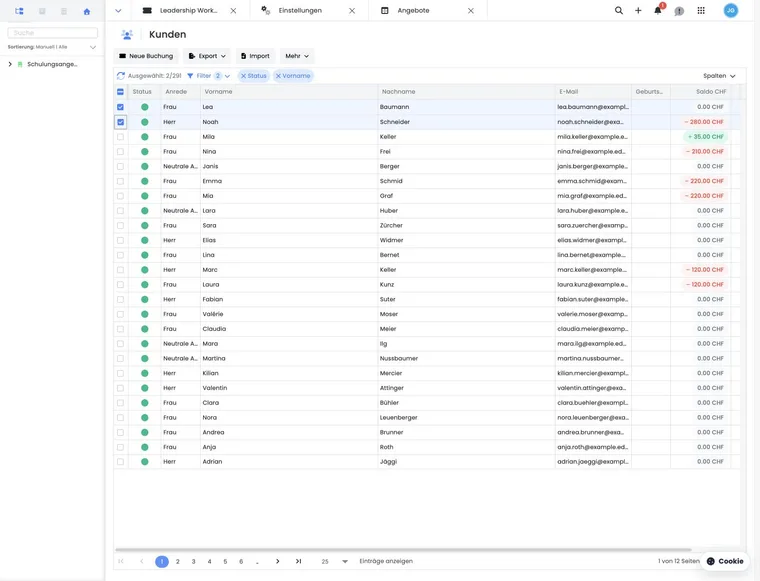
Übersicht der Toolbar-Werkzeuge
Spalten: blendet Spalten ein oder aus und speichert die Auswahl pro Admin.
Aktive Filter: zeigt Filter als Chips, die einzeln entfernt werden können.
Auswahlzähler: zeigt, wie viele Zeilen aktuell ausgewählt sind.
Synchronisieren: lädt die Tabelle neu und zeigt währenddessen einen Spinner.
Export: erstellt je nach Tabelle CSV, Excel, PDF oder andere Formate.
Mehrfachaktionen: führt Aktionen auf ausgewählten Zeilen aus, wenn die Tabelle das unterstützt.
Nicht jede Tabelle zeigt alle Werkzeuge. Sichtbarkeit hängt von Tabelle, Daten, Adminrechten, Bildschirmbreite und aktivierter Tabellenfunktion ab.
Spalten ein- und ausblenden
Über Spalten öffnen Sie eine Auswahl der Spalten, die für diese Tabelle freigegeben sind. Aktivieren Sie Spalten, die Sie für Prüfung, Bearbeitung oder Export brauchen, und blenden Sie unnötige Spalten aus.
Einige Spalten bleiben aus fachlichen oder technischen Gründen fest sichtbar, zum Beispiel Auswahlspalten, Aktionen oder Schlüsselinformationen. Filterbare Spalten können mit einem kleinen Filter-Symbol gekennzeichnet sein.
Mit Okay übernehmen Sie die Auswahl. Mit Abbrechen wird die noch nicht angewendete Auswahl verworfen.
Personalisierte Spalten zurücksetzen
Wenn eine Tabelle bereits eine persönliche Spaltenkonfiguration besitzt, kann im Spaltenmenü Spalten zurücksetzen erscheinen. Nach Bestätigung löscht edoobox Ihre persönliche Konfiguration für diese Tabelle und verwendet wieder die Standardspalten.
Das ist hilfreich, wenn eine Tabelle durch viele Änderungen unübersichtlich geworden ist oder wenn Sie prüfen möchten, wie edoobox die Tabelle ursprünglich vorgesehen hat.
Gespeicherte Admin-Konfigurationen
Personalisierte Tabellenzustände werden pro Admin und pro Tabellenbereich gespeichert. Eine Spaltenauswahl wirkt deshalb nicht global für alle Admins, sondern nur für die angemeldete Person und die jeweilige Tabelle.
Beim erneuten Öffnen der Tabelle verbindet edoobox die Standardspalten mit Ihrer gespeicherten Auswahl. Feste Spalten, feste Breiten oder feste Positionen bleiben geschützt. Dadurch können Admins Tabellen an ihre Arbeit anpassen, ohne die Ansicht anderer Personen zu verändern.
Anwendungsbeispiel: Persönliche Kundenliste
Eine Admin-Person blendet in der Benutzerübersicht Firma, Telefon und Tags ein und entfernt Spalten, die sie nicht benötigt. Beim nächsten Öffnen sieht dieselbe Person wieder ihre angepasste Ansicht. Andere Admins behalten ihre eigene Tabellenansicht.
Aktive Filter erkennen und entfernen
Aktive Filter erscheinen oft als Chips oberhalb der Tabelle. Ein Klick auf einen Chip entfernt den entsprechenden Filter aus der URL-Query und lädt die Tabelle neu.
Einzelne Filter entfernen nur ihren eigenen Wert. Gruppenfilter können mehrere Werte gleichzeitig entfernen, zum Beispiel Zeitraum mit Start- und Enddatum, Ablage mit aktiv/archiviert/Papierkorb oder Gültigkeit mit laufend/geplant/abgelaufen.
Wenn eine Tabelle weniger Daten zeigt als erwartet, prüfen Sie zuerst aktive Filter-Chips. Die ausführliche Filterlogik steht unter Tabellenfilter.
Mit ausgewählten Zeilen arbeiten
Tabellen mit Checkbox-Auswahl können anzeigen, wie viele Zeilen aktuell ausgewählt sind. Der Auswahlzähler ist besonders wichtig vor Sammelaktionen und Exporten.
Viele Export- oder Sammelaktionen prüfen, ob mindestens eine Zeile ausgewählt wurde. Ist keine Zeile ausgewählt, zeigt edoobox eine Meldung. Wählen Sie nur die Datensätze aus, die wirklich bearbeitet oder exportiert werden sollen.
Alle Treffer über mehrere Tabellenseiten exportieren
Die Benutzer-, Buchungs- und Rechnungstabellen exportieren die ausgewählten Zeilen. Die Trefferzahl der Tabelle ist deshalb nicht automatisch die Zeilenzahl Ihrer Datei. Eine Markierung im Tabellenkopf ist kein Nachweis, dass alle Seiten gewählt sind: Vergleichen Sie den Auswahlzähler mit der erwarteten Anzahl.
- Setzen Sie Filter und Zeitraum und notieren Sie die Trefferzahl.
- Blenden Sie die benötigten Spalten einschliesslich einer eindeutigen Nummer oder ID ein und wählen Sie eine feste Sortierung.
- Erhöhen Sie bei Bedarf Zeilen pro Seite. Im normalen Betrieb stehen bis zu 250 Zeilen zur Verfügung.
- Markieren Sie die gewünschten Zeilen der geladenen Seite und prüfen Sie den Auswahlzähler.
- Erstellen Sie den Export. Bei mehr Treffern als ausgewählten Zeilen wechseln Sie zur nächsten Seite, prüfen die Auswahl erneut und exportieren einen weiteren Teil. Verlassen Sie sich nicht darauf, dass eine Auswahl nach einem Seitenwechsel weiterbesteht.
- Führen Sie die Dateien in Ihrer Tabellenkalkulation mit genau einer Kopfzeile zusammen. Prüfen Sie die Gesamtzahl und eindeutige IDs auf Lücken oder doppelte Zeilen.
Ändern Sie während einer solchen Auswertung Filter und Sortierung nicht. Bei parallel eingehenden Buchungen können sich Seiten verschieben; vergleichen Sie am Ende den Bestand nochmals. Für einen wiederholbaren angebotsbezogenen Gesamtexport prüfen Sie stattdessen die festen Angebotsexporte oder den Exportmanager. Diese Exportwege besitzen eigene Felder und Grenzen.
Anwendungsbeispiel: 430 gefilterte Rechnungen ausgeben
Die Buchhaltung setzt einen festen Rechnungszeitraum und eine feste Sortierung, zeigt 250 Zeilen pro Seite und exportiert die markierten Zeilen der ersten Seite. Danach folgen die 180 Zeilen der zweiten Seite mit erneut geprüfter Auswahl. In der zusammengeführten Datei kontrolliert sie 430 Rechnungsdatensätze anhand der Rechnungsnummern. Zwei Kopfzeilen oder bereits ausgegebene Nummern dürfen nicht als zusätzliche Rechnungen gezählt werden.
Tabelle synchronisieren
Mit Synchronisieren laden Sie die Tabelle neu, ohne die ganze Seite zu wechseln. Während des Ladens kann das Symbol durch einen Spinner ersetzt werden.
Das Werkzeug ist nützlich, wenn parallel neue Buchungen, Rechnungen, Transaktionen oder Kundendaten entstanden sind. Es ersetzt nicht zwingend einen vollständigen Seiten-Reload, ist aber für die meisten Tabellenaktualisierungen schneller.
Export und Weiterverarbeitung
Exportfunktionen orientieren sich je nach Tabelle an sichtbaren Spalten, ausgewählten Zeilen oder speziellen Exportdefinitionen. Prüfen Sie vor dem Export, ob Filter, Auswahl und Spalten zur gewünschten Auswertung passen.
Wenn Sie eine Tabelle für einen Export vorbereiten, wählen Sie zuerst die relevanten Spalten, setzen Sie danach Filter und markieren Sie bei Bedarf Zeilen. Weitere Details stehen unter Tabellen und Exportmöglichkeiten.
Wo Tabellenwerkzeuge eingesetzt werden
Tabellenwerkzeuge erscheinen unter anderem in Kundenlisten, Rechnungen, Transaktionen, Buchungen, Angeboten, Promotionen, Tags, Präsenzlisten, Zusatzleistungen und beim Zahlungsabgleich. Nicht jede Tabelle erlaubt Mehrfachauswahl, Spaltenkonfiguration oder Export.
Die Benutzerübersicht ist ein gutes Beispiel für das Zusammenspiel aus Synchronisieren, Auswahlzähler, Filter-Chips und Spaltenauswahl. Eine Tabelle mit aufgeklappten Unterzeilen finden Sie zum Beispiel bei Zusatzleistungsgruppen-Spalten.
Empfohlener Tabellen-Workflow
Öffnen Sie die Tabelle und prüfen Sie zuerst aktive Filter-Chips.
Blenden Sie die Spalten ein, die für die aktuelle Aufgabe nötig sind.
Nutzen Sie Suche und Filter, um die Datenmenge zu reduzieren.
Markieren Sie Zeilen nur, wenn Export oder Mehrfachaktion eine Auswahl brauchen.
Exportieren oder bearbeiten Sie die geprüfte Auswahl.
Entfernen Sie nach einer einmaligen Auswertung nicht mehr benötigte Filter und Auswahlmarkierungen. Setzen Sie die Spalten nur zurück, wenn Sie Ihre persönliche Darstellung verwerfen möchten.
Dieser Ablauf verhindert viele Missverständnisse: Ein Export wirkt sonst unvollständig, obwohl lediglich Filter oder Spaltenauswahl nicht zur Aufgabe gepasst haben.
Tabellenwerkzeuge auf kleinen Bildschirmen
Auf kleinen Bildschirmen können nicht alle Werkzeuge gleich komfortabel angezeigt werden. Viele Tabellen sind für wiederholte Adminarbeit am Desktop optimiert. Wenn Sie umfangreiche Exporte, Spaltenkonfiguration oder Mehrfachaktionen durchführen, verwenden Sie nach Möglichkeit einen grösseren Bildschirm.
Filter-Chips können horizontal scrollbar sein. Wenn nicht alle Chips sichtbar sind, scrollen Sie die Chip-Zeile oder entfernen Sie Filter direkt über das Filterpanel.
Häufige Fehlerquellen
Daten fehlen: Prüfen Sie aktive Filter und ausgeblendete Spalten.
Export ist leer: Prüfen Sie, ob Zeilen ausgewählt werden mussten.
Ansicht wirkt verstellt: Setzen Sie persönliche Spalten zurück.
Neue Daten fehlen: Nutzen Sie Synchronisieren oder laden Sie die Seite neu.
Andere Admins sehen etwas anderes: Spaltenkonfigurationen sind persönlich gespeichert.
Fusszeile anzeigen und richtig einordnen
Öffnen Sie in einer unterstützten Tabelle Spalten und aktivieren oder deaktivieren Sie Footer anzeigen. Übernehmen Sie die Einstellung mit Okay. Die Sichtbarkeit wird zusammen mit Ihrer persönlichen Tabellenkonfiguration gespeichert.
Die Fusszeile zeigt je nach Spalte Anzahl, Summe oder Verhältnis. Geldbeträge werden nach Währung getrennt. Die Bildschirmwerte beziehen sich auf die aktuell geladenen Zeilen der Tabelle, bei paginierten Listen also auf den geladenen Ausschnitt. Sie sind kein automatischer Gesamtbetrag sämtlicher Treffer. Wenn ein Export eine solche Fusszeile ausgibt, werden deren Werte anhand der exportierten Datensätze ermittelt. Nicht jedes Exportformat enthält eine Fusszeile.