
Eigene E-Mail-Vorlagen erstellen
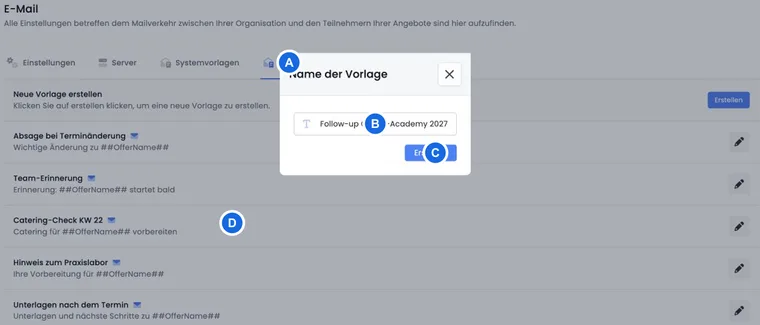
Eigene E-Mail-Vorlagen sind wiederverwendbare Nachrichten für Abläufe, die nicht durch eine feste Systemvorlage abgedeckt sind. Sie können in Aufgaben und geplanten E-Mails ausgewählt werden. Auch Ortsbenachrichtigungen und Label-Benachrichtigungen setzen eine eigene Vorlage voraus.
Eine eigene Vorlage löst nicht von selbst bei jeder Buchung aus. Erst die Aufgabe oder Benachrichtigungsregel bestimmt Empfänger, Zeitpunkt und Ereignis. Automatische Standardnachrichten wie die Buchungsbestätigung bearbeiten Sie unter E-Mail-Vorlagen in edoobox bearbeiten.
Eigene Vorlage erstellen
- Öffnen Sie Einstellungen → E-Mail → Eigene Vorlagen mit dem Recht zur Vorlagenbearbeitung.
- Wählen Sie Neue Vorlage erstellen und vergeben Sie einen verständlichen Namen, beispielsweise «Feedback nach Kurs».
- Wählen Sie unter Typ ausdrücklich E-Mail-Vorlage und bestätigen Sie Erstellen.
- edoobox erstellt die Variante in der aktuell gewählten Einstellungssprache. Erfassen Sie Betreff und Nachricht und speichern Sie.
- Pflegen Sie anschliessend die weiteren benötigten Sprachvarianten.
Der Typ bleibt fest. Für ein persönliches PDF erstellen Sie eine eigene PDF Vorlage und folgen der PDF-Anleitung.
Inhalt und Platzhalter bearbeiten
Der Editor bietet Name, Sprache, Betreff, Nachricht und eine nach Gruppen geordnete Platzhalterauswahl. Setzen Sie Platzhalter über diese Auswahl an der aktuellen Cursorposition ein. edoobox fügt sie im Format ##Platzhalter## ein.
Die verfügbaren Platzhalter hängen vom Vorlagentyp ab. Verwenden Sie deshalb nur Einträge, die der Editor für die konkrete Vorlage anbietet, und prüfen Sie sie in einer Vorschau mit realistischen Daten. Eine vollständige fachliche Übersicht finden Sie unter Alle Platzhalter für E-Mails und PDFs.
Sprachvarianten pflegen
Wechseln Sie im Editor über Sprache zur gewünschten Variante und pflegen Sie Betreff und Inhalt vollständig. Beim Sprachwechsel warnt edoobox, wenn noch nicht gespeicherte Änderungen vorhanden sind, und bietet Speichern oder Verwerfen an.
Übersetzen Sie nicht nur den Fliesstext. Prüfen Sie auch Betreff, Anrede, Linkziele, Dateinamen und gegebenenfalls angehängte Dokumente. Die Korrespondenzsprache des Empfängerkontexts entscheidet, welche Variante im späteren Ablauf benötigt wird.
Anhänge und Vorschau verwenden
Im Editor können einer E-Mail-Vorlage bis zu fünf verifizierte Anhänge hinzugefügt werden. Ein PDF-Template als Hintergrund wird bei einer PDF-Vorlage hinterlegt. Für aufwendige PDF-Layouts und Hintergründe verwenden Sie die separate Anleitung Eigene PDF-Anhänge und Templates.
Öffnen Sie vor dem Einsatz die Vorschau. Sie zeigt den gerenderten Betreff und die Nachricht. Eine Vorschau ersetzt jedoch keinen echten Testversand: Empfänger, Aufgabe und konkrete Buchungsdaten entstehen erst im späteren Versandkontext.
Eigene Vorlage in einem Ablauf verwenden
Aufgaben: Unter «Eigene Vorlagen» wählen Sie die Vorlage als Grundlage einer manuellen, geplanten oder wiederkehrenden E-Mail-Aufgabe.
Ortsbenachrichtigungen: Für einen Durchführungsort wählen Sie Empfänger, eigene Vorlage und eine Regel «Tage vor Termin» oder «Wochentag» mit Versandstunde.
Label-Benachrichtigungen: Eine Regel verbindet ein Buchungslabel mit Empfängeradresse und eigener E-Mail-Vorlage.
Benennen Sie Vorlagen nach Zweck und Zielgruppe, nicht nach einem einmaligen Datum. So bleibt die Auswahl in Aufgaben und Regeln verständlich.
Für eine gezielte interne Meldung führt Nur ausgewählte Buchungswege an das Backoffice melden durch Label, Buchungslink und Empfänger. Kursabhängige Inhalte zeigt die IF-/EACH-Anleitung mit Themenbereichen und Leitungskontakten.
Vor Veröffentlichung testen
Prüfen Sie jede Sprachvariante in der Vorschau.
Erstellen Sie eine einmalige Aufgabe für eine Demo-Person mit interner Testadresse.
Kontrollieren Sie ersetzte Platzhalter, Links, Anhänge und mobile Darstellung.
Prüfen Sie den Versand im Postausgang.
Aktivieren Sie erst danach eine wiederkehrende Aufgabe oder automatische Benachrichtigungsregel.
Anwendungsbeispiel: Feedback zwei Tage nach einem Kurs
Eine Akademie erstellt «Feedback nach Kurs» mit Angebotsname, persönlicher Anrede und Feedback-Link. Danach erstellt sie eine E-Mail-Aufgabe auf Basis der eigenen Vorlage, wählt die betreffenden Teilnehmenden und plant den Versand zwei Tage nach dem Termin. Eine interne Testaufgabe bestätigt zuerst die Platzhalter.
Anwendungsbeispiel: Raumvorbereitung an den Standort senden
Für einen Durchführungsort soll das Hauswartteam jeweils drei Tage vor dem Termin informiert werden. Die Organisation erstellt eine eigene Vorlage mit Termin- und Angebotsdaten und verwendet sie in einer Ortsbenachrichtigung mit der Regel «Tage vor Termin».
Anwendungsbeispiel: Interne Meldung bei einem Buchungslabel
Buchungen mit dem Label «Barrierefrei» sollen an das Organisationsteam gemeldet werden. Eine eigene Vorlage erklärt die nötige Vorbereitung; eine Label-Benachrichtigung verbindet Label, interne Empfängeradresse und Vorlage. So bleibt die Nachricht konsistent, ohne die normale Buchungsbestätigung zu verändern.
Den späteren Datenkontext berücksichtigen
Eine Angebotsaufgabe kann Buchungs- und Teilnehmerdaten liefern. Eine Ortsbenachrichtigung liefert dagegen PlaceName und die Liste Dates. Wählen Sie deshalb zuerst den Ablauf und gestalten Sie dann dessen Vorlage. Die Auswahl allgemeiner Platzhalter im Editor garantiert nicht, dass die Ortsregel diese Daten liefert.
Für einen Versandtest verwenden Sie eine Demo-Person mit interner Adresse und eine einmalige Aufgabe für diese Person. Eine Aufgabe wird auf Teilnehmer bzw. Buchungen des Angebots angewendet; sie ist kein frei adressierbarer Newsletter. Für einen festen externen Empfänger verwenden Sie die dafür eingerichtete Orts- oder Label-Regel.
Interner Name und Vorlageninhalt unterscheiden
Wählen Sie einen Namen, der über alle Sprachvarianten verständlich bleibt. Das Umbenennen einer eigenen Vorlage betrifft die vorhandenen Varianten derselben Vorlagenfamilie. Betreff und Nachricht bleiben sprachabhängige Inhalte. Kontrollieren Sie nach einer Umbenennung die Auswahl in Aufgaben, Ortsregeln und Label-Benachrichtigungen.