
Tabellen und Exportmöglichkeiten
edoobox bietet in vielen Bereichen Tabellenansichten und Exporte, damit Sie Datensätze prüfen, weiterverarbeiten oder in externe Arbeitsabläufe übernehmen können. Tabellen lassen sich filtern, sortieren, durchsuchen, mit Spalten anpassen und in verschiedenen Formaten exportieren.
Die konkrete Toolbar mit Spaltenauswahl, aktiven Filter-Chips, Auswahlzähler und Synchronisieren ist in Tabellenwerkzeuge beschrieben. Die Filterlogik steht in Tabellenfilter. Für wiederkehrende Auswertungen lohnt sich ausserdem das Speichern von Tabellenansichten.
Zusatzfragen und Zusatzleistungen besitzen eigene Tabellenlogiken, weil Gruppen und einzelne Einträge als Spalten oder Detailzeilen erscheinen können. Die Bedeutung dieser Spalten ist in Fragegruppen-Spalten und Zusatzleistungsgruppen-Spalten erklärt.
Die richtige Exportquelle wählen
Viele Daten können an mehreren Stellen exportiert werden. Die richtige Quelle hängt davon ab, welche Frage beantwortet werden soll. Ein globaler Export zeigt Daten aus den verschiedenen Angeboten des aktiven Kontos, ein Export im Angebot ist bereits auf dieses Angebot eingeschränkt, und ein Export in einer Buchung zeigt nur den konkreten Buchungskontext.
| Frage | Geeignete Quelle | Worauf achten? |
|---|---|---|
| Wer nimmt an diesem Angebot teil? | Angebot > Teilnehmende oder Angebotsdashboard | Preiskategorien, Sammelteilnehmende und gebuchte Termine prüfen |
| Welche Rechnungen sind offen? | Globale Rechnungstabelle | Status, Zahlungsfrist, Währung und Zeitraumfeld setzen |
| Welche Codes wurden verwendet? | Promotions- oder Gutscheincode-Tabelle | Gültigkeit, Status, Einlösung und Restbetrag prüfen |
| Wie ausgelastet ist eine Leitungsperson? | Adminprofil > Auslastung | Zeitraum, Kalenderansicht und Exportformat wählen |
| Welche Räume sind belegt? | Durchführungsort/Raum > Auslastung | Ort, Zeitraum und Terminüberschneidungen prüfen |
Für wiederkehrende Auswertungen lohnt sich eine gespeicherte Tabellenansicht. Die persönliche Tabellenkonfiguration speichert Spalten und unterstützte Anzeigeoptionen; Filter prüfen Sie für jeden Export gesondert. Für einmalige Buchhaltungs- oder Supportfragen ist ein bewusst gesetzter temporärer Filter oft besser.
Übersicht aller Tabellen und Exporte
In edoobox stehen Tabellen und Exporte in mehreren Arbeitsbereichen zur Verfügung. Je nach Bereich unterscheiden sich Filter, verfügbare Spalten und Exportformate.
Buchhaltung: Buchungen, Rechnungen und Transaktionen.
Global: Angebote und Kunden beziehungsweise Teilnehmende.
Im Angebot: Angebotsdashboard, Teilnehmendenliste, Buchungen, Rechnungen und Kalender.
In einer Buchung: Rechnungen der Buchung.
Promotionen und Gutscheine: Kampagnen, Codes, verkaufte Gutscheine und Gutscheincodes.
Admins und Auslastung: Adminliste, Leitungsauslastung, Orte und Räume.
edoobox-Abrechnung: Kontojournal und Monats-/Jahresübersicht.
API und Automatisierung: Eigene Exporte können über edoobox API oder Zapier aufgebaut werden, wenn Standardexporte nicht reichen.
Exportbereiche im Detail
Viele Exportnamen klingen ähnlich, liefern aber unterschiedliche Daten. Wählen Sie deshalb zuerst den Arbeitsbereich und erst danach das Exportformat.
| Bereich | Typische Exporte | Wofür geeignet? |
|---|---|---|
| Buchhaltung | Buchungen, Rechnungen, Transaktionen | Offene Forderungen, Zahlungskontrolle, Buchhaltungsabgleich, Storno- und Zahlungsstatus. |
| Global | Angebote, Kunden/Teilnehmende | Listen über mehrere Angebote im aktiven Konto, Datenpflege, Zielgruppen und Angebotsübersichten. |
| Im Angebot | Angebotsdashboard, alle Teilnehmenden, alle Buchungen, Teilnehmendenliste, Buchungen, Rechnungen, Kalender | Operative Kurslisten, Präsenzvorbereitung, Terminlisten und angebotsspezifische Zahlungskontrolle. |
| In einer Buchung | Rechnungen einer Buchung | Einzelfallprüfung, Teilzahlung, Storno- oder Rechnungsverlauf einer konkreten Buchung. |
| Promotionen und Gutscheine | Kampagnen, Codes, verkaufte Gutscheine, Gutscheincodes | Codeverteilung, Einlösung, Restwerte, Gültigkeit und Partnerkontrolle. |
| Admins und Auslastung | Administratoren, Admin-Auslastung, Orte/Räume | Einsatzplanung, Raumplanung, Honorar- oder Kapazitätskontrolle. |
Spalten, Suche und Sortierung
Über Spalten wählen Sie, welche Datenfelder sichtbar sind. Bereits gewählte Spalten sind markiert. Die sichtbaren Spalten bestimmen in vielen Exporten auch, welche Daten ausgegeben werden.
In mehreren Tabellen können Sie Spalten per Drag-and-drop umsortieren und Spaltenbreiten anpassen. Das Suchfeld filtert nach Namen, Nummern oder Begriffen. Eine Spalte sortieren Sie über den Spaltentitel. Eigene Datenfelder oder spezielle Spalten besitzen teilweise ein Filter-Icon im Spaltentitel. Wenn Sie eigene Teilnehmer-Datenfelder nutzen, können diese je nach Tabelle ebenfalls eingeblendet und exportiert werden.
Prüfen Sie vor jedem Export drei Dinge: gewünschte Spalten eingeblendet, aktive Filter-Chips korrekt gesetzt und Sortierung plausibel. So vermeiden Sie Exporte mit fehlenden Daten, alten Filtern oder einer Reihenfolge, die in Excel später mühsam korrigiert werden muss.
Exportformate und CSV in Excel
Je nach Tabelle stehen CSV, Excel/XLSX, ODS oder PDF zur Verfügung. CSV eignet sich für Buchhaltung, Datenimporte und grosse Datenmengen. Excel eignet sich für manuelle Auswertungen. PDF eignet sich für lesbare Übersichten, ist aber weniger flexibel für Weiterverarbeitung.
Öffnen Sie CSV-Dateien in Excel über Daten > Aus Text/CSV, damit Trennzeichen, Umlaute und Zahlenformate korrekt erkannt werden. Öffnen Sie CSV-Dateien nicht per Doppelklick, wenn Beträge, Telefonnummern, Postleitzahlen oder Sonderzeichen zuverlässig bleiben müssen.
Wenn ein Export später wieder importiert oder in ein Fremdsystem geladen wird, bewahren Sie die Originaldatei unverändert auf und arbeiten Sie mit einer Kopie. So bleibt nachvollziehbar, welche Daten edoobox tatsächlich ausgegeben hat.
Beachten Sie, dass manche Exporte nur ausgewählte Zeilen ausgeben. Wenn ein Export leer oder unvollständig wirkt, prüfen Sie zuerst Auswahlzähler, aktive Filter, sichtbare Spalten und ob die Tabelle eine Auswahl verlangt.
Exporte zur Buchhaltung
Im Rechnungswesen finden Sie globale Tabellen für Buchungen, Rechnungen und Transaktionen. Diese können auch auf Ebene einzelner Teilnehmender oder Angebote gefiltert werden.
Buchungen: Filter nach Angebot, Kunde, MustPay, storniert/aktiv, Warteliste und Zeitraum. Für Wartelistenexporte filtern Sie nach Angebot und wählen zusätzlich Warteliste. Wenn Sie aktive und stornierte Buchungen vergleichen, blenden Sie den Storno-Status ein und setzen Sie den Zeitraum bewusst.
Rechnungen: Filter nach Kunde, Status, Rechnungsnummer, Buchungsnummer, Beschreibung, Betrag, Währung und Zeitraum. Teilzahlungen können direkt sichtbar sein. Je nach Auswertung wählen Sie den Zeitraum nach erfasst am, bezahlt am, zahlbar bis oder storniert am. Für offene Forderungen ist meistens zahlbar bis entscheidend; für Umsatzkontrollen sind Rechnungsdatum oder Zahlungsdatum oft aussagekräftiger.
Transaktionen: Sortierung, Spaltenauswahl und Export für Zahlungs- und Buchhaltungskontrollen. Nutzen Sie diese Tabelle, wenn Zahlungseingänge, Gebühren, Rückerstattungen oder manuelle Buchungen nachvollzogen werden müssen.
Siehe Buchungen verwalten, Rechnung und Stornorechnung und Teilnehmer-Transaktionen.
Globale Exporte: Angebote und Kunden
Die Angebotstabelle zeigt zentrale Angebotsdaten. Wenn Sie archivierte oder gelöschte Angebote ausgeben möchten, blenden Sie die Spalte Ablage ein und filtern Sie nach aktiv, Archiv oder Papierkorb. Zusätzliche Filter sind Kategorie, Ort, Status, Zeitraum, Warteliste und Tags.
Die Kundentabelle bietet eine angebotsübergreifende Übersicht aller Teilnehmenden beziehungsweise Kunden. Sie können aktive Teilnehmer-Datenfelder als Spalten anzeigen lassen und danach exportieren. Das ist hilfreich für Mitgliederlisten, Zielgruppenanalysen oder Datenbereinigungen. Details zu Datenfeldern: Teilnehmer-Datenfelder.
Exporte im Angebot: Dashboard, Teilnehmende und Buchungen
Im Angebotsdashboard stehen häufig zwei statische Exporte zur Verfügung:
Export 1: Alle Teilnehmende: liefert Personen eines Angebots inklusive Sammelteilnehmende; Wartelistenbuchungen sind ausgenommen. Der Export ist auf höchstens 5000 Personen begrenzt und gruppiert nach Person. Preiskategorien erscheinen als eigene Spalten. Bei freier Terminwahl werden Termine mit gebucht oder leer ausgewiesen. Bei Multiangeboten werden Haupt- und Unterangebote mit gebuchter Preiskategorie oder 0 aufgeführt.
Export 2: Alle Buchungen: liefert nicht annullierte Buchungen ausserhalb der Warteliste mit Kontaktperson, Zusatzfragen, Zusatzleistungen, Label aus Einbindung/iFrame und abweichender Rechnungsadresse. Die Personenspalten beziehen sich auf die Kontaktperson der Buchung.
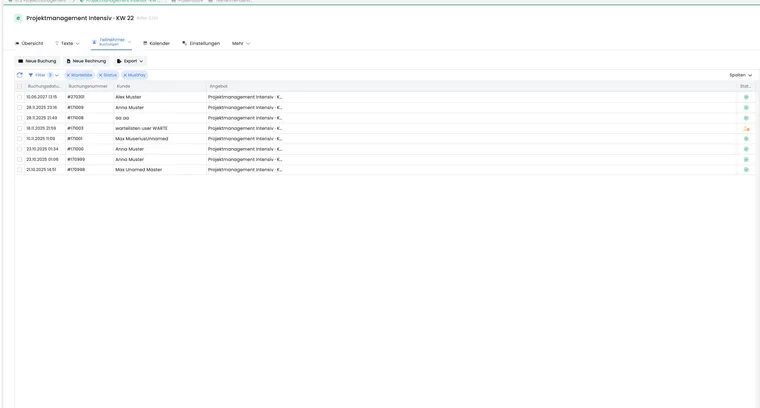
Im Register Teilnehmer finden Sie ausserdem Tabellen für Teilnehmendenliste, Buchungen und Rechnungen des Angebots. Diese entsprechen grundsätzlich den globalen Tabellen, sind aber auf das aktuelle Angebot eingeschränkt. Die Teilnehmendenliste eignet sich für operative Kurslisten, die Buchungstabelle für Buchungsstatus und Sammelbuchungen, die Rechnungstabelle für Zahlungskontrolle innerhalb des Angebots.
Teilnehmende, Zusatzfragen und Warteliste passend ausgeben
Für eine vollständige Vorbereitung brauchen Sie gegebenenfalls mehrere Dateien. Wählen Sie den Export nach dem Zweck der Liste:
| Benötigte Daten | Vorgehen | Prüfung |
|---|---|---|
| Personen des Angebots mit Preiskategorien und eigenen Profilfeldern | Im Angebotsdashboard Export 1: Alle Teilnehmende öffnen und CSV, Excel oder ODS wählen. | Warteliste separat ausgeben; bei sehr grossen Beständen die Grenze von 5000 Personen beachten. |
| Zusatzfragen, gebuchte Zusatzleistungen und Kontaktperson | Im Angebotsdashboard Export 2: Alle Buchungen öffnen und das Format wählen. | Eine Buchungszeile ersetzt keine Liste aller Personen einer Sammelbuchung. Annullierte und Wartelistenbuchungen fehlen hier bewusst. |
| Wartelistenbuchungen oder Stornohistorie | Globale Buchungstabelle öffnen, nach Angebot und Warteliste beziehungsweise Stornierung filtern, benötigte Spalten einblenden und Zeilen wählen. | Auswahlzähler und alle Tabellenseiten berücksichtigen. Dieser Tabellenexport enthält die verfügbaren sichtbaren Spalten. |
| Präsenz für bestimmte Termine | Die Teilnehmer- und Präsenzliste verwenden. | Eine Anmeldung oder Wartelistenposition ist kein Anwesenheitsnachweis. |
Eigene Teilnehmer-Datenfelder wie eine Mitgliedernummer gehören zum Profil. Zusatzfragen und Zusatzleistungen gehören zum Buchungskontext. Eine sichtbare Profilspalte ersetzt daher keine Antwortspalte einer Zusatzfrage. Siehe Teilnehmer-Datenfelder, Fragegruppen-Spalten und Zusatzleistungsgruppen-Spalten.
Bei Multiangeboten umfasst der Buchungsexport des Hauptangebots auch die Zusatzfragen der Unterangebote. Im Export eines Unterangebots werden dessen Zusatzfragen berücksichtigt. Zusatzleistungen von Unterangeboten werden dabei nicht automatisch als Leistungen des Hauptangebots ergänzt. Prüfen Sie die benötigte Leistung im passenden Angebotskontext.
Anwendungsbeispiel: Kurs mit Begleitpersonen, Verpflegung und Warteliste
Die Kursleitung benötigt eine Personenliste; das Organisationsteam benötigt die Anzahl bestellter Mittagessen und die Antworten zur Verpflegung. Dafür werden Export 1 und Export 2 aus dem Angebotsdashboard erstellt. Wartelistenbuchungen exportiert die Administration separat über die gefilterte Buchungstabelle. Die Dateien werden über Buchungsnummern und ihren jeweiligen Zeilentyp ausgewertet. Ein Kontakt mit drei gebuchten Personen wird nicht als nur eine teilnehmende Person gezählt; eine Bestellung wird nicht für jede Personenzeile nochmals addiert.
Export 1 gruppiert nach Person: Bucht dieselbe Person dasselbe Angebot mehrfach, ist die Zahl der Personenzeilen deshalb kein verlässlicher Buchungszähler. Verwenden Sie für eine Prüfung einzelner Buchungen die Buchungsliste und deren Buchungsnummern.
Diese Angebotsexporte laufen unabhängig von den im Tabellenkopf markierten Zeilen. Für Tabellenexporte über mehrere Seiten folgen Sie der Anleitung zur vollständigen Auswahl.
Buchungen und Rechnungen nachvollziehbar abgleichen
- Öffnen Sie die globale Rechnungstabelle. Legen Sie Status, Währung sowie das richtige Zeitraumfeld fest: Rechnungsdatum, Zahlungsdatum und Zahlungsfrist beantworten unterschiedliche Fragen.
- Blenden Sie Nummer, Buchungsnummer, Kunde, Betrag, Währung und Status ein. Exportieren Sie die geprüfte Auswahl und berücksichtigen Sie weitere Tabellenseiten.
- Erstellen Sie die passende Buchungsliste mit Buchungsnummer, Angebot, Kontaktperson und Buchungsstatus.
- Ordnen Sie die Dateien anhand der Buchungsnummer zu. Name und E-Mail allein reichen für die Zuordnung nicht aus.
- Prüfen Sie nicht zugeordnete Rechnungen einzeln im Rechnungs- und Buchungsdetail. Kontrollieren Sie die verknüpften Positionen und den Rechnungsverlauf.
Eine Rechnung kann mehrere Buchungsnummern enthalten. Die entsprechende Zelle kann daher mehrere Nummern mit Komma ausweisen. Umgekehrt können zu einer Buchung mehrere Rechnungsdokumente oder Stornorechnungen gehören. Eine freie Rechnungsposition hat nicht zwingend eine Buchungsnummer. Leere Zellen sind deshalb zuerst im Detail zu klären.
Bei Sammelbuchungen unterscheiden Sie Kontaktperson, teilnehmende Personen und eine gegebenenfalls abweichende Rechnungsadresse. Ein Name in der Rechnungsliste beweist nicht, dass genau diese Person am Kurs teilnimmt. Der Buchungsexport enthält den Kontakt; die Personenliste zeigt die gebuchten Personen. Nutzen Sie zur Kontrolle das Buchungsdetail.
Verteilen Sie einen Rechnungsbetrag beim Zusammenführen mit mehreren Personenzeilen nicht ungeprüft auf jede Zeile. Sonst wird der Betrag mehrfach gezählt. Zahlungen und Rückerstattungen prüfen Sie ergänzend in den Transaktionen; ein Buchungs- oder Rechnungsbetrag ist noch kein Zahlungseingang. Details: Rechnungen und Stornorechnungen.
Teilnehmer-Tags als Namen und Werte auswerten
Ein Tag besteht aus einer technischen ID, einem Namen und gegebenenfalls einem Wert, beispielsweise «Interesse → Fachseminare». Die Teilnehmerübersicht löst die Tag-Zuordnung für die sichtbaren Tag-Kärtchen auf. Für eine weiterverwendete Datei prüfen Sie die tatsächliche Ausgabe: Eine technische Tagreferenz ist noch kein lesbarer Name, und der Tag-Wert ist keine ID.
- Öffnen Sie die Benutzerübersicht oder die Teilnehmendenliste des Angebots.
- Blenden Sie unter Spalten mindestens ID, Vorname, Nachname und Tags ein. Wählen Sie zunächst eine Person mit einem einfachen Tag und eine mit Name und Wert.
- Exportieren Sie diese markierten Personen als CSV oder Excel und vergleichen Sie die Datei mit den im Profil angezeigten Tags. Kontrollieren Sie mehrere Tags pro Person und leere Tag-Zuordnungen.
- Enthält die Datei IDs oder strukturierte Zuordnungen statt lesbarer Angaben, behalten Sie die Originalwerte. Benennen Sie sie nicht durch Raten um. Verwenden Sie für eine vollständige Auflösung die nachstehende Zuordnung über die API.
Technische Tagreferenzen lesend auflösen
Für eine wiederholbare Auswertung kann eine Integration mit passenden Leserechten die Daten aus der API v2 zusammenführen. Die Einrichtung von Zugang und Abfragen erklärt API: Erste Schritte.
| Quelle | Benötigte Daten | Zuordnung |
|---|---|---|
GET /v2/user | id und tags; Namen bei Bedarf. | Jeder Eintrag in tags enthält unter tag die Tagreferenz und unter type die Zuordnungsart. |
GET /v2/tag | id, name und value. | Verbinden Sie user.tags[].tag mit tag.id. Für eine einzelne Referenz ist auch GET /v2/tag/{id} möglich. |
- Laden Sie die benötigten Personen und Tagstammdaten mit den genannten Feldern. Berücksichtigen Sie bei beiden Listen die Seitennavigation der API; eine einzelne Antwort ist nicht automatisch der Gesamtbestand.
- Erzeugen Sie für jede Personen-/Tag-Zuordnung eine Arbeitszeile mit User-ID, Tag-ID, Name, Wert und Zuordnungsart. Verbinden Sie über die vollständigen zurückgegebenen IDs innerhalb desselben Kontos.
- Bildung der lesbaren Bezeichnung: bei gefülltem Wert Name → Wert, ansonsten nur Name. Bewahren Sie IDs und getrennte Name-/Wertspalten für spätere Abgleiche auf.
- Markieren Sie nicht auflösbare Referenzen als ungeklärt und prüfen Sie Tagstammdaten und Leserechte. Ersetzen Sie sie nicht durch einen anderen gleichnamigen Tag. Vergleichen Sie Stichproben mit den Teilnehmerprofilen.
Diese Zuordnung beschreibt die gespeicherten Tags des Teilnehmerprofils. Aus gebuchten Angeboten abgeleitete wirksame Tags und Buchungsvoraussetzungen sind eine andere Fragestellung; deren Regeln erklärt Welche Tags bei einer Person berücksichtigt werden. Die aktuellen Tagstammdaten liefern ausserdem keine historische Momentaufnahme früherer Namen oder Werte.
Im Exportmanager ist der Teilnehmer-Tag derzeit ein Filter und keine auswählbare Namens- oder Wertspalte. Das Umbenennen einer anderen Spalte ergänzt diese Daten nicht. Die verfügbaren Felder stehen unter Felder, Filter und Ergebnisstruktur.
Weiterbildungshistorie einer Firma mit Anwesenheit erstellen
Eine Firmenauswertung verbindet mehrere unterschiedliche Informationen: Arbeitgeber im Personenprofil, gebuchte Angebote und erfasste Anwesenheit je Termin. Der aktuelle Exportmanager enthält keinen fertigen kombinierten Firmen-/Präsenzbericht. Sein Katalog bietet auch keine frei ergänzbare Spalte für die Firma oder den Präsenzstatus. Verwenden Sie einen nachvollziehbaren Abgleich der vorhandenen Ansichten und Exporte.
- Zuordnung festlegen: Entscheiden Sie, ob die aktuelle Arbeitgeberangabe der teilnehmenden Person, eine eigene interne Firmenkennung oder der Rechnungsempfänger massgebend ist. Die Kontaktperson einer Sammelbuchung und die abweichende Rechnungsadresse sind nicht automatisch Arbeitgeber aller Teilnehmenden.
- Personenstammdaten ausgeben: Öffnen Sie die Benutzerübersicht. Blenden Sie ID, Name, E-Mail und Firma / Organisation beziehungsweise das hierfür gepflegte eigene Feld ein. Prüfen Sie Filter und markieren Sie die benötigten Personen. Der Tabellenexport verwendet die ausgewählten Zeilen; berücksichtigen Sie alle benötigten Seiten.
- Buchungshistorie ausgeben: Erstellen Sie im Exportmanager eine Teilnehmerdefinition mit User-ID, Buchung-ID, Buchungsnummer, Buchungsdatum, Angebot-ID, Angebotsname und Angebotsnummer. Führen Sie diese je benötigtem Angebot aus. Entscheiden Sie ausdrücklich, ob Warteliste und annullierte Buchungen enthalten sein sollen.
- Dateien zuordnen: Verbinden Sie ausserhalb von edoobox die ID aus der Personenliste mit der User-ID der Buchungsauswertung. Übernehmen Sie die geprüfte Arbeitgeberzuordnung. Namen oder gemeinsame E-Mail-Adressen allein reichen für eine eindeutige Zuordnung nicht aus. Eine Person mit mehreren Buchungen erhält mehrere fachlich gewollte Zeilen.
- Präsenzen prüfen: Öffnen Sie für jedes betroffene Angebot Präsenzen und kontrollieren Sie die tatsächlich gebuchte Teilnahme und den jeweiligen Termin. Übernehmen Sie den erfassten Status in Ihre Auswertung und halten Sie Angebot, Termin und Person/Teilnahme zur Nachprüfung fest. Bei gleichem Namen oder mehreren Teilnahmen klären Sie zuerst das Buchungsdetail.
- Nachweis bereitstellen: Verwenden Sie bei Bedarf eine individuelle Präsenzliste als PDF mit den benötigten Personendaten und Terminspalten. Diese PDF-Ausgabe ist kein automatisch zusammengeführter Excel-Firmenbericht. Für wiederkehrende maschinelle Präsenzabgleiche prüfen Sie einen eigenen lesenden API-Abgleich: Präsenzdaten besitzen Termin-, Teilnahme- und Personenbezüge sowie einen Status.
- Ergebnis abstimmen: Vergleichen Sie Anzahl Personen, Buchungen und bewerteter Teilnahmen getrennt. Klären Sie fehlende Zuordnungen und Status, bevor Sie den fertigen Bericht weitergeben. Dokumentieren Sie Zeitraum, Auswahl und Erstellungsdatum.
Gebucht bedeutet nicht anwesend. Ein leerer oder fehlender Präsenzeintrag ist kein bestätigtes Fernbleiben. Prüfen Sie bei Lektionswahl ausserdem, ob die Person den Termin überhaupt gebucht hat. Der Besuchsbestätigungs-Prozentwert kann sich auf das gesamte Angebot beziehen und ersetzt nicht die Prüfung eines bestimmten Moduls.
Die Firma im heutigen Teilnehmerprofil ist keine automatisch eingefrorene Arbeitgeberangabe jeder früheren Buchung. Bei einem Arbeitgeberwechsel oder einer historischen Firmenauswertung klären Sie die damalige Zuordnung anhand Ihrer Unterlagen. Ein Domainfilter ist nur ein Hilfsmerkmal; das Vorgehen für mehrere E-Mail-Domains erläutert auch dessen Grenzen.
Anwendungsbeispiel: Firmenbericht über mehrere Weiterbildungen
Eine Organisation benötigt eine Übersicht der Mitarbeitenden, die verschiedene Workshops gebucht haben. Die Administration verbindet zunächst aktuelle Firmenstammdaten und Buchungen über die Personen-ID. Danach prüft sie pro Workshop die erfassten Terminpräsenzen. Eine wartende Buchung, eine stornierte Teilnahme und ein noch nicht bewerteter Termin bleiben klar unterscheidbar. Der fertige Bericht enthält nur die für diesen Zweck benötigten Daten und wird mit der zuständigen Stelle abgestimmt.
Exporte in einer Buchung
In einer einzelnen Buchung steht insbesondere die Rechnungstabelle der Buchung zur Verfügung. Sie zeigt aktive und stornierte Rechnungen dieser Buchung und verwendet grundsätzlich dieselben Filter- und Sortiermöglichkeiten wie die globale Rechnungstabelle.
Nutzen Sie diese Ansicht, wenn Sie bei einer einzelnen Buchung Teilzahlungen, Stornorechnungen, Rechnungsdatum oder Zahlungsstatus prüfen möchten, ohne die globale Rechnungsliste erneut zu filtern.
Kalender und Termine exportieren
Im Register Kalender eines Angebots finden Sie über die Tabellenansicht eine Liste aller Termine. Diese kann nach Zeitraum eingeschränkt werden; vergangene Termine können je nach Ansicht ein- oder ausgeblendet werden. Der Terminexport steht typischerweise als Excel-Datei zur Verfügung.
Für Leitungs- oder Raumplanung ist oft nicht der Angebotskalender allein ausreichend. Prüfen Sie zusätzlich die Auslastung im Adminprofil oder beim Durchführungsort, wenn Überschneidungen zwischen mehreren Angeboten ausgeschlossen werden müssen.
Weitere Details stehen unter Kalender und Termine. Für die monatliche Honorarvorbereitung verwenden Sie den Termin-/Leitungsplan mit anschliessender Einsatzkontrolle. Die geplanten Termine sind kein eigener Nachweis tatsächlich gehaltener Lektionen.
Mehrere Angebote und ihre Termine auswerten
| Auswertungsziel | Passender Weg |
|---|---|
| Angebotsübersicht mit Start, Ende und Status | Globale Angebotstabelle filtern, Spalten wählen und markierte Angebote exportieren. Bei historischen Daten die Ablage berücksichtigen. |
| Buchungen über mehrere Angebote | Globale Buchungstabelle öffnen und einen einzelnen Angebotsfilter entfernen. Zeitraum und Status bleiben separat einzugrenzen. Für eine bestimmte Teilmenge von Kursen gegebenenfalls je Angebot exportieren und Dateien anhand der Buchungsnummern zusammenführen. |
| Einzelne Lektionen mit Start, Ende, Leitung und Ort | Terminliste beziehungsweise eine eigene Exportmanager-Definition mit Termin / Admin verwenden. Angebotsstart und Angebotsende bilden nicht alle einzelnen Lektionen ab. |
Der aktuelle Angebot-Input im Exportmanager ist eine Einzelauswahl. Für mehrere ausdrücklich gewählte Angebote verwenden Sie dieselbe Definition nacheinander und nehmen Angebotsnummer und -name als Spalten auf. Der Termin-/Leitungsplan erklärt den Aufbau. Ein Termin mit zwei Leitenden kann zwei Zeilen liefern.
Der Excel-Export der normalen Terminliste verwendet die aktuell geladenen Terminzeilen. Kontrollieren Sie deshalb Zeitraum, vergangene Termine und Seitengrösse. Eine Datei ist erst dann eine vollständige Terminübersicht, wenn alle benötigten Seiten beziehungsweise Angebotsläufe enthalten sind.
Anwendungsbeispiel: Drei Kurse für die Semesterplanung vergleichen
Die Administration erstellt zuerst eine Angebotsübersicht für die drei Kurse. Für die Raumplanung führt sie anschliessend dieselbe Termin-/Admin-Exportdefinition je Kurs aus und behält Angebotsnummer, Terminstart, Terminende und Ort bei. Nach dem Zusammenführen zählt sie eindeutige Termin-IDs; zusätzliche Zeilen für mehrere Leitungspersonen werden nicht als zusätzliche Lektionen gezählt.
Promotionen, Gutscheine und Admins
Promotionstabellen können nach Gültigkeit gefiltert werden, zum Beispiel laufend, abgelaufen oder geplant. In einer Promotionskampagne sehen und exportieren Sie die zugehörigen Codes. Der Codeexport ist nützlich, wenn Codes extern gedruckt, an Partner verteilt oder nach Verwendung kontrolliert werden.
Verkaufte Gutscheine und Gutscheincodes besitzen vergleichbare Tabellen- und Exportmöglichkeiten. Prüfen Sie dabei besonders Wert, Restbetrag, Gültigkeit, Status und Einlösung, damit Gutscheine in Buchhaltung und Support nachvollziehbar bleiben.
Die Adminliste finden Sie im Bereich Administratoren. Der Admin-Export steht typischerweise als Excel oder PDF zur Verfügung; CSV ist für diesen Export je nach Ansicht nicht verfügbar. Für Admins und Durchführungsorte können Auslastungen nach Zeitraum exportiert werden, meist als Excel oder CSV. Ein PDF-Export der Auslastungsübersicht ist je nach Ansicht nicht vorgesehen. Diese Exporte helfen bei Ressourcenplanung, Raumplanung, Honorarkontrolle und interner Einsatzplanung.
Exporte zur edoobox-Abrechnung
Ihre edoobox-Abrechnung finden Sie in der Konto-Abrechnung. Wählen Sie Jahr und Monat oder alle Monate eines Jahres. Die Abrechnung kann als Excel oder CSV exportiert werden; ein PDF-Export ist je nach Ansicht nicht verfügbar.
Mehr dazu: Konto: Abrechnung und Kontojournal und Konto: Zahlung, DSGVO und EU-Umsatzsteuer.
Label-Export aus der Buchungsstatistik
Die Buchungsstatistik bietet einen eigenen Label-Export. Wählen Sie einen Zeitraum und danach XLSX, ODS oder CSV. Dieser Export enthält unter anderem Buchungsdatum, Label, Angebotsdaten, Gesamtbetrag, Buchungsnummer sowie Kennzeichen für Warteliste und Stornierung. Sichtbare Felder des Anmeldeformulars können ebenfalls enthalten sein.
Verwenden Sie diesen Export, wenn Sie Buchungen nach Herkunft, Einbindung oder Kampagnenlabel auswerten möchten. Ein Label ist kein sicherer Zahlungs- oder Teilnahmestatus; vergleichen Sie für Finanzfragen zusätzlich Rechnung und Transaktion.
Prüfliste vor dem Export
- Ist die richtige Tabelle geöffnet: global, im Angebot oder in der Buchung?
- Sind Archiv, Papierkorb, Storno, Warteliste oder offene Anfragen bewusst ein- oder ausgeblendet?
- Ist der Zeitraum auf das richtige Datumsfeld bezogen?
- Sind alle benötigten Spalten sichtbar, inklusive eigener Teilnehmer-Datenfelder?
- Ist das Exportformat für die Weiterverarbeitung geeignet?
- Enthält der Export personenbezogene Daten, die geschützt oder nach Gebrauch gelöscht werden müssen?
Ein kurzer Kontrollblick auf aktive Filter-Chips vor dem Export spart viel Nacharbeit. Besonders bei Buchhaltung, Serienbriefen und Listen für externe Dienstleister sollten Exportkriterien intern nachvollziehbar dokumentiert werden.
Wenn ein Export unvollständig wirkt
Wenn Daten fehlen, prüfen Sie zuerst aktive Filter, das gewählte Datumsfeld und den Zeitraum. Kontrollieren Sie ausserdem, ob nur markierte Zeilen exportiert wurden oder eine benötigte Spalte ausgeblendet war.
Prüfen Sie zuerst aktive Filter-Chips, Suchbegriff und Auswahlzähler.
Kontrollieren Sie, ob Archiv, Papierkorb, Storno, Warteliste oder Anfragen bewusst einbezogen sind.
Blenden Sie eigene Teilnehmer-Datenfelder vor dem Export ein, wenn diese in der Datei erscheinen sollen.
Öffnen Sie CSV-Dateien in Excel über den Importdialog, damit Umlaute, Beträge und führende Nullen erhalten bleiben.
Datenschutz und Weiterverwendung
Exportieren Sie nur Daten, die Sie wirklich benötigen. Speichern Sie Exporte nicht länger als nötig, schützen Sie personenbezogene Daten und vermeiden Sie den Versand sensibler CSV- oder Excel-Dateien per ungesicherter E-Mail.
Anwendungsbeispiel: Wartelistenbuchungen eines Angebots exportieren
Öffnen Sie die globale Buchungstabelle, filtern Sie zuerst nach dem gewünschten Angebot und aktivieren Sie danach den Wartelistenfilter. Prüfen Sie die aktiven Filter-Chips und wählen Sie die benötigten Spalten. Exportieren Sie erst danach die gefilterte Liste.
Exportablage und Wiederholbarkeit
Wenn Exporte regelmässig für Buchhaltung, Controlling oder externe Systeme verwendet werden, dokumentieren Sie Quelle, Filter, Spalten und Zeitraum. So kann dieselbe Auswertung später wiederholt werden und unterschiedliche Teams vergleichen nicht versehentlich Exporte aus verschiedenen Tabellen.
Anwendungsbeispiel: Ausgewählte Teilnehmende mit eigenen Feldern exportieren
Für einen Serienbrief werden nur 24 Personen benötigt. Die Administration blendet Anrede, Vorname, Nachname und das eigene Feld «Mitgliedernummer» ein, markiert genau diese Zeilen und prüft den Auswahlzähler. Erst danach startet sie den Excel-Export.
Anwendungsbeispiel: Kampagnenlabel über einen Zeitraum auswerten
Das Marketing möchte Buchungen eines Partnerlinks vergleichen. Im Label-Export wird der Kampagnenzeitraum gewählt und als CSV ausgegeben. Danach werden Storno- und Wartelistenkennzeichen getrennt ausgewertet; der Gesamtbetrag wird nicht mit Zahlungseingang gleichgesetzt.
Abonnemente bei der Personenauswahl berücksichtigen
Wenn Sie eine Liste von Personen mit einem bestimmten Abonnement benötigen, öffnen Sie die Benutzerübersicht, wählen die Abonnementvorlage im Filter und aktivieren bei Bedarf Nur aktive Abonnemente. Prüfen Sie die Trefferzahl und markieren Sie anschliessend die gewünschten Personen für den Export.
Dieser Export ist eine Personenliste. Einzelne Perioden, Zahlungsstände oder verbleibende Passnutzungen prüfen Sie im Abonnementbereich des Benutzerprofils. Eine gefilterte Personenliste ersetzt diese Detailprüfung nicht.
Eigene CSV-Definitionen wiederverwenden
Der Export Manager unter Einstellungen → Exportmanager ergänzt die festen Tabellenexporte um gespeicherte Definitionen mit eigenen Spalten, Filtern und Ergebnisstruktur. Verwenden Sie die Angebot-ID als Auswahl, um den Ausgangsbereich der Definition festzulegen.
Für Einrichtung und Ausführung benötigen Sie die passende Freigabe und Exportmanager-Rechte sowie Zugriff auf die verwendeten Daten. Eine Definition speichert den Aufbau eines Exports. Sie ist keine frei benennbare persönliche Ansicht der normalen Benutzer- oder Buchungstabelle. Die konkreten Schritte stehen unter Eigenen Export erstellen.