
Notizen und TODOs
Notizen sind interne Hinweise, die direkt an Ressourcen angeheftet werden können. Sie eignen sich für Rückfragen, Besonderheiten, interne Entscheidungen oder kurze Verlaufshinweise zu Benutzern, Buchungen, Angeboten, Kategorien oder Admins.
TODOs sind Notizen mit Erledigt-Status. Sie helfen, offene Punkte im Team sichtbar zu halten, ohne daraus zwingend eine eigene Aufgabe zu machen.
Notizen, TODOs und Aufgaben unterscheiden
Eine Notiz dokumentiert Informationen im internen Kontext. Eine Aufgabe plant eine Aktion, zum Beispiel den späteren Versand einer E-Mail oder eine wiederkehrende Tätigkeit. Ein TODO liegt dazwischen: Es ist eine Notiz mit offenem Erledigt-Status.
Verwenden Sie Notizen für Verlauf und Kontext, TODOs für kleine operative Punkte und Aufgaben für geplante, wiederkehrende oder kommunikationsbezogene Abläufe.
Notizen-Ansicht und Tabs
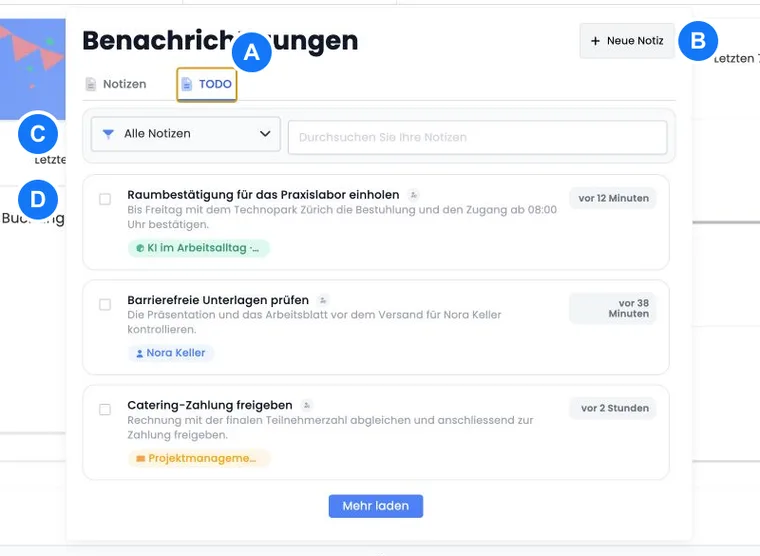
Die zentrale Ansicht öffnen Sie über das Glocken-Symbol in der oberen Navigation. Dort gibt es die Tabs Notizen und TODO. Im Tab Notizen sehen Sie normale Notizen und Systemhinweise. Im Tab TODO erscheinen Notizen, die als TODO markiert sind.
Die Liste lädt die neuesten Einträge zuerst und kann erweitert werden. Suchen können Sie nach Betreff, Nachricht, ID, Erfassungszeit oder verknüpften Ressourcen. Dadurch finden Sie Hinweise auch dann wieder, wenn sie an mehreren Stellen angeheftet wurden.
Anwendungsbeispiel: TODO-Liste als Arbeitsvorrat nutzen
Öffnen Sie das Glocken-Symbol und wechseln Sie in den Tab TODO. Dort sehen Sie offene TODO-Notizen nach Erfassungszeit sortiert. Wenn eine Aufgabe erledigt ist, aktivieren Sie die Checkbox oder öffnen die Notiz und speichern sie als erledigt.
Zeitangabe verstehen und einen Vorgang datieren
Die Notizen-Kurzliste zeigt einen relativen Abstand zur Erfassungszeit, beispielsweise eine Anzahl Stunden oder Tage. Diese Angabe verändert sich mit der Zeit. Sie bezeichnet nicht automatisch den Zeitpunkt eines in der Notiz beschriebenen Gesprächs oder Ereignisses.
Wenn Ihr Team später einen Vorgang zeitlich genau zuordnen muss, halten Sie dessen Datum und Uhrzeit ausdrücklich im Betreff oder Nachrichtentext fest. Bei mehreren Zeitzonen ergänzen Sie die massgebende Zeitzone. Trennen Sie den Zeitpunkt des Ereignisses von einer späteren Ergänzung: Schreiben Sie beispielsweise Rückruf am 17.10.2026, 09:15 Uhr – Rechnungsadresse geklärt und ergänzen Sie spätere Ergebnisse mit ihrem eigenen Datum.
Heften Sie die Notiz an die betroffene Person und Buchung beziehungsweise Rechnung. So bleibt der fachliche Verlauf auffindbar, auch wenn die relative Altersangabe inzwischen anders lautet. Ein manuell erfasstes Datum dokumentiert Ihre Angabe; es ersetzt keinen unveränderbaren technischen Erfassungsnachweis.
Notiz erstellen und anheften
Neue Notizen erstellen Sie über das Plus-Menü, über die Glocken-Ansicht oder direkt aus einer Detailansicht. Beim Erstellen wählen Sie, woran die Notiz hängen soll: Admin, Benutzer, Buchung, Rechnung, Kategorie oder Angebot.
Eine Notiz benötigt einen Betreff. Die Nachricht ist optional, sollte aber den Kontext klar festhalten. Wählen Sie kurze, suchbare Betreffe wie „Rückruf wegen Rechnung“ oder „Material nachreichen“.
Wenn Sie keine Ressource auswählen, hängt edoobox die Notiz an den aktuell angemeldeten Admin. Wenn Sie eine Notiz direkt in einer Detailansicht erstellen, übernimmt edoobox den Kontext. Sie können bei Bedarf zusätzliche Ressourcen anhängen, damit dieselbe Notiz an mehreren Stellen sichtbar ist.
Anwendungsbeispiel: Kundenhinweis an Person und Buchung anheften
Öffnen Sie das Benutzerprofil und erstellen Sie eine neue Notiz. Fügen Sie zusätzlich die betroffene Buchung hinzu. Der Hinweis erscheint danach sowohl im Benutzerprofil als auch im Buchungsdetail.
TODO erstellen, erledigen und speichern
Aktivieren Sie beim Erstellen die TODO-Markierung, wenn aus dem Hinweis ein offener Punkt entstehen soll. TODOs erscheinen im separaten Tab. Öffnen Sie eine bestehende TODO-Notiz und verwenden Sie Erledigt & Speichern, um Textänderung und Abschluss gemeinsam festzuhalten.
Beim Erledigen bleibt die Historie als normale Notiz nachvollziehbar. Ergänzen Sie vor dem Abschliessen kurz, was erledigt wurde, wenn andere Admins den Verlauf später verstehen sollen.
Anwendungsbeispiel: Rückfrage als TODO dokumentieren und abschliessen
Rückruf als TODO erfassen
Erstellen Sie im Benutzerprofil eine Notiz mit Betreff „Rückruf wegen Rechnung“, markieren Sie sie als TODO und hängen Sie zusätzlich die offene Buchung an. Nach dem Rückruf ergänzen Sie das Ergebnis und markieren das TODO als erledigt.
Offene Rückfrage dokumentieren
Ein Teilnehmer meldet eine unklare Rechnungsadresse. Die Administration erstellt im Benutzerprofil eine TODO-Notiz mit Betreff „Rechnungsadresse klären“ und hängt sie an die Person. Nach dem Rückruf ergänzt sie die Information, speichert die neue Adresse und markiert das TODO als erledigt.
Systemnotizen und Warnhinweise
edoobox kann Systemhinweise in der Notizen-Ansicht anzeigen. Dazu gehören zum Beispiel Hinweise zu Kontoguthaben, Datenschutzerklärung, Zwei-Faktor-Authentifizierung, no-reply-Mail-Reputation oder automatisch deaktivierten Mailprovidern.
Solche Hinweise sind nicht gleich wie manuelle Notizen. Ein Klick führt häufig direkt zur passenden Einstellungsseite. Prüfen Sie Systemhinweise zeitnah, weil sie sich auf Versand, Sicherheit oder Konto-Betrieb auswirken können.
Manuelle Admin-Notizen können geöffnet, bearbeitet und als TODO geführt werden. Systemnotizen können angezeigt werden, sind aber nicht wie manuelle Notizen editierbar.
Ressourcen-Badges, Icons und Navigation
Notizen zeigen angeheftete Ressourcen als Badges oder kurze Hinweise. Je nach erster Ressource können unterschiedliche Icons und Farben erscheinen, zum Beispiel für Benutzer, Angebot, Buchung, Kategorie oder Admin.
Nutzen Sie diese Badges, um schnell zum passenden Kontext zu wechseln. Wenn eine Notiz mehrere Ressourcen betrifft, zum Beispiel Person und Buchung, hängen Sie beide an. So ist der Hinweis später an beiden Stellen auffindbar.
Mehr zur Logik von verknüpften Objekten steht unter Ressourcen und Objektverknüpfungen.
Notizen in Detailansichten
Notizen erscheinen nicht nur zentral, sondern auch in Detailansichten. Besonders nützlich sind sie im Benutzerprofil, Buchungsdetail, Angebotsdetail und Kategoriedetail.
Nutzen Sie diesen Zusammenhang bewusst: Eine Notiz zur Rechnung kann direkt an die Rechnung und zusätzlich an die Buchung oder Person angeheftet werden, ein Hinweis zur Raumbelegung eher an Angebot oder Kategorie. Bei gelöschten oder archivierten Kontexten können vorhandene Notizen zur Nachvollziehbarkeit sichtbar bleiben, neue Notizen aber eingeschränkt sein.
Gute Praxis für interne Hinweise
Schreiben Sie sachlich und so, dass andere Admins den Hinweis später verstehen.
Vermeiden Sie sensible Daten, die nicht für alle berechtigten Admins sichtbar sein sollen.
Nutzen Sie klare Betreffe, damit die Suche zuverlässig hilft.
Hängen Sie die richtige Ressource an, damit die Notiz dort erscheint, wo sie gebraucht wird.
Schliessen Sie TODOs ab, sobald der Punkt erledigt ist.