
Label-Export
Der Label-Export ist ein strukturierter Buchungsexport aus dem Analytics-Dashboard. Er erstellt keine fertigen Etiketten oder Namensschilder. Die Datei dient als Datenquelle für Tabellenkalkulation, Serienbrief, Etikettensoftware oder einen externen Prozess.
Der gewählte Zeitraum bezieht sich auf das Buchungsdatum, nicht auf Start und Ende des Angebots. Diese Unterscheidung ist entscheidend: Eine heute erstellte Buchung für einen Kurs in drei Monaten gehört in den heutigen Buchungszeitraum.
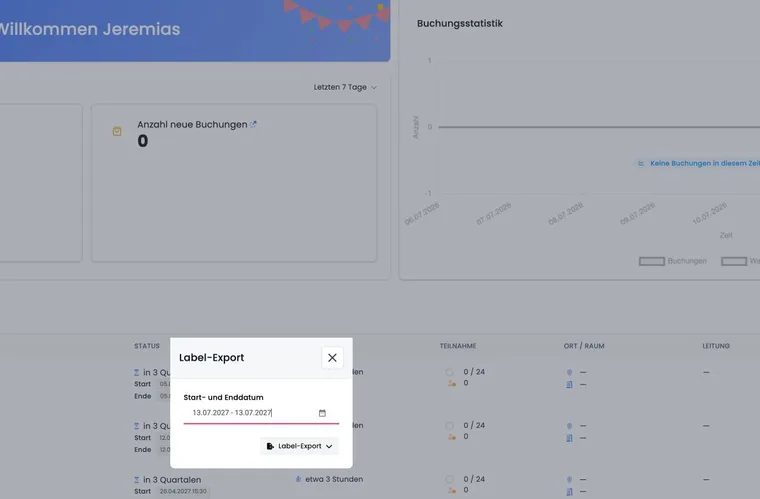
Label-Export öffnen
Öffnen Sie Dashboard → Analytics.
Suchen Sie die Karte Buchungsstatistik.
Öffnen Sie deren Exportmenü und wählen Sie Label-Export.
Legen Sie Start- und Enddatum fest. Das Enddatum muss nach dem Startdatum liegen.
Wählen Sie XLSX, ODS oder CSV.
Der Dialog startet standardmässig mit dem aktuellen Tag. Er übernimmt keine ausgewählten Zeilen oder Filter aus einer Buchungs- oder Teilnehmendentabelle.
Zeitraum und Umfang verstehen
Der Export enthält Buchungen, deren Buchungszeitpunkt zwischen Start und Ende liegt. Pro Export werden höchstens 5000 Buchungen verarbeitet. Falls ein Zeitraum mehr Einträge enthält, teilen Sie ihn in kleinere Abschnitte und führen Sie mehrere Exporte aus.
Wartelisten- und annullierte Buchungen werden nicht pauschal entfernt. Sie erscheinen mit eigenen Kennzeichen in der Datei. Buchungen ohne Angebot und gelöschte Teilnehmerprofile werden nicht in denselben Export aufgenommen.
Welche Spalten enthalten sind
Der Export beginnt mit festen Buchungs- und Angebotsfeldern:
Buchungsdatum
Label
Angebotsname und Angebotsnummer
Start und Ende des Angebots
Totalbetrag und Währung
Buchungsnummer
Kennzeichen für Warteliste und annulliert
Danach folgen die Teilnehmerfelder, die in Ihrer Anmeldeformular-Konfiguration auf anzeigen stehen – in der dort festgelegten Reihenfolge. Ändern Sie die sichtbaren Formularfelder, kann sich somit auch die Spaltenstruktur späterer Label-Exporte ändern.
Was «Label» in diesem Export bedeutet
Die Spalte Label enthält das zur Buchung gespeicherte Buchungslabel beziehungsweise die interne Referenz. Sie ist kein grafisches Etikettenlayout. Ein leeres Buchungslabel führt entsprechend zu einer leeren Zelle.
Für druckfertige Adressetiketten filtern und bereinigen Sie die Exportdatei in einem geeigneten Serienbrief- oder Etikettenprogramm. Prüfen Sie dort Seitenformat, Feldzuordnung und Zeilenumbrüche.
Datei vor der Weiterverarbeitung prüfen
Anzahl Datenzeilen mit dem erwarteten Buchungsvolumen vergleichen.
Warteliste und annulliert bewusst filtern.
Angebotsname, Nummer und Termin prüfen.
Fehlende Adress- oder Profildaten vor einem Versand bereinigen.
Bei mehreren Dateien Überschneidungen an den Zeitraumgrenzen vermeiden.
Exportdateien mit personenbezogenen Daten nach dem vorgesehenen Zweck geschützt löschen oder archivieren.
Anwendungsbeispiel: Buchungen nach Kampagnenlabel auswerten
Eine Organisation vergibt bei Buchungen Labels wie «Partner-A» und «Partner-B». Sie exportiert den Buchungsmonat als XLSX und filtert danach die Spalte «Label». Wartelisten- und annullierte Zeilen werden über die eigenen Kennzeichen separat ausgewertet.
Anwendungsbeispiel: Adressetiketten extern erstellen
Für den Versand von Kursunterlagen wird der passende Buchungszeitraum exportiert. Die Administration filtert annullierte Buchungen heraus, prüft Name und Anschrift und übergibt nur die nötigen Spalten an eine Etikettenvorlage. Der Label-Export selbst liefert die Daten, nicht das Drucklayout.
Anwendungsbeispiel: Grossen Zeitraum in Teilbereiche aufteilen
Ein Jahreszeitraum enthält mehr als 5000 Buchungen. Das Team exportiert deshalb je einen Monat und dokumentiert exakte Start- und Endgrenzen. Anschliessend führt es die Dateien zusammen und prüft Buchungsnummern auf Überschneidungen.