
Globale Einstellungen in edoobox
In den globalen Einstellungen legen Sie Regeln fest, die für das gesamte edoobox Konto oder für grosse Teile davon gelten. Dazu gehören Organisation, Abonnement, Angebote, Anmeldung, Rechtstexte, Zahlungs- und E-Mail-Einstellungen, Sprache, Präsenzlisten und weitere Kontooptionen.
Ändern Sie globale Einstellungen bewusst: Sie können bestehende Angebote, neue Buchungen, E-Mails, Rechnungen oder den Buchungsprozess beeinflussen.
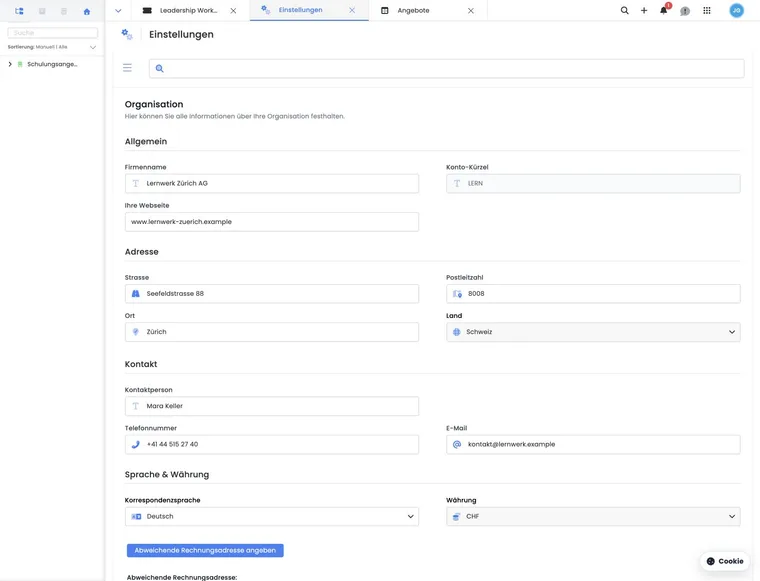
Was globale Einstellungen steuern
Globale Einstellungen definieren Grundregeln für das Konto. Beispiele sind Firmenangaben, Rechnungsadresse, Datumsformate, Sprachen, E-Mail-Versand, Anmeldeverhalten, Rechtstexte, Zahlungsprozesse, Ticketing, Präsenzlisten und Datenschutz.
Viele Detailseiten verweisen auf diese globalen Grundlagen. Wenn ein Verhalten auf mehreren Angeboten gleich sein soll, ist die Einstellung häufig global. Einzelne Angebote oder Kategorien können diese Grundregeln je nach Bereich ergänzen oder übersteuern.
Globale Einstellungen öffnen
Öffnen Sie das App-Menü und wählen Sie Einstellungen. Je nach Benutzerrechten sehen Sie alle oder nur ausgewählte Einstellungsbereiche. Wenn ein Bereich fehlt, prüfen Sie Ihre Benutzerrechte oder fragen Sie eine Person mit Superadmin-Rechten.
Die Einstellungsansicht lädt mehrere Bereiche im Hintergrund. Bei grossen Konten kann es kurz dauern, bis alle Kacheln und Daten bereitstehen. Wenn ein Bereich nicht sofort vollständig erscheint, warten Sie kurz oder laden Sie ihn erneut.
Wichtige Einstellungsbereiche
| Bereich | Wofür nutzen? | Anleitung |
|---|---|---|
| Kontoeinstellungen | Organisation, Rechnungsadresse, Formate, Barcode, Teilnehmer-Datenfelder, API-Schlüssel und Postausgang. | Kontoeinstellungen |
| Abonnement | Aktuelles Abo, Nutzung, Limits, Abo-Wechsel, Kontoabrechnung und Rechnungen. | Einstellungen: Abonnement |
| Angebote | Kontoweite Angebotsregeln und automatische Abläufe. | Angebote: Allgemeine Einstellungen |
| Anmeldung | Abschlussseite, Teilnehmerkonto, erlaubte Loginwege und Buchungslabel-Benachrichtigungen. | Anmeldeeinstellungen, Buchungsannullierung |
| Stornierung und Widerruf | Bedingungen, Rechtstexte, Stornierungsablauf und separate Finanzkontrolle. | Stornierung und Widerruf |
| Ticketing | Tickets, Barcodes und Einlasskontrolle. | Barcode: Ticket- und Barcode-Einstellungen |
| Formate | Datum, Zeit, Zahlenformat und Kalenderraster. | Formate: Datum, Zeit und Zahlenformat |
| Rechtstexte | AGB, Datenschutzerklärung, Widerruf und rechtliche Bestätigungen. | Gesetzestexte |
| Tracking | Analytics und Marketing-Anbieter nach Kontofreigabe, Ereignisse, Einwilligung und iFrame-Einbindung. | Google Tag Manager / Google Analytics |
| Mehrwertsteuer | Steuersätze, MwSt.-Nummern, GeoDynamic und Reverse Charge. | Mehrwertsteuer-Einstellungen global |
| Organisation | Unternehmens- und Kontoinformationen. | Organisation |
| Präsenzlisten | Präsenzstatus, Besuchsbestätigung, Zertifikate und Layouts. | Präsenzliste Einstellungen |
| Sammelanmeldung | Buchungen mit mehreren Personen oder offenen Plätzen. | Sammelanmeldung mit Teilnehmerdaten |
| Sprachen | Mehrsprachiger Buchungsprozess und Korrespondenzsprachen. | Spracheinstellungen |
| Teilnehmer-Datenfelder | Eigene Felder für Teilnehmerprofile und Anmeldeformulare. | Teilnehmer-Datenfelder |
| Suche und Filter | Globale Suche, Filterlogik und Bedienzustände. | Globale Suche in edoobox |
| Löschung und Datenschutz | Automatisierte Löschung, DSG/DSGVO, Aufbewahrung und Verträge. | Automatisierte Löschung |
| Secure File Manager | Sichere Dateiübergabe mit dem edoobox Support. | Secure File Manager |
| Offene Zahlungen | Zahlungseingänge prüfen und Zahlungserinnerungen aus Buchungen senden. | Offene Zahlungen prüfen und nachfassen |
Weitere globale Bereiche im Überblick
Zu den globalen Einstellungen gehören auch E-Mail-Versand und Postausgang, Zahlungssysteme, Kontoabrechnung, DSG/DSGVO-Verträge, individuelle Präsenzlisten, automatisierte Löschung, API-Zugänge und der Secure File Manager. Diese Bereiche wirken oft kontoweit und sollten deshalb nicht nur an einem einzelnen Testangebot geprüft werden.
Bei Änderungen an E-Mail, Zahlung, Sprache oder Rechtstexten empfiehlt sich immer ein kompletter Testlauf: Angebot öffnen, Buchung durchführen, E-Mail prüfen, Rechnung kontrollieren und Postausgang anschauen.
Globale und lokale Einstellungen unterscheiden
Globale Einstellungen bilden die Grundlage. Einzelne Angebote oder Kategorien können zusätzlich eigene Einstellungen besitzen. Prüfen Sie deshalb bei unerwartetem Verhalten zuerst, ob eine lokale Einstellung die globale Regel übersteuert.
Typische Beispiele sind E-Mail-Regeln, Angebotsstatus, Wartelisten, MustPay, Stornierungsbedingungen, Preiskategorien und Zusatzleistungen. Ein Konto kann eine Grundregel definieren, während ein Angebot besondere Anforderungen hat.
Bei Rechtstexten und Stornierung wirken mehrere Ebenen zusammen: veröffentlichter Text, Widget-Verknüpfung, dem Angebot zugeordnete Stornierungsgruppe und gespeicherte Buchungsbedingungen. Arbeiten Sie die Einrichtung in der Reihenfolge des Leitfadens Rechtstexte, Stornierung und Nachweise durch. Dort sehen Sie auch, welche Änderung bestehende Buchungen betrifft.
Änderungen sicher prüfen
Dokumentieren Sie wichtige Änderungen und testen Sie sie mit einem internen Angebot. Prüfen Sie danach Vorschau, Testbuchung, E-Mail, Rechnung und Sichtbarkeit im Webauftritt. Bei rechtlichen, steuerlichen oder zahlungsbezogenen Änderungen sollte die verantwortliche Fachperson mitprüfen.
Vorher prüfen, welche Angebote oder Buchungsprozesse betroffen sind.
Änderung in einem Testangebot oder mit einer Testbuchung kontrollieren.
E-Mail, PDF, Postausgang, Rechnung und Zahlungsstatus prüfen.
Bei Fehlern Änderung dokumentieren und bei Bedarf zurücksetzen.
Anwendungsbeispiel: Neues Konto vor dem ersten Angebot vorbereiten
Eine Organisation richtet zuerst Firmenangaben, Sprachen, E-Mail-Versand, Rechtstexte und Anmeldeeinstellungen ein. Danach erstellt sie ein Testangebot und prüft Buchungsprozess, Bestätigungsmail und Rechnung, bevor echte Angebote veröffentlicht werden.
Erweiterungen und neue Arbeitsbereiche gezielt einrichten
| Aufgabe | Einstieg |
|---|---|
| Erweiterung und Vertragskonditionen prüfen | Plugins / Plugin Manager |
| Mitgliedschaften und Pässe anbieten | Teilnehmenden-Abonnemente im Abo-Manager |
| Eigene wiederverwendbare CSV-Exporte erstellen | Exportmanager |
| Regeln und Ausführungen für Ereignisse verwalten | Automatisierungen |
| Buchhaltung oder Zugangssystem verbinden | Integrationen |
| Passkeys und zentrale Anmeldung einrichten | Zwei-Faktor und Passkeys sowie SAML (SSO) |
| Konto pausieren oder geordnet löschen | Kontolebenszyklus im Kontoabonnement |
Für Plugin Manager, Bexio und Automatisierungen werden Bereiche kontoweise freigegeben. Andere Funktionen können zusätzlich ein aktives Plugin oder eine im edoobox Paket enthaltene Leistung benötigen. Die Freigabe eines Menüpunkts und die Aktivierung eines Vertrags sind unterschiedliche Schritte.
Nutzen Sie die Suche innerhalb der Einstellungen, wenn Sie den Namen einer Option kennen. Prüfen Sie danach den zugehörigen Bereich und dessen aktuelle Hinweise. Als «demnächst» oder «Coming soon» markierte Optionen sind noch kein freigegebener Einrichtungsweg.
Persönliche Buchungsmeldungen und Signalton
Unter Einstellungen → System → Benachrichtigungen aktivieren Sie Benachrichtigung bei Buchungen und bei Bedarf Benachrichtigungston bei Buchungen. Diese beiden Optionen gehören zum angemeldeten Adminprofil; andere Admins wählen ihre eigenen Einstellungen. Ohne aktivierte Meldungen bleibt die Tonoption gesperrt.
Die Anleitung Buchungsbenachrichtigungen und Signalton erklärt Start- und Abschlusshinweise, die Büroorganisation und die getrennte Prüfung von Meldung, Ton, Browsertab und Ausgabegerät. Interne Anmeldung-Info-Mails und Zahlungsnachweise sind eigene Abläufe.