
Teilnehmende
Der Bereich Teilnehmende ist die zentrale Arbeitsliste für Personen. Von hier aus starten Sie neue Buchungen, öffnen Profile, filtern Zielgruppen, wählen Datensätze für Exporte, importieren Personendaten oder wechseln zu Aufgaben und Einstellungen.
Person und Buchung sind unterschiedliche Ebenen: Stammdaten wie Name, E-Mail-Adresse oder Sprache gehören zur Person; Preis, Angebot, Rechnung und Teilnahmestatus gehören zur jeweiligen Buchung. Öffnen Sie vor einer Korrektur deshalb immer den passenden Detailbereich.
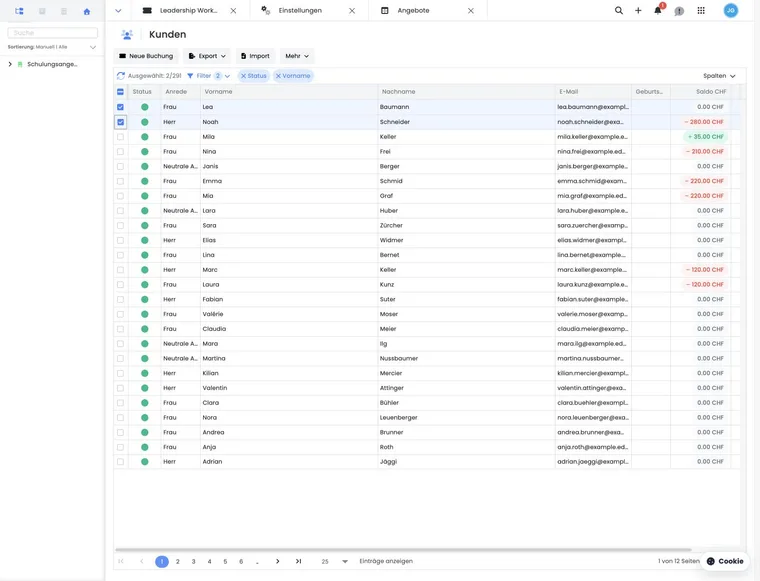
Was die Teilnehmendenübersicht leistet
Neue Buchung: vorhandene oder neue Person mit Angebot und Preiskategorie verbinden.
Filter und Suchfelder: Personen nach Stammdaten, Datenfeldern, Tags, Sprache, Land und weiteren Kriterien eingrenzen.
Spaltenauswahl: nur die für den Arbeitsfall benötigten Informationen anzeigen.
Import: neue oder bestehende Personendaten strukturiert übernehmen und Duplikatbehandlung festlegen.
Export: ausgewählte Zeilen als CSV, Excel oder PDF ausgeben.
Mehr: globale Teilnehmer-Datenfelder verwalten.
Die Tabelle unterstützt Sortierung, mehrere Sortierkriterien, Seitenwechsel sowie anpassbare Spaltenbreiten und Spaltenreihenfolge. Speichern Sie eine sinnvolle Ansicht für wiederkehrende Arbeiten, statt jedes Mal alle Daten einzublenden.
Auswahl und Export richtig verwenden
CSV-, Excel- und PDF-Export verlangen mindestens eine ausgewählte Tabellenzeile. Der Export übernimmt die ausgewählten Personen und die dafür sichtbaren, exportierbaren Spalten. Ein Filter allein reicht nicht als Exportauswahl.
Filter setzen und Ergebnis prüfen.
Gewünschte Personen mit den Auswahlfeldern markieren.
Spalten kontrollieren.
Exportformat wählen und die Datei datenschutzkonform weiterverarbeiten.
Vom Datensatz zur richtigen Detailansicht
Ein Klick auf eine Tabellenzeile öffnet das Benutzerprofil. Dort finden Sie Stammdaten, Buchungen, Rechnungen, E-Mails, Transaktionen, Notizen und weitere personengebundene Informationen. Für Status, Preis, Teilnahmen oder Storno wechseln Sie von dort in das Buchungsdetail.
Folgen Sie den Verknüpfungen zwischen Person, Buchung und Rechnung. Unter Einstellungen → System → Ressourcen öffnen legen Sie persönlich fest, ob unterstützte Datensätze als Tabs oder Popover geöffnet werden. Folgen Sie im Popover den Verknüpfungen zur Buchung oder Rechnung und verwenden Sie die dortige Zurück-Navigation, um zur vorherigen Ansicht zurückzukehren. Mehr dazu steht unter Dialoge und seitliche Bearbeitungsfenster.
Werkzeuge innerhalb eines Angebots
Wird die Teilnehmendentabelle im Kontext eines Angebots geöffnet, stehen zusätzlich Ausdrucke bereit: Präsenzliste, gesamte Teilnehmendenliste und eine PDF-Sammeldatei mit Zertifikaten. Die Zertifikatsdatei wird als Aufgabe erstellt und anschliessend in den internen Angebotsdokumenten abgelegt.
Prüfen Sie vor dem Start, ob die Teilnehmenden und die gewünschte Präsenz- oder Zertifikatslogik zum Angebot passen. Weitere Schritte finden Sie unter Präsenzen und Zertifikate.
Datenqualität und Duplikate
Suchen Sie vor einer Neuerfassung nach Name und E-Mail-Adresse. Doppelte Personen trennen Buchungen, Rechnungen und Kommunikation auf mehrere Profile. Verwenden Sie bei Importen stabile Identifikationsfelder und wählen Sie die Duplikatbehandlung bewusst.
Personendaten werden in E-Mails, Rechnungen, Präsenzlisten, Zertifikaten und Exporten wiederverwendet. Prüfen Sie bei jeder Änderung, ob sie dauerhaft für die Person gelten soll oder nur ein buchungsspezifischer Wert angepasst werden muss. Über die Duplikatsuche können Sie offene Kandidaten prüfen, Felder vergleichen und bestätigte Duplikate kontrolliert zusammenführen.
Testdaten gezielt bereinigen
Behandeln Sie Testangebote, Testbuchungen und Personen als getrennte Datensätze. Eine Mehrfachauswahl in der Teilnehmendentabelle dient unter anderem Exporten und Aufgaben; sie ist hier keine allgemeine Massenlöschfunktion für Personen.
- Grenzen Sie die vorgesehenen Testdaten mit Suchfeldern und Filtern ein. Öffnen Sie die gefundenen Profile und prüfen Sie deren Buchungen und Rechnungen.
- Entscheiden Sie, welche Daten erhalten bleiben müssen, und sichern Sie benötigte Exporte und Belege vor einer Entfernung.
- Prüfen Sie für Testangebote den eigenen Ablauf Angebote archivieren und wiederherstellen. Archivieren ist keine endgültige Datenlöschung.
- Öffnen Sie für eine tatsächlich zu löschende Person das Benutzerprofil und wählen Sie mit den nötigen Rechten Mehr → Löschen. Bestätigen Sie erst nach Kontrolle des richtigen Profils.
- Werden blockierende Buchungen angezeigt, öffnen und klären Sie diese zuerst. Löschen Sie nicht zusätzliche Datensätze auf Verdacht und umgehen Sie den Schutz nicht durch einen erneuten Import.
Für regelmässige, regelbasierte Datenbereinigung gibt es die separate automatisierte Löschung. Prüfen Sie deren Bedingungen bewusst; sie ersetzt keine einmalige Auswahl beliebiger Testdaten. Doppelte echte Personen werden mit dem Duplikatassistenten geprüft und zusammengeführt.
Buchungen, Zahlungen und Teilnahme betreuen
Anwendungsbeispiele
Anwendungsbeispiel: Rechnung am Telefon klären
Die Administration sucht die Person, öffnet das Profil und folgt von dort zur betroffenen Buchung und Rechnung. Sie prüft Zahlung, Saldo und Postausgang in den jeweiligen Fachansichten und entscheidet erst danach, ob eine Zahlung zugeordnet, eine Rechnung korrigiert oder eine E-Mail erneut gesendet werden muss.
Anwendungsbeispiel: Ausgewählte Mitglieder exportieren
Die Tabelle wird nach dem Tag «Mitglied» und der Sprache Deutsch gefiltert. Danach werden die tatsächlich benötigten Personen ausgewählt, nur Name, E-Mail und Sprache eingeblendet und als Excel-Datei exportiert. Der Export enthält nicht automatisch alle gefilterten Zeilen, sondern die Auswahl.
Anwendungsbeispiel: Doppelte Person vor neuer Buchung prüfen
Bei der Suche erscheinen zwei Profile mit derselben E-Mail-Adresse. Statt ein drittes Profil anzulegen, vergleicht die Administration Namen, Firma, Buchungen und Rechnungen, dokumentiert die Abklärung und startet die neue Buchung erst am fachlich richtigen Profil.
Teilnehmende nach Abonnement oder Pass filtern
- Öffnen Sie die Teilnehmendentabelle und deren Filter.
- Wählen Sie unter Mitgliedschaften & Pässe die benötigten Abonnementpläne aus.
- Aktivieren Sie bei Bedarf Nur aktive Mitgliedschaft und wenden Sie den Filter an.
- Prüfen Sie die Treffer und öffnen Sie ein Profil im Bereich Mitgliedschaften.
Die Auswahl kann mehrere Abonnementpläne umfassen. «Nur aktive Mitgliedschaft» berücksichtigt aktuell gültige Zeiträume beziehungsweise Pässe mit verbleibenden Nutzungen. Prüfen Sie Status und Gültigkeit einer konkreten Zuweisung im Profil; ein Mitgliedstag allein ersetzt diesen Abobestand nicht. Für einen Export markieren Sie anschliessend die gewünschten Personen und kontrollieren die sichtbaren Spalten.
Die Einrichtung und Nachbearbeitung erklärt Abonnemente verwalten.