
Bedienzustände, Filter und gespeicherte Ansichten
Diese Seite erklärt aus Anwendersicht, wie Filter, Sidebar, Popups, Ladeanzeigen und gespeicherte Bedienzustände in edoobox zusammenwirken. Für den direkten Einstieg über das zentrale Suchfeld lesen Sie Globale Suche in edoobox.
Wenn eine Ansicht anders aussieht als erwartet, ist oft ein aktiver Filter, ein gespeicherter Tabellenzustand, ein noch laufender Ladevorgang, eine responsive Sidebar oder ein nicht geladener Datensatz beteiligt.
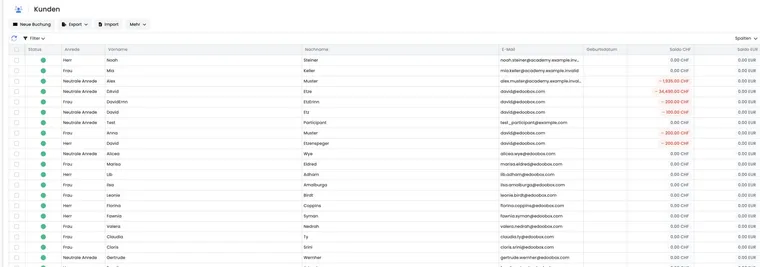
Wann diese Funktionen helfen
Wenn eine Tabelle nach einem Wechsel weiterhin gefiltert ist oder eine Ansicht noch Daten lädt, helfen die folgenden Hinweise zu Bedienzuständen. Einen Einstieg in Suche, Tabellenwerkzeuge und Auswertungen bietet Oberfläche, Suche und Tabellen.
Globale Suche nutzen
Suchfelder, unterstützte Datentypen, Suchverlauf und Berechtigungen sind unter Globale Suche in edoobox beschrieben. Für Rechnungen, Transaktionen oder versendete Nachrichten verwenden Sie die jeweilige Fachansicht und deren Tabellenfilter.
Filter und Seitenzustände verstehen
Viele Tabellen führen aktive Filter in der aktuellen Ansicht oder in der URL. Sichtbare Spalten, Reihenfolge, Breite und Seitengrösse können zusätzlich als persönliche Konfiguration Ihres Adminprofils gespeichert sein. Prüfen Sie diese Angaben getrennt: Eine gespeicherte Spaltenkonfiguration enthält keine frei benennbaren Filteransichten.
Das ist praktisch, kann aber verwirren, wenn eine Liste leer wirkt. Prüfen Sie aktive Filter-Chips, Suchfeld, Zeitraum, Status und gespeicherte Tabellenansicht. Grundlagen stehen in Tabellenfilter, Tabellenwerkzeuge und Tabellenansichten speichern.
Globale UI-Zustände
Geöffnete Dialoge, Ladeanzeigen, Benachrichtigungen und die Breite der Seitennavigation beeinflussen, wie viel Sie von der Arbeitsansicht sehen. Bei einer laufenden Verarbeitung kann deshalb eine Ladeanzeige stehen bleiben, während Sie den übrigen Kontext weiterhin erkennen.
Warten Sie bei Importen, Exporten, Uploads, Rechnungsprozessen oder Zahlungsabläufen auf Abschlussmeldung oder Fehlerhinweis. Starten Sie dieselbe Aktion nicht mehrfach, solange ein Vorgang noch läuft.
Wenn eine Farbe, ein Icon oder ein Fortschrittshinweis anders erscheint als erwartet, ist das oft kein Datenproblem, sondern ein globaler Zustand oder ein Kontoformat. Prüfen Sie dann zuerst Sprache, Format, aktives Design, laufende Aktion und die angezeigte Meldung.
Sidebar und responsive Darstellung
Auf grossen Bildschirmen bleibt die Seitennavigation stabil geöffnet, damit der Angebotsbaum nutzbar bleibt. Auf kleineren Bildschirmen kann dieselbe Navigation platzsparend ein- oder ausgeblendet werden.
Wenn die Oberfläche auf einem Notebook oder Tablet anders wirkt als am grossen Monitor, prüfen Sie zuerst Fensterbreite, Sidebar-Zustand und ob ein Dialog die Hauptansicht überlagert. Eine auf Desktop geöffnete Sidebar kann auf kleineren Ansichten bewusst anders reagieren.
Mehr zur Grundstruktur steht in Eine Übersicht über die Benutzeroberfläche.
Direkte Links und fehlende Datensätze
Wenn Sie einen direkten Link zu Angebot, Buchung, Rechnung oder Teilnehmendenprofil öffnen, kennt die aktuelle Ansicht den Datensatz möglicherweise noch nicht. edoobox lädt ihn dann nach, zeigt einen leeren Zustand oder leitet passend weiter.
Eine Detailseite kann deshalb kurz einen Ladezustand zeigen, bevor die Daten erscheinen. Kontrollieren Sie nach dem Laden den Titel und die Verknüpfungen des Datensatzes, bevor Sie Änderungen vornehmen.
Warten Sie kurz, bevor Sie einen fehlenden Datensatz melden. Prüfen Sie danach Rechte, Archiv/Papierkorb, gelöschte Objekte und ob der Link zum richtigen Konto gehört.
Formate, Sprache und Icons
Datums-, Zeit-, Zahlen- und Währungsformate kommen aus den globalen Einstellungen. Dadurch verwenden Tabellen, Detailseiten, Exporte und Suchergebnisse dieselben Kontoformate.
Achten Sie bei Symbolen und farbigen Hinweisen auch auf die zugehörige Beschriftung. Wenn eine Ansicht noch lädt, warten Sie auf den Abschluss, bevor Sie fehlende Angaben beurteilen.
Wenn ein Sprach- oder Iconwert ungewohnt erscheint, prüfen Sie Spracheinstellungen und Sprache, Hinweise, Uploads und Duplikate.
Tipps für den Alltag
Bei leeren Tabellen zuerst Filter-Chips, Suchfeld, Zeitraum und gespeicherte Ansicht zurücksetzen.
Bei fehlenden Suchtreffern Rechte, Archiv, Papierkorb, Konto und Schreibweise prüfen.
Bei laufenden Aktionen nicht mehrfach klicken, sondern Ladeanzeige abwarten.
Bei direkten Links kurz warten, bis edoobox den Datensatz nachgeladen hat.
Bei Supportfällen URL, Filterzustand, betroffenen Datensatz, Bildschirmgrösse und möglichst einen Fehlerfeedback-Bericht mitsenden.
Anwendungsbeispiel: Einstellung über globale Suche öffnen
Ein Admin möchte die Mehrwertsteuer prüfen. Er sucht global nach «Mehrwertsteuer», öffnet den angezeigten Einstellungsbereich und kontrolliert die Werte. Danach kehrt er zur zuvor geöffneten Ansicht zurück.
Anwendungsbeispiel: Direkter Link auf eine Buchung
Eine Supportperson öffnet einen direkten Buchungslink aus einer E-Mail. Die Ansicht lädt zunächst den Bereich und danach die konkrete Buchung nach. Wenn die Buchung nicht erscheint, prüft sie Konto, Rechte, Archiv-/Papierkorbstatus und ob der Link wirklich aus demselben edoobox Konto stammt.
Persönliche Fensterdarstellung prüfen
Die Einstellung Einstellungen → System → Ressourcen öffnen entscheidet, ob unterstützte Ressourcen zunächst als Tabs oder Popover öffnen. Sie gilt für Ihre Adminperson. In einer bereits geöffneten Fensterfolge bleiben weitere Ressourcen im Popover-Kontext.
Wenn ein Datensatz über einer anderen Seite erscheint, prüfen Sie diese Einstellung und verwenden Sie die Fensteraktionen zum Zurückgehen oder Schliessen. Die Schritte stehen unter Ressourcen als Tabs oder Popover öffnen. Persönliche Spaltenkonfiguration, Filter in der URL und Ressourcenfenster sind verschiedene Bedienzustände.