
Zahlungsabgleich Camt-Datei
Mit dem CAMT-Datei-Import gleichen Sie Bewegungen Ihres Bankkontos mit offenen edoobox Rechnungen ab. Wenn edoobox die Rechnungsnummer oder Referenz erkennt, wird die Zahlung dem passenden Kundenkonto gutgeschrieben und die Rechnung bei vollständiger Zahlung als bezahlt markiert.
CAMT ist besonders hilfreich, wenn viele Rechnungen per Banküberweisung bezahlt werden. Trotzdem bleibt eine Nachkontrolle wichtig, weil Bankreferenzen, Teilzahlungen oder unklare Verwendungszwecke nicht immer automatisch zugeordnet werden können.
Import vorbereiten
Exportieren Sie bei Ihrer Bank eine CAMT-Datei im XML-Format und speichern Sie sie lokal. Unterstützt werden camt.053.001.02, camt.053.001.03, camt.053.001.04 und camt.053.001.08. camt.052 wird vom aktuellen Upload nicht akzeptiert. Eine einzelne Datei muss kleiner als 10 MB sein.
Öffnen Sie in edoobox den CAMT-Bereich im Rechnungswesen beziehungsweise unter Buchhaltung > Teilnehmer Camt Einträge und laden Sie die Datei hoch. Eine Datei kann nur einmal sinnvoll importiert werden; Duplikate werden erkannt und sollten nicht erneut verarbeitet werden.
Tipp: Archivieren Sie CAMT-Dateien nach erfolgreichem Import oder verschieben Sie sie in einen erledigt-Ordner. Ein separates Bankkonto für edoobox Buchungen vereinfacht den Abgleich deutlich.
Upload, Fortschritt und Duplikate
Sie können eine CAMT-Datei auswählen oder per Drag & Drop in den Upload-Bereich ziehen. Mehrere eindeutige XML-Dateien können gemeinsam ausgewählt werden. Nach der Auswahl verarbeitet edoobox jede Datei und zeigt Fortschritt, erfolgreiche Dateien, fehlerhafte Dateien und Duplikate getrennt an.
Doppelte Einträge zeigen Referenz, Betrag und Währung, damit Sie sie mit der Bankdatei vergleichen können. Importieren Sie fehlgeschlagene Dateien erst erneut, wenn die Fehlermeldung geklärt ist. Details zu Ladezuständen stehen unter Fortschritt, Ladebalken und Verarbeitungsstatus.
Anwendungsbeispiel: Mehrere CAMT-Dateien sicher importieren
Laden Sie die XML-Dateien Ihrer Bank gemeinsam hoch und warten Sie, bis der Fortschrittsbalken alle Dateien verarbeitet hat. Prüfen Sie danach fehlgeschlagene Uploads und doppelte Einträge, bevor Sie eine Datei erneut importieren.
Datei angenommen, aber keine neuen Positionen
«Erfolgreiche Uploads» zählt verarbeitete Dateien. Daraus folgt nicht, dass neue Bankpositionen gespeichert oder Rechnungen bezahlt wurden. Ein gültiger Kontoauszug kann ohne neue übernehmbare Eingänge enden.
- Warten Sie das Dateiergebnis ab und lesen Sie sowohl Fehler als auch doppelte Einträge. Bereits importierte Bewegungen werden nicht nochmals angelegt, auch wenn der Dateiname anders lautet.
- Öffnen Sie die CAMT-Tabelle ohne Zuordnungsfilter und mit einem ausreichend weiten Bereich für das Bankbuchungsdatum. Suchen Sie eine bekannte Position nach Betrag oder Referenz. Ist die Zeile vorhanden, aber nicht zugeordnet, fahren Sie mit offenen Zuordnungen fort.
- Fehlt die Bewegung, kontrollieren Sie den Bankexport: unterstützte camt.053-Version, passendes Konto und Zeitraum sowie tatsächlich enthaltene Zahlungseingänge. Abgänge und Nullbeträge werden nicht als neue positive Eingänge übernommen.
- Bei Sammelgutschriften muss der Export verwertbare einzelne Transaktionsdetails enthalten. Fehlen diese Details vollständig, entsteht aus der blossen Sammelsumme keine CAMT-Zeile. Bei mehreren Details muss je Detail ein Betrag lesbar sein; ein fehlender Betrag wird übersprungen. Nur bei genau einem Detail kann der Gesamtbetrag der Bankposition als Ersatz dienen.
- Fordern Sie bei der Bank bei Bedarf einen unterstützten Kontoauszug mit Einzeltransaktionsdetails und Zahlungsreferenzen an. Bleibt die Datei ohne neue Positionen, lassen Sie die konkrete Exportstruktur mit edoobox klären. Übermitteln Sie Bankdateien nur über den vereinbarten geschützten Supportweg.
Ändern Sie keine Referenzen oder Beträge in der XML, um einen Import zu erzwingen. Ein erneuter Upload derselben Datei ergänzt fehlende Details nicht. Erfassen Sie einen Eingang erst nach Abgleich des tatsächlichen Importstands manuell, damit keine doppelte Zahlung entsteht.
Zahlungen automatisch zuordnen
edoobox sucht nach Übereinstimmungen der Rechnungsnummer, Referenznummer oder Referenztexten aus der CAMT-Datei. Bei einer vollständigen Zahlung wird die Rechnung als bezahlt markiert und verschwindet aus den offenen Rechnungen. Bei einer Teilzahlung wird der Betrag dem Teilnehmerkonto gutgeschrieben.
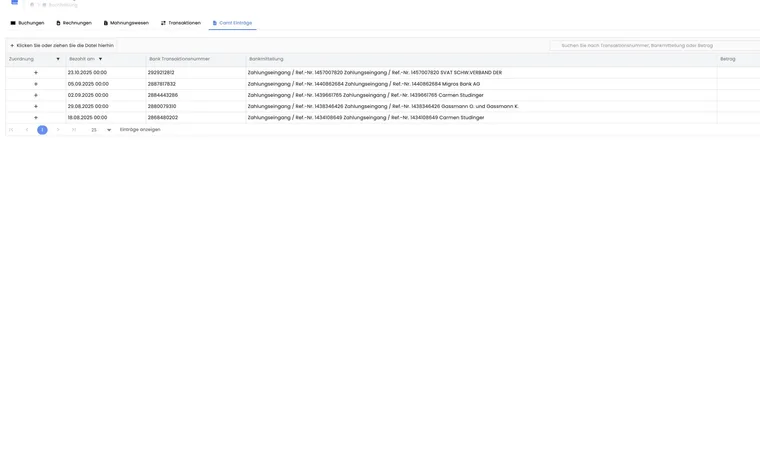
Erfolgreich zugewiesene Zahlungen erkennen Sie am Rechnungssymbol in der Spalte Zuordnung. Ein Pluszeichen öffnet dagegen die Zuordnung einer noch offenen Position. Kontrollieren Sie trotzdem Stichproben, besonders bei vielen ähnlichen Beträgen oder Sammelzahlungen.
Mehrere Rechnungsnummern in einer Überweisung: Die automatische Erkennung kann eine einzelne Rechnungsnummer aus dem Mitteilungstext übernehmen und den gesamten Eingang mit dieser Rechnung verbinden. Sie teilt den Betrag nicht anhand mehrerer genannter Nummern auf. Kontrollieren Sie Sammelüberweisungen deshalb auch unter den bereits zugeordneten Einträgen und prüfen Sie die übrigen Rechnungen. Der Ablauf für Sammelzahlungen und falsche Zuordnungen beschreibt die Grenzen.
CAMT-Tabelle, Filter und Suche
Die CAMT-Tabelle zeigt unter anderem Zuordnung, Bezahlt am, Bank-Transaktionsnummer, Bankmitteilung und Betrag. Positive Beträge erscheinen grün, negative rot und Nullbeträge grau. Die Tabelle ist standardmässig nach Buchungsdatum absteigend sortiert.
Die Suche berücksichtigt Zahlungsinformationen, Zusatzinformationen und Zahlungsreferenzen. Bei numerischer Suche kann auch nach einem exakten Betrag gesucht werden. Der Zuordnungsfilter trennt alle Einträge, zugeordnete Einträge und nicht zugeordnete Einträge. Zusätzlich kann ein Datumsfilter das Buchungsdatum eingrenzen.
Zugeordnete Zeilen zeigen ein Rechnungssymbol; ein Klick öffnet die verknüpfte Rechnung. Nicht zugeordnete Zeilen zeigen eine Aktion zur manuellen Zuordnung.
Nicht erkannte Zahlungen prüfen
Zahlungen, die nicht automatisch zugewiesen werden können, bleiben ohne Zuordnung. Verwenden Sie den Zuordnungsfilter, um diese Positionen zu finden; die Farbe des Betrags zeigt dessen Vorzeichen und nicht den Zuordnungsstatus. Häufige Ursachen sind fehlende Rechnungsnummer, falscher Verwendungszweck, Sammelzahlung, Teilzahlung, andere Währung oder manuelle Bankbuchung.
Nutzen Sie Suche und Filter für zugeordnete oder nicht zugeordnete CAMT-Einträge. Bei numerischer Suche kann auch nach Betrag gesucht werden.
Anwendungsbeispiel: Nicht zugewiesene Zahlung finden
Laden Sie die CAMT-XML-Datei Ihrer Bank hoch und setzen Sie den Filter Zuweisung auf nicht zugewiesen. Suchen Sie nach Zahlungsreferenz oder Betrag. So finden Sie Zahlungen, die nicht automatisch einer Rechnung oder Buchung zugeordnet werden konnten.
Manuelle Rechnungszuordnung und Löschen
Über Rechnung verknüpfen ordnen Sie eine Bankbewegung manuell einer passenden Rechnung zu. edoobox schlägt bis zu fünf Rechnungen vor, die nicht storniert sind und zu Betrag und Währung passen. Sie können zusätzlich nach einer Rechnung suchen, zum Beispiel über Rechnungsnummer, Kundennamen, Betrag oder Beschreibung.
Beim Zuordnen wird die CAMT-Zeile als manuell zugeordnet markiert und die Tabelle aktualisiert. Wenn eine Bankbewegung nicht zu edoobox gehört, kann sie gelöscht werden. Löschen Sie nur Einträge, bei denen klar ist, dass keine spätere Zuordnung gewünscht ist, denn edoobox sucht danach nicht weiter nach passenden Rechnungen.
Regeln und Grenzen
Negative Zahlungen werden nicht als normale Zahlungseingänge importiert oder abgeglichen.
Eine CAMT-Datei sollte nicht mehrfach importiert werden.
Manuelle Saldo-Buchungen und technische Rückerstattungen werden nicht automatisch über CAMT wie normale Rechnungseingänge behandelt.
Für manuelle Korrekturen verwenden Sie Teilnehmer-Transaktionen manuell erfassen und prüfen.
Nachkontrolle nach dem Import
Prüfen Sie nach dem Import offene Rechnungen, CAMT-Einträge, Teilnehmerkonto und Postausgang. Bei wichtigen Rechnungen öffnen Sie zusätzlich das Benutzerprofil oder die Rechnung selbst. Offene Zuordnungen können Sie auch in Zahlungsabgleich: offene CAMT-Zuordnungen prüfen weiterbearbeiten.
Anwendungsbeispiel: Wöchentlicher Zahlungsabgleich
Die Buchhaltung exportiert jeden Montag die CAMT-Datei der letzten Woche. Nach dem Upload sind die meisten Zahlungen zugeordnet. Zwei noch offene Positionen werden manuell mit Rechnungen verknüpft, ein fremder Zahlungseingang wird nach Prüfung gelöscht. Danach kontrolliert das Team die offenen Rechnungen.
Zusätzliche Informationen für die Praxis
Nutzen und Grenze: Bankbewegungen systematisch statt einzeln bearbeiten
Der CAMT-Import ist besonders nützlich, wenn viele Personen per Überweisung bezahlen. Statt jede Zahlung einzeln aus dem Kontoauszug zu erfassen, übernehmen Sie die Bankbewegungen gemeinsam und prüfen anschliessend die Zuordnung zu den Rechnungen.
Der Nutzen hängt von verständlichen Zahlungsreferenzen und Ihrer Nachkontrolle ab. Der Import ist eine Dateiübernahme, kein Beleg für eine dauerhafte Live-Verbindung zur Bank. Planen Sie darum, wer neue Dateien bereitstellt, wer den Import prüft und wer unklare Einträge bearbeitet.
Praxisfrage: Was sagt ein erfolgreicher Dateiimport noch nicht aus?
Eine erfolgreich verarbeitete Datei kann weiterhin Zahlungen enthalten, die noch keiner eindeutigen Rechnung zugeordnet sind. Prüfen Sie nach dem Import deshalb den Filter für offene Zuordnungen und vergleichen Sie bekannte Zahlungseingänge mit den Rechnungen.
Trennen Sie Dateifehler, erkannte Duplikate und fachlich offene Zuordnungen. Ein erneuter Upload löst eine unklare Zahlungsreferenz nicht. Für diese Fälle verwenden Sie Offene CAMT-Zuordnungen prüfen. Kontrollieren Sie die verbleibenden offenen Forderungen erst nach dieser Nachbearbeitung.
Dateifehler und nicht zugeordnete Zahlung auseinanderhalten
Bei ungültigem XML laden Sie die unveränderte XML-Datei erneut von Ihrer Bank herunter; ein umbenanntes PDF oder CSV ist keine CAMT-Datei. Bei nicht unterstütztem Format wählen Sie bei der Bank einen unterstützten camt.053-Kontoauszug. Eine zu grosse Datei exportieren Sie für einen kürzeren Zeitraum.
Ein erfolgreicher Import bedeutet, dass die Datei verarbeitet wurde. Nicht zugeordnete Einträge bearbeiten Sie danach in der CAMT-Tabelle. Die automatische Verbuchung berücksichtigt passende Referenz, Währung und einen Zahlungseingang von mindestens einer Währungseinheit. Kleinere, unklare oder in fremder Währung eingegangene Beträge prüfen Sie gesondert.
Die Duplikatprüfung arbeitet auch mit einzelnen Bankpositionen. Zwei unterschiedlich benannte Dateien können deshalb dieselben bereits importierten Bewegungen enthalten. Vergleichen Sie gemeldete Referenz, Datum und Betrag statt nur den Dateinamen.