
Mailjet einrichten für den E-Mail-Versand
Mailjet ist eine Cloud-Mailing-Plattform und eine Alternative zum Versand über die standardmässige edoobox Absenderadresse oder einen eigenen SMTP-Server. Wenn Sie Mailjet verbinden, können E-Mails aus edoobox über Ihre eigene Domain versendet und signiert werden. Das stärkt die Wiedererkennbarkeit Ihrer Kommunikation und kann die Zustellbarkeit verbessern.
Mailjet zeigt für versendete E-Mails Zustellinformationen an, zum Beispiel ob eine Nachricht zugestellt, geöffnet oder vom Empfangsserver als Bounce zurückgewiesen wurde. Diese Rückmeldungen helfen, Probleme mit Empfängeradressen, Spamfiltern oder Domain-Reputation schneller zu erkennen.
Voraussetzungen
- Sie haben ein Mailjet Konto oder erstellen eines bei Mailjet.
- Sie verwenden eine eigene Domain, zum Beispiel
kurse.example.ch. - Sie können DNS-Einträge für SPF und DKIM setzen oder Ihre IT darum bitten.
- Sie haben Zugriff auf die edoobox E-Mail-Einstellungen.
Prüfen Sie die aktuellen Konditionen direkt bei Mailjet. Externe Freikontingente und Preismodelle können sich ändern und sollten vor der Einrichtung kontrolliert werden.
Mailjet Konto erstellen und API-Schlüssel kopieren
Die Verbindung erfolgt über den Public Key und den Secret Key Ihres Mailjet Kontos. In Mailjet finden Sie diese Schlüssel im Bereich Mein Konto, REST API, API Key Management beziehungsweise bei den Primary- und Sub-Accounts.
Behandeln Sie den Secret Key wie ein Passwort. Geben Sie ihn nur in der vorgesehenen edoobox Einstellung ein und senden Sie ihn nicht per E-Mail weiter.
Mailjet mit edoobox verbinden
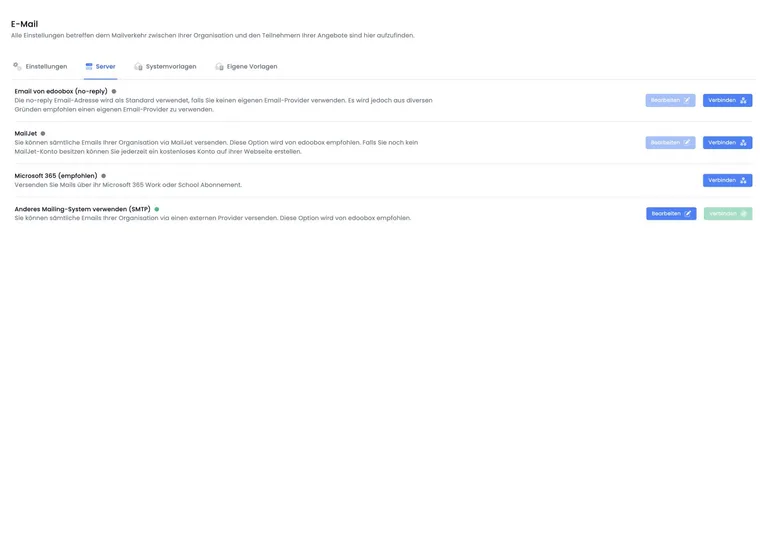
- Öffnen Sie in edoobox Einstellungen und danach E-Mail.
- Wechseln Sie in den Reiter Server.
- Öffnen Sie den Bereich Mailjet.
- Tragen Sie E-Mail-Adresse, Public Key und Secret Key aus Mailjet ein.
- Klicken Sie auf Verbinden und testen Sie anschliessend den Versand.
Wenn Sie statt Mailjet einen klassischen SMTP-Server nutzen möchten, verwenden Sie die Anleitung SMTP E-Mail-Server einrichten. Für Microsoft 365 steht Microsoft Konto für den E-Mail-Versand verbinden zur Verfügung.
Erlaubte Domains in Mailjet
Mailjet ist für eigene Domains geeignet. Grössere Freemail-Anbieter wie Hotmail, GMX oder Outlook eignen sich nicht als Absenderdomain, weil Sie deren DNS-Einträge nicht verwalten können. Verwenden Sie eine Domain, für die Sie SPF- und DKIM-Einträge setzen dürfen.
Reputation und Zustellbarkeit verbessern
Mit der edoobox Standard-No-reply-Adresse teilen sich viele Organisationen eine gemeinsame Absender-Reputation. Mit Mailjet oder einem eigenen SMTP-System bauen Sie die Reputation Ihrer eigenen Domain auf. Das ist besonders wichtig, wenn Sie regelmässig Buchungsbestätigungen, Erinnerungen, Rechnungen oder Aufgaben-E-Mails versenden.
Richten Sie die von Mailjet empfohlenen DNS-Einträge ein. SPF informiert empfangende Mailserver darüber, dass Mailjet im Namen Ihrer Domain senden darf. DKIM signiert ausgehende E-Mails, damit Empfangsserver die Echtheit prüfen können.
Welche Status edoobox von Mailjet übernimmt
Bei einer erfolgreichen Verbindung richtet edoobox die noch fehlenden Mailjet-Rückmeldungen automatisch ein. Berücksichtigt werden sent, open, click, bounce, spam, blocked und unsub. Dadurch können Versandprobleme im Postausgang besser eingeordnet werden.
Ein Öffnungs- oder Klickstatus ist kein sicherer Nachweis, dass eine Person eine Nachricht gelesen hat. Mailprogramme, Datenschutzfunktionen und Bildblocker können diese Signale verhindern oder automatisch auslösen.
Nur ein Organisations-Versandweg ist aktiv
Wenn Mailjet als Organisations-Versandweg aktiviert wird, deaktiviert edoobox den zuvor aktiven Organisations-SMTP oder die Microsoft-Verbindung. Umgekehrt wird Mailjet deaktiviert, sobald Sie einen anderen Organisations-Versandweg aktivieren. Kontrollieren Sie nach jedem Wechsel Absender, Antwortadresse, geplante Aufgaben und die ersten Einträge im Postausgang.
Nach dem Verbinden testen
Senden Sie eine Test-E-Mail oder führen Sie eine Probebuchung durch. Prüfen Sie Absender, Antwortadresse, Zustellung, Mailjet-Status und ob die E-Mail nicht im Spamordner landet. Testen Sie auch eine Vorlage aus Zusammenstellung aller E-Mail-Vorlagen, damit Sie sehen, wie echte Buchungsnachrichten aussehen.
Anwendungsbeispiele
Anwendungsbeispiel: Eigene Kursdomain verwenden
Eine Akademie möchte Buchungsbestätigungen von kurse@akademie.ch versenden. Sie erstellt ein Mailjet Konto, kopiert Public Key und Secret Key, hinterlegt die DNS-Einträge der Domain und verbindet Mailjet in edoobox. Danach prüft sie eine Testbuchung und kontrolliert in Mailjet, ob die Nachricht zugestellt wurde.
Anwendungsbeispiel: Wiederkehrende Bounces untersuchen
Nach dem Versand einer Erinnerung erscheinen mehrere Nachrichten als Bounce. Die Administration prüft im Postausgang die betroffenen Empfänger, vergleicht den Zustellstatus in Mailjet und korrigiert ungültige Adressen. DNS- oder Reputationsprobleme werden getrennt von einzelnen fehlerhaften Empfängeradressen behandelt.
Anwendungsbeispiel: Von SMTP auf Mailjet umstellen
Vor dem Versand einer grossen Kursserie verbindet die Organisation Mailjet. Sie weiss, dass dadurch der bisherige Organisations-SMTP deaktiviert wird, prüft SPF und DKIM, sendet Buchungsbestätigung und Rechnung an interne Testadressen und kontrolliert danach Absender, Antwortadresse sowie die Rückmeldungen sent und open.
DNS-Anzeigen und reale Nachrichten gemeinsam prüfen
Nach erfolgreichem Verbinden zeigt edoobox die zur Absenderdomain gehörenden SPF- und DKIM-Angaben an. Vergleichen Sie Recordname und Wert mit den Einträgen bei Ihrem Domainanbieter. Ein erfolgreicher API-Zugang und eine erfolgreiche Domainprüfung sind unterschiedliche Prüfungen; kontrollieren Sie beide.
Prüfen Sie nach dem Providerwechsel neben Buchungsbestätigung und Rechnung auch Ihre aktiven Mahnstufen und Abo-Verlängerungserinnerungen. Diese verwenden denselben Organisations-Versandweg, besitzen jedoch andere Empfänger und Vorlagen. Kontrollieren Sie den Postausgang und das empfangende Testpostfach. Die aktuellen DNS-Anforderungen Ihres Mailjet-Kontos entnehmen Sie den dort angezeigten Angaben. Ergänzend führt die offizielle Mailjet-Anleitung zu Absendern und Domains durch Validierung und Domainprüfung.
Fehlgeschlagene Einrichtung behandeln
Ein erfolgreicher API-Zugang und eine authentifizierte Absenderdomain sind getrennte Schritte. Prüfen Sie bei einem Fehler zuerst das Mailjet-Konto beziehungsweise Unterkonto der Schlüssel und die dafür freigegebene Absenderadresse. Vergleichen Sie danach die angezeigten SPF- und DKIM-Einträge mit Ihrer DNS-Verwaltung.
Viele wiederholte Verbindungsversuche können vorübergehend begrenzt werden. Korrigieren Sie die Ursache und warten Sie auf einen erneuten Versuch, statt dieselben Daten laufend zu senden. Bei einer Kontosperre oder einem Warnhinweis zum Mailversand klären Sie diesen zuerst. Das Wechseln auf einen anderen Provider ist kein Nachweis, dass die Einschränkung aufgehoben wurde.