
Integration von edoobox
edoobox lässt sich auf verschiedene Arten in Ihre bestehende Website und Ihre Arbeitsprozesse integrieren. Je nach Ziel verwenden Sie einen Link, ein iFrame, das WordPress Plugin, die REST-API, Tracking, Exporte, die Einlass App oder Social-Media- und SEO-Funktionen. Diese Seite hilft Ihnen, die passende Integrationsart zu wählen und zur richtigen Detailanleitung zu springen.
Welche Integrationsart passt?
| Ziel | Geeigneter Einstieg |
|---|---|
| Buchungsprozess auf einer Website anzeigen | Link oder iFrame aus Vorschau / Share |
| WordPress mit Shortcodes und direkten Pfaden | WordPress Plugin mit eigenem WordPress-API-Recht |
| Daten regelmässig in Tabellen weitergeben | Tabellenexport oder geplanter Export |
| Einzelne Standardprozesse ohne Entwicklung verbinden | Zapier mit vorbereitetem Zapier-Recht |
| Eigene bidirektionale Fachlogik aufbauen | REST-API und bei Bedarf Webhooks |
| Buchungsweg und Abschlüsse messen | Google Tag Manager / GA4 mit Consent-Konzept |
Definieren Sie vor der Einrichtung, welches System bei Konflikten führend ist. Für Angebote, Buchungen, Zahlungen und Teilnahmen sollte nicht gleichzeitig in mehreren Systemen unkontrolliert geschrieben werden.
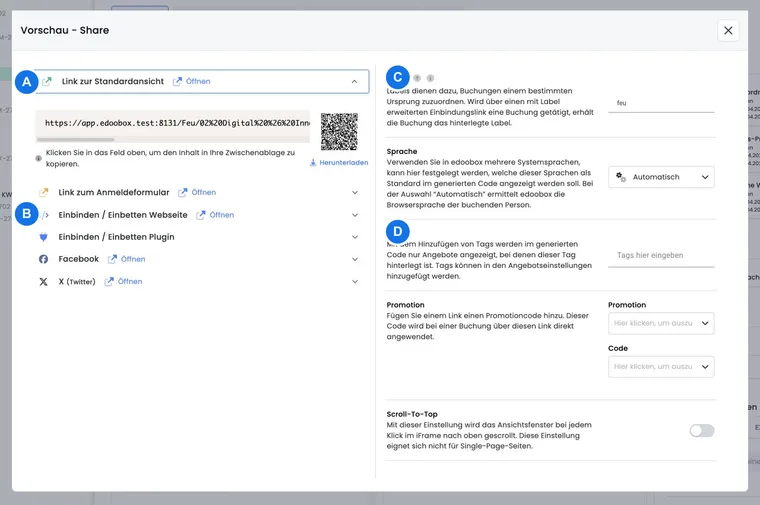
Einbindung in die Webseite und Vorschau-Share
Für die meisten Kundinnen und Kunden ist die Website-Einbindung der wichtigste Einstieg. Sie können Angebote per Link teilen, als iFrame direkt in Ihre Website einfügen oder die Vorschau intern prüfen, bevor ein Angebot veröffentlicht wird.
Einbindung in die Webseite und Vorschau-Share
edoobox API
Mit der edoobox API können Sie Daten erstellen, aus edoobox auslesen, verändern oder löschen. Das ist sinnvoll, wenn Buchungen, Teilnehmende, Rechnungen oder Angebotsdaten automatisiert mit anderen Systemen verbunden werden sollen.
Starten Sie mit edoobox API: Erste Schritte, wenn Sie Authentifizierung, Endpunkte und erste technische Tests vorbereiten.
Einbindung mit dem WordPress Plugin
Für WordPress steht ein Plugin zur Verfügung. Zusätzlich kann das edoobox iFrame auch direkt eingebunden werden, wenn Sie ohne Plugin arbeiten möchten oder mehr Kontrolle über die Platzierung benötigen.
Einbindung mit dem WordPress Plugin und iFrame in WordPress Website einbinden
iFrame in Joomla, TYPO3, Wix und Jimdo einbinden
Mit dem iFrame stellen Sie Ihre Angebote nahtlos auf bestehenden Webseiten buchbar bereit. Für verschiedene CMS und Website-Baukästen gibt es eigene Anleitungen:
- iFrame in Joomla Website einbinden
- iFrame in TYPO3 Website einbinden
- iFrame in Wix Website einbinden
- iFrame in Jimdo Website einbinden
Einlass App und Vor-Ort-Prozesse
Die edoobox Einlass App erleichtert die Anwesenheitskontrolle vor Ort. Sie ist besonders hilfreich für Trainer, Front Office, Kursleitung und Admins, die Tickets scannen oder Präsenzen prüfen müssen.
Einlass App für iOS und Android und Zugangskontrolle mit Tickets
Sub-Domain, Meta und Tracking
Mit der Sub-Domain und Meta-Funktion nutzen Sie eine edoobox Sub-Domain und hinterlegen Verifizierungscodes für Meta oder Google. Das ist wichtig, wenn Sie Conversion-Ereignisse, Google Search Console oder Social-Media-Verifizierungen verwenden.
Für Marketing- und Analyseprozesse stehen zusätzlich Google Tag Manager / Google Analytics und OpenGraph Protocol und Social Media SEO Meta Tags zur Verfügung.
Tabellen und Exportmöglichkeiten
Für Auswertungen und Übergaben an andere Systeme bietet edoobox verschiedene Tabellen, Filter und Exportmöglichkeiten. Mit der API können bei Bedarf auch eigene Exporte gebaut werden.
Tabellen und Exportmöglichkeiten, Import von edoobox Transaktionen in ein externes Buchhaltungssystem und Teilnehmerdaten in ein Newsletter-System exportieren
Externe Systeme und Automationen verbinden
Die Übersicht Externe Integrationen ordnet native Verbindungen, API, Datenübergabe und zentrale Anmeldung ein. Für einen konkreten Ablauf öffnen Sie die passende Anleitung:
Anwendungsbeispiele
Anwendungsbeispiel: Website, Tracking und Buchhaltung verbinden
Ein Veranstalter bindet die Kategorie „Kurse“ per iFrame in die Website ein, misst Buchungen mit Google Analytics, bestätigt die Sub-Domain in der Google Search Console und exportiert monatlich Rechnungen für die Buchhaltung. Für jeden Teilbereich nutzt er die passende Integrationsanleitung.
Anwendungsbeispiel: Buchungen an ein CRM übergeben
Ein Weiterbildungsanbieter zeigt seine Angebote mit dem WordPress Plugin auf der eigenen Website. Neue Buchungen werden über eine geprüfte API- oder Zapier-Verbindung an das CRM übergeben. Im CRM entstehen Kontakte und Folgeaufgaben; edoobox bleibt das führende System für Angebot, Buchung, Zahlung und Teilnahme.
Anwendungsbeispiel: Eigene Integration mit Webhook und API
Eine Organisation muss Buchungen an ein internes Fachsystem melden. Ein edoobox Webhook benachrichtigt das System über die Änderung; das Fachsystem lädt den vollständigen Datensatz danach mit einem minimal berechtigten API-Schlüssel. Die eindeutige Ressourcen-ID verhindert doppelte Verarbeitung, und Fehler werden in einer eigenen Warteschlange nachbearbeitet.
Plugin Manager, Buchhaltung und interne Automationen
Im Plugin Manager prüfen und aktivieren Sie verfügbare Erweiterungen einschliesslich ihrer Voraussetzungen und angezeigten Konditionen. Zu den neuen Arbeitsabläufen gehören Abonnemente/Mehrfachkarten, Automationen, Bexio und Zugangssysteme.
- Bexio verbinden und Rechnungserstellung wählen
- Kunden- und Buchhaltungswerte zuordnen
- Zahlungen abgleichen und Fehler klären
- Interne Automationsregeln erstellen
- Automationsausführungen kontrollieren
- Serverseitiges Tracking V2 mit Google, Microsoft Ads oder OpenAI Ads
Wählen Sie zuerst den fachlichen Ablauf. Ein Plugin freizuschalten, ein externes Konto zu verbinden und den produktiven Vorgang zu prüfen sind aufeinander aufbauende Schritte.
Einrichtung in der richtigen Reihenfolge beginnen
- Wählen Sie die Aufgabe: öffentliche Einbindung, interner Regelablauf, Buchhaltung oder Datenschnittstelle.
- Prüfen Sie Konto-Freigabe und Adminrechte; aktivieren Sie ein benötigtes Plugin im Plugin Manager.
- Richten Sie die Verbindung und ihre fachlichen Zuordnungen ein. Für Tracking V2 benötigen Sie zusätzlich Website-Kontext und Einwilligung.
- Prüfen Sie einen vollständigen Fall vom Auslöser bis zum Ergebnis im Zielsystem.
- Benennen Sie eine verantwortliche Person und einen Fehlerweg, bevor Sie den Ablauf produktiv verwenden.
Für Marketingmessung beginnen Sie bei Tracking V2; die bisherige GTM-Anleitung ist für Bestandskonten ohne aktiviertes Google V2 vorgesehen.