
Individuelle Präsenzlisten gestalten
Eine individuelle Präsenzliste besteht aus zwei Bausteinen: Die PDF-Vorlage bestimmt Gestaltung, Hintergrund, Ränder und Dateiname. Die Tabellenvorlage bestimmt Spalten, Termine, Teilnehmerdaten und freie Unterschriftsfelder.
Trennen Sie diese Aufgaben bewusst. So kann dieselbe Tabelle in mehreren PDF-Designs verwendet werden und ein neues Briefpapier erfordert keine Neuanlage der Spaltenlogik.
Anleitungsvideos
Die Videos ergänzen diese Anleitung. Die gesprochene Sprache ist bei jedem Video angegeben.
Die Vorschaubilder werden direkt von dieser Website geladen. Erst beim Abspielen wird eine Verbindung zu YouTube hergestellt, nur für das gewählte Video.
Individuelle Präsenzliste in Ihrem edoobox-Konto
Individuelle Präsenzlisten mit eigenen Spalten und ausgewählten Teilnehmendendaten gestalten und für den Ausdruck vorbereiten.
Die aktuelle Anleitung trennt PDF-Gestaltung, Tabellenvorlage und Terminbezug. Verwenden Sie sie für die heutigen Optionen und die Prüfung des Ausdrucks.
Vorlage PDF und Vorlage Tabelle öffnen
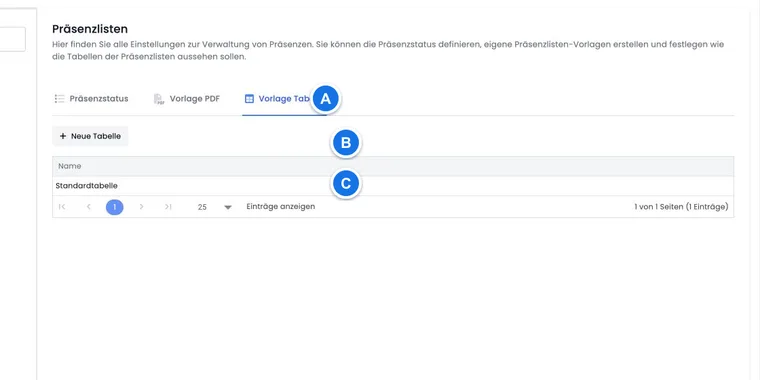
Öffnen Sie Globale Einstellungen → Präsenzlisten.
Wählen Sie Vorlage Tabelle, um die benötigten Spalten zu definieren.
Wählen Sie danach Vorlage PDF, um Inhalt, Tabelle und Gestaltung zusammenzusetzen.
Aktivieren Sie nur Vorlagen, die im Druckmenü produktiv auswählbar sein sollen.
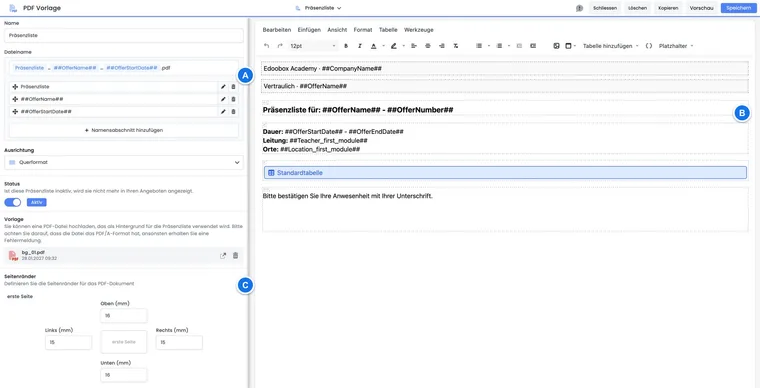
PDF-Vorlage gestalten
Eine PDF-Vorlage bietet folgende Einstellungen:
Name: interne Bezeichnung der Vorlage.
Dateiname: Name der erzeugten PDF-Datei; die Endung
.pdfwird geführt. Der Standard kombiniert Präsenzliste, Angebotsname und Startdatum.Ausrichtung: Hochformat oder Querformat.
Status: Nur aktive Vorlagen werden für den produktiven Druck angeboten.
Hintergrundvorlage: Eine hochgeladene PDF kann als Briefpapier oder Formhintergrund dienen.
Editor: Text, Tabellen, Platzhalter, eigener CSS-Code sowie PDF-Kopf- und Fusszeilen.
Ränder: Auf der ersten Seite sind oben, rechts, unten und links einstellbar. Für Folgeseiten werden oben und unten separat festgelegt; links und rechts folgen den Werten der ersten Seite.
PDF-Anhänge: Zusätzliche PDFs werden als weitere Seiten an die Präsenzliste angehängt.
Verwenden Sie Vorschau nach jeder grösseren Layoutänderung. Kopieren Sie eine funktionierende Vorlage, bevor Sie Briefpapier, Ränder oder CSS grundlegend ändern.
Hintergrund und Anhang haben unterschiedliche Aufgaben: Ein Hintergrund gestaltet die eigentlichen Präsenzseiten. Ein PDF-Anhang wird nach der erzeugten Liste als zusätzliche Seite eingefügt, etwa für Datenschutz- oder Sicherheitsinformationen.
Tabellenvorlage aufbauen
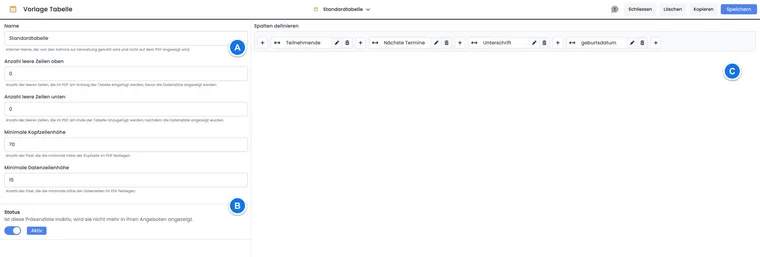
Die Tabellenvorlage enthält einen internen Namen, Aktivstatus, leere Zeilen oberhalb und unterhalb der Daten, Mindesthöhe von Kopf- und Datenzeilen sowie frei kombinierbare Spalten.
Die Standardtabelle zeigt das bewährte Grundprinzip:
| Spalte | Standardinhalt | Zweck |
|---|---|---|
| Teilnehmende | ##UserFullName## | Name der Person. |
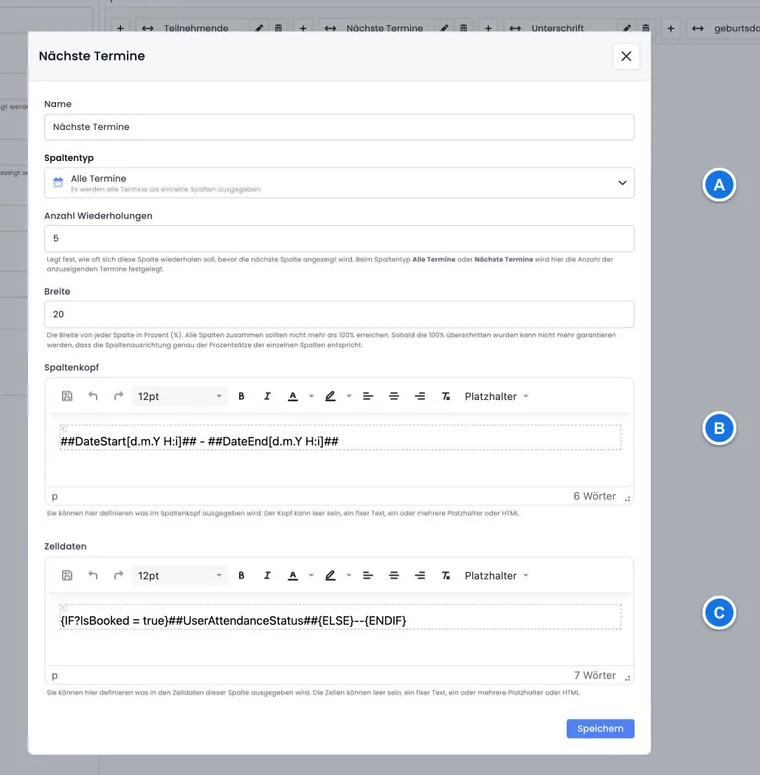
| Nächste Termine | Kopf: ##DateStart[d.m.Y H:i]## - ##DateEnd[d.m.Y H:i]##Zeile: {IF?IsBooked = true}##UserAttendanceStatus##{ELSE}--{ENDIF} | Bis zu fünf nächste Termine mit Status; nicht gebuchte Lektionen erscheinen als Strich. |
| Unterschrift | leer | Freies Feld für eine Unterschrift vor Ort. |
Mit Anzahl Einträge kann eine Terminspalte mehrfach erzeugt werden. Breite und Mindestzeilenhöhe sollten zur Papierausrichtung passen. Zusätzliche leere Zeilen sind hilfreich für spontane Gäste, ersetzen aber keine spätere Erfassung in edoobox.
Platzhalter sicher einsetzen
Fügen Sie Platzhalter über die Auswahl im Editor ein. Dadurch verwenden Sie exakt die Schreibweise, die in diesem Vorlagentyp verfügbar ist.
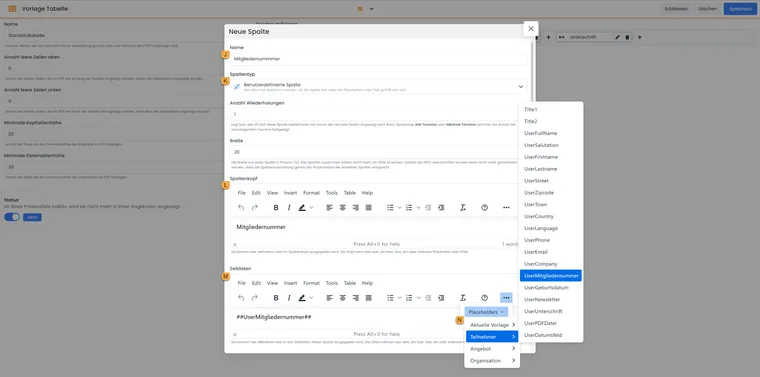
Beispiel für eine eigene Spalte: Der Spaltenkopf enthält eine feste Bezeichnung, die Zelldaten den Platzhalter des gewünschten Teilnehmer-Datenfeldes. Verwenden Sie den Platzhalter aus Ihrer eigenen Auswahl.
- J
- Interner Name der Spalte.
- K
- Spaltentyp «Benutzerdefinierte Spalte».
- L
- Beschriftung des Spaltenkopfs.
- M
- Zelldaten mit dem gewünschten Teilnehmer-Datenfeld.
- N
- Den passenden Teilnehmer-Platzhalter im Editor auswählen.
PDF-Inhalt: kann Angebots-, Organisations- und Tabellenplatzhalter sowie die Statuslegende
##PresencelistStatusLegend##enthalten.Tabellenkopf: verwendet insbesondere
DateStartundDateEndmit gewünschtem Datumsformat.Tabellenzeile: verwendet Teilnehmerdaten,
##UserAttendanceStatus##und Bedingungen wieIsBooked.Dateiname: kann beispielsweise
##OfferName##und##OfferStartDate##enthalten.
Eigene Datenfelder haben kontospezifische Platzhalter. Übernehmen Sie dafür immer den Eintrag aus der aktuellen Platzhalterauswahl und erfinden Sie keine vermeintliche Feldbezeichnung.
Tabelle in das PDF einsetzen
Speichern und aktivieren Sie zuerst die Tabellenvorlage.
Öffnen Sie die PDF-Vorlage und setzen Sie den Cursor an die gewünschte Stelle.
Fügen Sie die Tabelle über das Tabellenmenü des Editors ein. Intern wird sie als eigener Tabellenplatzhalter geführt.
Ergänzen Sie Titel, Angebotsdaten, Legende, Kopf- oder Fusszeile.
Speichern Sie und prüfen Sie die PDF-Vorschau mit einem Demo-Angebot, das mehrere Termine und Buchungssituationen enthält.
Eine einzelne Lektion oder das gesamte Angebot drucken
Entscheiden Sie vor dem Drucken, ob Sie eine Standard-Präsenzliste für eine bestimmte gebuchte Lektion oder eine individuelle PDF-Liste des Angebots brauchen. Die beiden Einstiege haben unterschiedliche Auswahlmöglichkeiten.
| Ausgabe | Termin- und Teilnehmendenbezug |
|---|---|
| Standard-Präsenzliste bei aktiver Lektionsbuchung | Sie können einen einzelnen Termin oder alle Termine auswählen. Beim Einzeltermin werden die zu diesem Termin gebuchten Teilnahmen berücksichtigt. |
| Standard-Präsenzliste ohne Lektionsbuchung | Der Druck bezieht sich auf das gesamte Angebot. Ein Einstieg über eine Terminkarte macht daraus keine separat gefilterte Lektionsliste. |
| Eigene aktive PDF-Vorlage | Der Druck öffnet die Vorlage im Angebotskontext. Die Tabellenvorlage bestimmt die Terminspalten. Bei Lektionsbuchung berücksichtigt die Ausgabe die Buchungen zu den ausgegebenen Terminen; es gibt in diesem Vorlagen-Auswahldialog keine freie Auswahl einer einzelnen Lektion. |
- Öffnen Sie das Angebot und Präsenzen → Ausdrucke → Präsenzliste.
- Falls die Vorlagenauswahl erscheint, wählen Sie für die gezielte Lektionsausgabe Standard-Präsenzliste.
- Bei aktiver Lektionsbuchung wählen Sie den benötigten Termin anstelle von alle Termine.
- Kontrollieren Sie auf dem Ausdruck Datum, Uhrzeit und die zu diesem Termin gebuchten Personen. Öffnet sich nichts, prüfen Sie, ob der Browser das neue Fenster blockiert hat.
Eine Terminspalte ist keine Terminauswahl: Wenn Sie in einer eigenen Tabellenvorlage die Anzahl Einträge auf eins setzen, begrenzen Sie die ausgegebenen Spalten. Sie wählen damit nicht einen beliebigen gewünschten Termin aus. Prüfen Sie die tatsächlich gedruckten Daten; Angebotsplatzhalter wie ##OfferStartDate## und ##OfferEndDate## bleiben Angebotsangaben. In Terminspalten werden die jeweiligen Werte mit ##DateStart[d.m.Y H:i]## und ##DateEnd[d.m.Y H:i]## ausgegeben.
Beispiel: Ein Kurs hat sechs einzeln buchbare Lektionen. Für die fünfte Lektion braucht die Kursleitung eine Anwesenheitsliste nur der dort gebuchten Personen. Sie wählt die Standard-Präsenzliste und den fünften Termin. Für ein gebrandetes Gesamtarchiv öffnet die Administration anschliessend eine eigene PDF-Vorlage und kontrolliert deren konfigurierte Terminspalten separat. Ein Zertifikat oder automatischer Versand je Modul wird dadurch nicht ausgelöst; dafür gelten die Regeln für Nachweise und Angebotsende.
Vorlage vor dem Einsatz testen
kurzer und sehr langer Angebotsname;
Hoch- und Querformat mit mehreren Seiten;
lange Namen und kontospezifische Datenfelder;
Lektionsbuchungen mit nicht gebuchten Terminen;
leere Präsenzstatus und eigene Statusnamen;
Hintergrund, Kopf- und Fusszeile sowie angehängte PDF-Seiten.
Anwendungsbeispiel: Gebrandete Präsenzliste auf Briefpapier
Eine Akademie lädt ihr einseitiges Briefpapier als PDF-Hintergrund hoch, setzt passende Ränder und fügt Angebotsname, Startdatum, Statuslegende und Teilnehmendentabelle ein. Die Datenschutzseite wird nicht als Hintergrund, sondern als PDF-Anhang nach der Liste ergänzt.
Anwendungsbeispiel: Unterschriftsliste mit Reservezeilen
Für eine öffentliche Veranstaltung werden Name, Organisation und Unterschrift benötigt. Die Tabellenvorlage erhält grössere Datenzeilen und zehn leere Zeilen am Ende. Nach der Veranstaltung werden spontane Gäste trotzdem als Teilnehmende nacherfasst, damit die digitale Präsenz vollständig bleibt.
Anwendungsbeispiel: Lektionsbuchung mit freien Terminen
Ein Sprachkurs erlaubt die Buchung einzelner Lektionen. Die Terminspalten verwenden die Standardbedingung {IF?IsBooked = true}##UserAttendanceStatus##{ELSE}--{ENDIF}. Dadurch ist auf dem Ausdruck klar erkennbar, ob ein leerer Status noch erfasst werden muss oder die Person den Termin gar nicht gebucht hat.
Wenn eine lange Liste über mehrere Seiten reicht, kontrollieren Sie die Ränder der ersten Seite und Folgeseiten getrennt. Reduzieren Sie bei Bedarf Terminspalten oder verwenden Sie Querformat. Ein vollständiger lesbarer Ausdruck kann mehrere Seiten umfassen. Prüfen Sie bei einer Druck-/Passwortmeldung ausserdem den Unterschied zwischen PDF-Editierschutz und geschütztem Original.
Person und gebuchte Teilnahme im Ausdruck prüfen
Kontrollieren Sie die Vorschau auch mit einer Sammelbuchung, einer nicht teilnehmenden Kontaktperson und einer Person mit mehreren Buchungen. Die Zeilen sollen die tatsächlich gebuchten Teilnahmen zeigen. Eine reine Kontaktperson darf dadurch keinen zusätzlichen Anwesenheitsplatz erhalten.
Ergänzen Sie offene Plätze vor dem Erstellen personengebundener Nachweise um die benötigten Namen und prüfen Sie besonders Terminstatus bei Lektionsbuchungen. Die Vorlage ersetzt keine Korrektur einer falschen Teilnahmezuordnung.
Text in Kopf und Datenzellen um 90 Grad drehen
- Öffnen Sie Globale Einstellungen → Präsenzlisten → Vorlage Tabelle und die gewünschte Vorlage.
- Öffnen Sie die betreffende Spalte zur Bearbeitung.
- Aktivieren Sie im Bereich Spaltenkopf bei Bedarf Text um 90° nach oben drehen.
- Für gedrehte Werte in Datenzellen aktivieren Sie dieselbe Option separat im Bereich Zelldaten. Kopf und Datenzellen lassen sich unabhängig einstellen.
- Passen Sie Spaltenbreite sowie Kopf- und Datenzeilenhöhe an und kontrollieren Sie die PDF-Vorschau mit langen Beschriftungen und mehreren Seiten.
Beispiel: Drehen Sie nur den Kopf einer schmalen Terminspalte, damit Datum und Uhrzeit Platz finden. Präsenzwerte in den Datenzellen bleiben horizontal lesbar. Prüfen Sie Grafiken und verschachtelte Inhalte gesondert; die Option richtet Text aus.