
Angebotsdaten, Statuslogik und Schutzregeln
edoobox schützt Angebote vor widersprüchlichen Einstellungen. Wenn Sie ein Angebot speichern, veröffentlichen, übersetzen oder intern schalten, prüft edoobox mehrere Regeln im Hintergrund.
Diese Anleitung erklärt aus Admin-Sicht, warum bestimmte Felder nachgeladen werden, warum manche Kombinationen blockiert sind und welche Status-, Tabellen- und Optionswerte in der Oberfläche sichtbar werden.
Warum edoobox Angebotsregeln prüft
Ein Angebot besteht aus vielen verbundenen Einstellungen: Status, Termine, Preise, Teilnehmendenzahlen, Warteliste, MustPay, Countdown, Sichtbarkeit, interne Links, Tags, Mehrwertsteuer, Zusatzfragen und Zusatzleistungen. Manche Kombinationen würden im Buchungsprozess zu falschen Verfügbarkeiten oder unklaren E-Mails führen.
Wenn eine Einstellung nicht gespeichert werden kann, schützt edoobox in der Regel vor einer fehlerhaften Buchungssituation. Prüfen Sie dann zuerst Buchungen, Termine, Warteliste, Status und Angebotseinstellungen.
Listen, Baumansicht und Dashboarddaten
Die Angebotsliste, die Baumansicht, das Dashboard und das Angebotsdetail zeigen nicht immer dieselbe Datenmenge. Listen laden viele Felder für Filter und Tabellen, während das Dashboard zusätzlich Termine, Buchungen, Teilnehmende, Preisstatistiken, Promotions, Zusatzfragen, Zusatzleistungen und Tags nachlädt.
Bei grossen Angeboten können Teilnehmende und Buchungen verzögert erscheinen, damit die Oberfläche bedienbar bleibt. Warten Sie nach dem Öffnen grosser Angebote kurz, bevor Sie Zahlen endgültig beurteilen.
Anwendungsbeispiel: maximale Teilnehmendenzahl nach dem Speichern prüfen
Wenn Sie die maximale Teilnehmendenzahl ändern, lädt edoobox relevante Dashboarddaten erneut. Prüfen Sie danach verfügbare Plätze, reservierte Plätze, Preiskategorien und bestehende Buchungen, damit die Auswertung zur neuen Grenze passt.
Cache, Aktualisierung und Share-Link
Nach dem Speichern eines Angebots aktualisiert edoobox relevante Angebotsdaten und leert betroffene Zwischenspeicher. Dadurch werden Angebotsdetail, Dashboard, Buchungsdaten und Tabellen wieder konsistent.
Wenn sich ein interner Code oder ein interner Angebotslink ändert, kann ein gespeicherter Share-Link ungültig werden und muss neu erzeugt oder erneut geprüft werden.
Schutzregeln beim Speichern
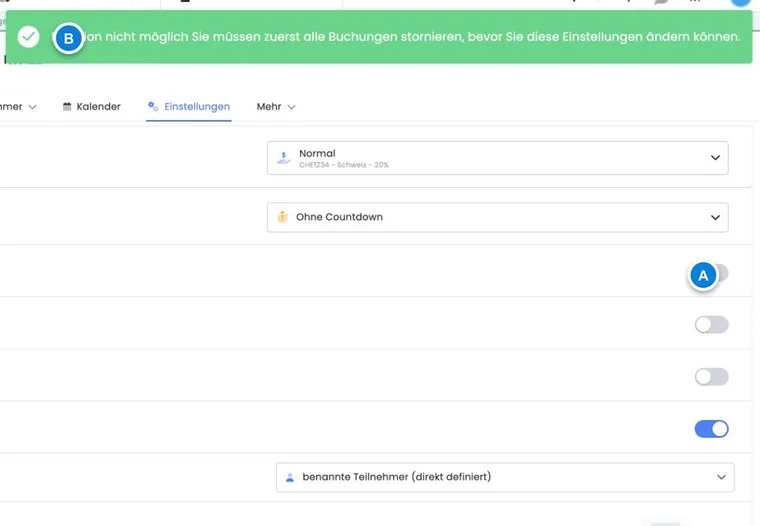
Freie Terminwahl: Kann nicht geändert werden, wenn bereits aktive Buchungen am Angebot hängen. Sie wird ausserdem blockiert, wenn sie mit aktiver Warteliste kombiniert werden soll.
Warteliste: Eine Warteliste kann nicht aktiviert werden, wenn freie Terminwahl aktiv ist.
MustPay: Prüfen Sie MustPay immer zusammen mit Buchungsabschluss, Countdown, Zahlungsarten und Angebotsart.
Minimale und maximale Teilnehmende: edoobox hält die Werte logisch. Die maximale Zahl darf nicht unter der minimalen Zahl liegen und umgekehrt. Wenn eine neue maximale Zahl kleiner als die bisherige minimale Zahl wäre, wird die minimale Zahl auf diesen Maximalwert angepasst. Wenn die minimale Zahl grösser als die maximale Zahl wäre, wird die maximale Zahl entsprechend angehoben.
Veröffentlichen: Statuswechsel in Veröffentlicht oder Garantierte Durchführung prüfen Abonnementlimiten und notwendige Angebotsdaten.
Anwendungsbeispiel: Freie Terminwahl bei bestehendem Angebot ändern
Öffnen Sie zuerst die Buchungen des Angebots. Gibt es aktive Buchungen oder andere bereits vorhandene Teilnahmedatensätze, kann edoobox die Umstellung der freien Terminwahl blockieren. Eine Stornierung beseitigt historische Datensätze nicht automatisch. Prüfen Sie für den neuen Modus eine Angebotskopie und kontrollieren Sie dabei Warteliste, Anfragelisten und MustPay.
Auch ältere Vorgänge berücksichtigen: Eine Umstellung der freien Terminwahl kann bereits durch vorhandene Teilnahmedatensätze blockiert werden; nur die aktuell aktiven Buchungen zu prüfen reicht deshalb nicht immer. Auch Wartelisteneinträge, Anfragelisten und stornierte Altvorgänge gehören zur Abklärung. Löschen Sie keine historischen Vorgänge, um die Sperre zu umgehen. Für einen neuen Buchungsmodus ist eine geprüfte Angebotskopie meist der nachvollziehbare Weg.
Status- und Optionswerte verstehen
edoobox unterscheidet bei Angeboten sechs fachliche Statuswerte: Entwurf, Veröffentlicht, Garantierte Durchführung, Geschlossen, Freigegeben und Abgesagt. Archiv und Papierkorb sind zusätzliche Ablagezustände.
Weitere globale Optionslisten erklären, warum in den Einstellungen nur bestimmte Auswahlmöglichkeiten erscheinen:
Archivierung: keine Archivierung, automatisch nach 1 Tag, automatisch mit Kopie oder automatisch nach 30 Minuten.
Sortierung: manuell oder nach Startdatum.
Folgestatus nach garantierter Durchführung: Geschlossen oder Freigegeben.
Sichtbar bis: am Angebotsdatum, 7 Tage danach, 2 Wochen danach, 1 Monat danach oder 6 Monate danach.
Countdown: ohne Countdown, Minutenwerte von 2 bis 60 Minuten, 2 oder 12 Stunden sowie 1 bis 7 Tage.
Die fachliche Wirkung der Statuswerte ist in Angebotsstatus beschrieben.
Tabellen- und Feldlogik
Die Angebotsliste hat eine feste Basis aus Feldern wie Name, Nummer, Kategorie, Startdatum, Enddatum, Anmeldeschluss, Status, Teilnahme, Warteliste und Ablage. Weitere Spalten können eingeblendet werden, zum Beispiel Typ, Modus, Sichtbar ab, Sichtbar bis, Leitung, Räume, Orte, Kalenderwoche, MustPay, Countdown, Sammelanmeldung, minimale und maximale Teilnehmende oder Anzahl Anfragelisten.
Wenn Dashboarddaten und Baumdaten zusammengeführt werden, behält edoobox vorhandene Strukturwerte wie Kategorie, Reihenfolge und Angebotsbaum bei, sofern neue Detailantworten diese Angaben nicht vollständig enthalten.
AI-Übersetzung und Statusereignisse
Die automatische Angebotsübersetzung startet im Angebotsdetail. Nach dem Start zeigt edoobox einen Ladehinweis und prüft regelmässig, ob die Übersetzung fertig, noch in der Warteschlange oder fehlgeschlagen ist.
Starten Sie AI-Übersetzungen erst, nachdem die aktiven Sprachen korrekt gesetzt sind. Nach Abschluss prüfen Sie Angebotsname, Beschreibung, Preiskategorien, Zusatztexte und E-Mail-relevante Texte. Bestehende Übersetzungen können durch den Lauf ersetzt werden.
Wenn eine Einstellung blockiert wird
Prüfen Sie zuerst aktive Buchungen, Warteliste und freie Terminwahl.
Kontrollieren Sie Status, Archiv, Papierkorb und Abonnementlimiten.
Vergleichen Sie minimale und maximale Teilnehmendenzahlen und prüfen Sie, ob edoobox einen Wert automatisch an die logische Grenze angepasst hat.
Öffnen Sie bei überraschenden Zahlen das Dashboard und warten Sie, bis alle Daten geladen sind.
Dokumentieren Sie grössere Strukturänderungen, damit andere Admins sie nachvollziehen können.
Gespeicherte Bedingungen und Abo-Nutzung verstehen
Neue Buchungen übernehmen die Stornierungsbedingungen als eigene gespeicherte Kopie. Das ermöglicht, die bei der Buchung hinterlegten Regeln später nachzuvollziehen. Eine Änderung der globalen Gruppe ersetzt diese Kopie nicht. Im Buchungsdetail können berechtigte Admins gezielt eine andere aktive Bedingung speichern oder die Zuordnung entfernen; erzeugte Gebühren bleiben im Verlauf nachvollziehbar.
Abo-Bedingungen an Preiskategorien werden zusätzlich zur Preisgültigkeit und Kapazität geprüft. Ein sichtbarer Preis kann deshalb erst nach Identifikation und Prüfung des passenden Teilnehmenden-Abos nutzbar sein. Prüfen Sie bei einer abgelehnten Buchung die konkrete Teilnahme und ihr Abo, statt nur das Platzlimit zu erhöhen.