
Promotionskampagnen sicher verwalten
Die Promotionsübersicht ist Ihre Kontrollstelle für laufende, geplante und abgelaufene Rabattaktionen. Öffnen Sie eine Kampagne immer im Detail: Der Name allein sagt nichts über Währung, Verrechnung, Zielangebote, Mindestwert, Buchungstyp, Domains, Tags oder einzelne Codezustände aus.
Änderungen an produktiven Kampagnen wirken auf spätere Einlösungen. Bereits ausgestellte Rechnungen und abgeschlossene Buchungen werden nicht automatisch fachlich neu beurteilt.
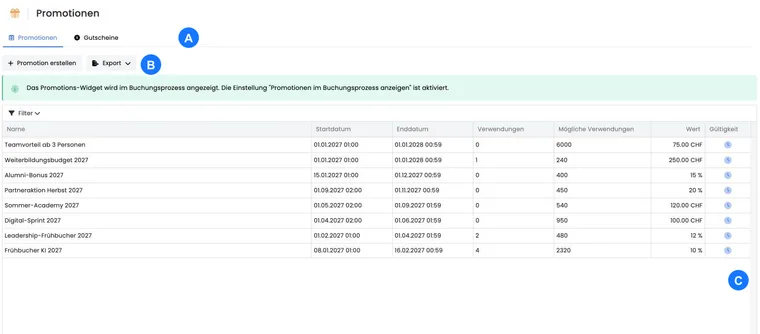
Tabelle, Filter und Export verwenden
Die Tabelle zeigt Name, Start, Ende, Verwendungen, mögliche Verwendungen, Wert und zeitliche Gültigkeit. Der Filter unterscheidet Laufend, Abgelaufen und Geplant. Ohne diese Auswahl werden Kampagnen aller Zeiträume geladen.
CSV-, Excel- und PDF-Export verwenden die aktuell geladenen Tabellenzeilen. Wählen Sie vor dem Export den passenden Filter und die Seitengrösse und kontrollieren Sie die Anzahl. Codes besitzen einen eigenen Export im Kampagnendetail.
Kampagnendetail vollständig lesen
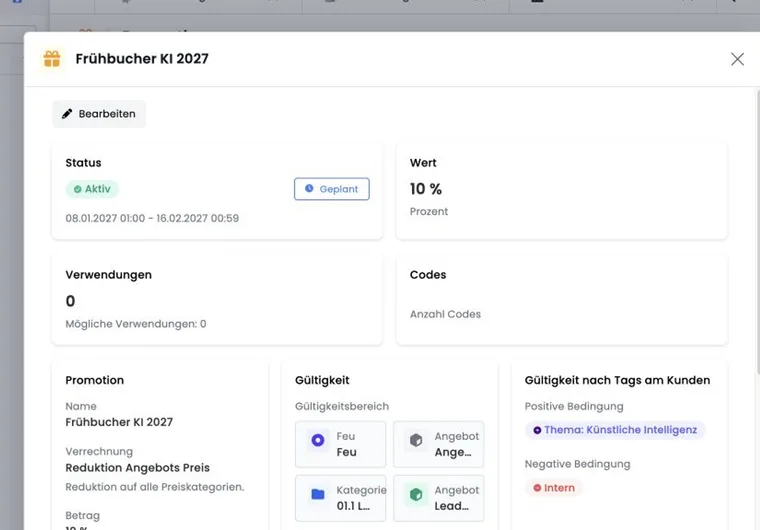
Bereich | Kontrollfrage |
|---|---|
Zeitraum | Liegt die beabsichtigte Buchung zwischen Start- und Endzeit? |
Wert und Verrechnung | Reduziert die Promotion den Angebotspreis oder das passende Buchungstotal? |
Verwendungen | Passen bisherige und mögliche Einlösungen zur Codezahl und zum Limit je Code? |
Gültigkeitsbereich | Sind Konto, Kategorie und darunterliegende Angebote oder Einzelangebote korrekt? |
Zielgruppe | Passen Buchungstyp, Hauptteilnehmer-E-Mail, Domain und Kundentags? |
Codes | Ist der konkrete Code aktiv, nicht überraschend reserviert und nicht zu oft verwendet? |
Bearbeitung und Ablage richtig verstehen
Feldänderungen im vierteiligen Bearbeitungsdialog werden direkt gespeichert. Die Währung ist gesperrt; für eine andere Währung benötigen Sie eine neue Kampagne. Ein geändertes Code-Präfix gilt nur für danach generierte Codes.
Promotionen können nicht gelöscht werden. Der zeitliche Zustand wird aus Start und Ende abgeleitet. Setzen Sie zum Beenden ein passendes Enddatum. Deaktivieren Sie zusätzlich einzelne Codes, wenn diese bekannt geworden sind oder nicht mehr verwendet werden dürfen.
Tags und Domains bei Supportfällen prüfen
Bei Tagbedingungen muss die buchende Person eingeloggt sein. Alle positiven Bedingungen müssen passen; ein einziger negativer Treffer sperrt. Wirksam sind direkte Profil-Tags, Tags aus Buchungen ausserhalb der Warteliste und SAML-Tags. Der Tag-Wert wird mitgeprüft, sofern die Bedingung einen Wert besitzt.
Eine Domainregel prüft dagegen die E-Mail des Hauptteilnehmenden in der Buchung. Bei Sammelbuchungen kann diese von den Adressen der einzelnen Personen abweichen. Verwenden Sie vollständige E-Mail-Adressen für Einzelberechtigungen und reine Domains für Firmenaktionen.
Codes suchen, deaktivieren und zurückverfolgen
Die Code-Tabelle zeigt Aktivstatus, Code und Anzahl verbundener Buchungen. Öffnen Sie eine Zeile, um Buchungen aufzurufen, den Code zu kopieren oder seinen Status zu ändern. Suche und Filter unterstützen einen Teil des Code-Texts.
Codes können nicht umbenannt oder gelöscht werden. Bei einem Tippfehler deaktivieren Sie den falschen Code und erstellen oder importieren einen neuen. Bewahren Sie externe Codelisten geschützt auf und vergleichen Sie sie nach einem Import mit der Code-Tabelle.
Die angezeigten Verwendungen sind Buchungsverwendungen, keine Anzahl unterschiedlicher Personen. Bei einem mehrfach nutzbaren Code prüfen Sie daher auch, ob dieselbe Person ihn mehrfach eingesetzt hat. Das Gesamtlimit verhindert dies nicht. Den Ersatzweg mit unterschiedlichen Einmalcodes erklärt Gesamtlimit und einmal pro Person unterscheiden.
Code nachträglich einer Buchung zuordnen
Öffnen Sie die Buchung und Promotion bearbeiten.
Prüfen Sie Kampagne, Code, Wert, Währung und Mindestbuchungswert.
Kontrollieren Sie zusätzlich manuell Zeitraum, Angebotsbereich, Buchungstyp, Hauptteilnehmer-Domain, Tags, Codeaktivität und bisherige Verwendungen.
Speichern Sie und prüfen Sie danach Buchungstotal, offenen Saldo und Rechnung.
Die administrative Zuordnung wiederholt nicht die vollständige öffentliche Einlöseprüfung. Eine bereits ausgestellte Rechnung muss bei Bedarf über den korrekten Storno- und Neubelegprozess angepasst werden.
Anwendungsbeispiele
Anwendungsbeispiel: Kompromittierten Code sperren
Ein Partnercode erscheint öffentlich. Die Administration öffnet genau diesen Code, prüft die verbundenen Buchungen und deaktiviert ihn. Die Kampagne bleibt für andere Partnercodes bestehen; ein neuer Ersatzcode wird separat erstellt.
Anwendungsbeispiel: Ehemaliges Mitglied erhält unerwartet Rabatt
Das Profil ist eingeloggt und besitzt das positive Mitgliedstag noch aus einer früheren Buchung ausserhalb der Warteliste. Da historische Angebotstags weiterhin zählen können, wird der Code akzeptiert. Die Organisation bereinigt die Tagstrategie und testet danach ein aktuelles sowie ein ehemaliges Mitglied.
Anwendungsbeispiel: Rabatt nach Rechnungsstellung nachtragen
Ein Admin bestätigt zuerst, dass der vergessene Code zum damaligen Zeitraum und zur Zielgruppe passte. Nach der Zuordnung kontrolliert er Saldo und Rechnung. Weil bereits ein Beleg existiert, korrigiert er diesen nachvollziehbar statt nur den Buchungsbetrag stehen zu lassen.
Restwert bei einer Rückfrage prüfen
Öffnen Sie die Kampagne und prüfen Sie bei einem festen Betrag mit Verrechnung auf das Buchungstotal die Einstellung Restwert eines Promocodes. Daraus ergibt sich, ob der Überbetrag verfällt, dem Teilnehmerkonto gutgeschrieben oder als neuer Code zugestellt wird.
Vergleichen Sie bei einer bereits abgeschlossenen Einlösung die Ursprungsbuchung, verwendeten Code, Teilnehmersaldo und gegebenenfalls den neuen Restwertcode samt Postausgang. Eine einmalige Nutzung des alten Codes sagt allein noch nicht, ob ein Restwert vorhanden ist. Die Beispiele finden Sie unter Restwerte und Guthaben.
Bedingungen eines Restwerts gesondert prüfen
Teilnehmerguthaben und ein neuer Restwertcode übernehmen die Bedingungen des Originalcodes unterschiedlich. Ein Guthaben ist ein eigener Saldo ohne dessen Angebots- und Ablaufbindung. Der neue Code erhält eine eigene Promotion mit Mindestbuchungswert 0; Kundentag-Bedingungen werden nicht automatisch kopiert. Prüfen Sie bei eingeschränkten Kampagnen daher die tatsächlich entstandenen Bedingungen. Den vollständigen Ablauf erklärt Gutscheine: Restwerte und Guthaben.