
Design Manager: Bilder, Personen und neue Informationswidgets
Mehrere zusätzliche Widgets erlauben es, Bilder, Personen und Buchungsinformationen gezielt in den Ablauf einzubauen. Wählen Sie zuerst die passende Vorlage. Eine Übersicht aller Bausteine finden Sie im Vorlagen- und Widgetkatalog.
Anleitungsvideos
Die Videos ergänzen diese Anleitung. Die gesprochene Sprache ist bei jedem Video angegeben.
Die Vorschaubilder werden direkt von dieser Website geladen. Erst beim Abspielen wird eine Verbindung zu YouTube hergestellt, nur für das gewählte Video.
Trainerprofile mit Bild & Beschreibung einfach in edoobox anzeigen
Trainerprofile mit Foto und Beschreibung pflegen und auf der Angebotsseite als Personeninformationen anzeigen.
Das Video bezeichnet den Baustein als «Dozent Infos». Die aktuelle Anleitung beschreibt die Anzeige unter «Dozenten Details».
Angebotsbild unabhängig von der Beschreibung anzeigen
- Öffnen Sie Angebot Details in einem Bootstrap-5.3-Design und fügen Sie Angebotsbild ein.
- Wählen Sie 300, 600 oder 900 Pixel als angebotene Bildauflösung. Grössere Varianten können für hochauflösende Bildschirme geladen werden.
- Wählen Sie bei Bedarf die angebotenen Bootstrap-Bildklassen, etwa
img-fluid,img-thumbnail,rounded, Rahmen oder Schatten. - Stellen Sie Breite, Höhe, Ausrichtung und Abstände in den allgemeinen Widget-Einstellungen ein.
- Speichern Sie und prüfen Sie ein Angebot mit und eines ohne Bild.
Das Bild füllt die Fläche ohne Verzerrung. Ein anderer Ausschnitt kann deshalb entstehen, wenn das Seitenverhältnis der Fläche geändert wird. Ohne hinterlegtes Angebotsbild blendet edoobox das Widget aus.
Teilnehmerfoto aufnehmen oder auswählen
Fügen Sie Teilnehmerfoto im Teilnehmerformular beziehungsweise in der passenden Platzregistrierung eines Bootstrap-5.3-Designs ein. Wählen Sie in den spezifischen Einstellungen Gesicht oder Symbolbild. Die öffentliche Oberfläche bietet Foto aufnehmen und Bild auswählen. Bei echten Gesichtern wird der Ausschnitt entsprechend aufbereitet.
Prüfen Sie den Weg mit Kameraerlaubnis, ohne Kameraerlaubnis und mit einer vorhandenen Bilddatei. Zeigen Sie nur dort ein Fotoeingabefeld, wo die Erfassung für Ihren Ablauf gebraucht wird. Ein Dateifeld und ein Foto-Widget haben unterschiedliche Aufgaben.
Dozenten Details als Karten ausgeben
Platzieren Sie Dozenten Details auf der Angebotsdetailseite und wählen Sie unabhängig voneinander Bild, Beschreibung, E-Mail und Telefon. Fehlt ein Foto, können Initialen erscheinen. Die Beschreibung wird entsprechend der vorhandenen Sprachpflege ausgegeben. Kontrollieren Sie die tatsächlich zugeordneten Dozierenden und veröffentlichen Sie nur die gewünschten Kontaktangaben.
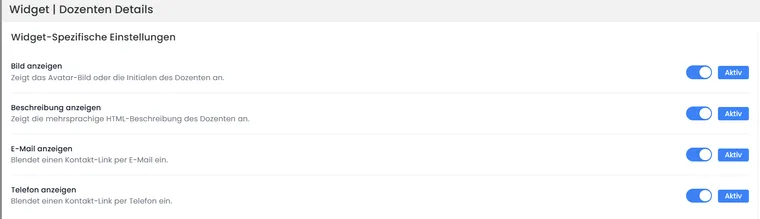
Im Widget Dozenten Details entscheiden Sie getrennt, ob Bild, Beschreibung und Kontaktmöglichkeiten erscheinen. Die hier sichtbaren Schalter enthalten keine persönlichen Daten.
Zusammenfassung normal oder als Sticky Sidebar gestalten
Das aktuelle Widget Zusammenfassung zeigt die zuletzt gespeicherte Auswahl der Buchung. Wählen Sie normale Darstellung oder eine rechte Sticky Sidebar ab Tablet. Für Tablet und Desktop können unterschiedliche Sidebarbreiten gelten; auf schmalen Geräten bleibt eine normale lesbare Darstellung wichtig.
Konfigurierbar sind Bilddarstellung, Reihenfolge und Sichtbarkeit der Bereiche Angebot, Termine, Preiskategorien, Zusatzleistungen, Lektionen, Multiangebote, Teilnehmende, Promotionen, MwSt. und Total. Pflegen Sie Bereichsnamen und Leertext pro Sprache. Ein ausgeblendeter Preisbereich ändert keine Preisberechnung.
Teilnehmenden Infos für konkrete Anfragen
Das Widget Teilnehmenden Infos gehört zur Anfragevorlage. Es zeigt die aktiven benannten Personen dieser Buchung als Karten, Liste oder Tabelle. Wählen und sortieren Sie die gewünschten Datenfelder und passen Sie deren Bezeichnungen je Sprache an.
Die allgemeine Teilnehmer Übersicht im Angebotsdetail und die konkrete Buchungsanzeige sind unterschiedliche Ansichten. Verwenden Sie für eine Anfrage die Daten, die der Entscheidung über genau diese Buchung dienen. Details: Anfragevorlage.
Termine Kalender für freie Terminwahl
Auf der Vorlage Termine lässt sich ein Kalender statt beziehungsweise passend zur Termine-Liste einsetzen. Stellen Sie freie Plätze, ausgebuchte Termine, minimale Auswahl und maximale Auswahl ein. Bei einer Höchstzahl von 0 setzt diese Option keine zusätzliche obere Grenze. Ein positiver Höchstwert muss mindestens der Mindestzahl entsprechen.
Prüfen Sie echte Terminverfügbarkeit und Auswahlgrenzen. Dieser Kalender dient der Terminwahl während der Anmeldung; der allgemeine Kalender der Angebotsübersicht dient der Angebotsdarstellung. Anleitung: Auswahlschritte.
Saldo und Dokumente im Konto anzeigen
Das Widget Saldo zeigt den Kontostand der angemeldeten Person getrennt nach Währung und bei mehreren Konten gegebenenfalls nach Organisation. Es besitzt keine eigene umfangreiche inhaltliche Konfiguration. Platzieren Sie es in der Abschlussvorlage des Konto-Standarddesigns neben der Buchungsübersicht, wenn Kundinnen und Kunden ihr Guthaben nachvollziehen sollen.
In Alle Buchungen konfigurieren Sie Tickets, Kalenderdateien, Zertifikate, Mobile Wallet, externe Angebotsdateien und deren zeitliche Freigabe. Der Button Platz vergeben lässt sich für offene Sammelplätze ergänzen. Einrichtung: Abschlussseite und Kundenkonto.
Widerrufsaktion anbieten
Im Bootstrap-5.3-Design führen der Widerruf ausüben Button beziehungsweise die entsprechende Navigationsaktion zum vorgesehenen Widerrufsformular auf der Login-Seite. Wählen Sie Beschriftung und Farbe, prüfen Sie den öffentlichen Einstieg und konfigurieren Sie die fachlichen Bedingungen in Anmeldeeinstellungen, Stornierung und Widerruf.
Weitere neue Bereiche separat einrichten
- Abo-Katalog, Checkout, Meine Abonnemente und Abo-Auswahl
- Wartezone Status, Hinweise und Aktionen
- Einladung und Platzregistrierung
- Zertifikatsvalidierung und LinkedIn
Speichern Sie die Widgetinhalte und das Layout und kontrollieren Sie jede verwendete Seite im richtigen Kundenstatus, in allen Sprachen und auf mobilen Geräten.
Konfiguration mit dem gespeicherten Ergebnis vergleichen
Öffnen Sie das eigene, tatsächlich zugewiesene Design. Angebotsbild, Teilnehmerfoto und Widerrufsaktion benötigen Bootstrap 5.3; wählen Sie zuerst die zugehörige Vorlage.
Beim Angebotsbild wählen Sie die Bildauflösung (300, 600 oder 900) und die angebotenen Bootstrap-Bildklassen. Breite und Höhe stammen aus den allgemeinen Widget-Einstellungen. Kontrollieren Sie den Bildausschnitt mit einem hochformatigen und einem querformatigen Angebotsbild.
Bei der Zusammenfassung bestimmen Sie Reihenfolge und Sichtbarkeit der Bereiche, leere Bereiche, Bilddarstellung und mehrsprachige Labels. Für die rechte Sticky Sidebar stellen Sie Tablet- und Desktopbreite separat ein; mobil bleibt eine eigene Kontrolle nötig.
Beim Termine Kalender bedeutet eine Höchstzahl von 0 keine zusätzliche Begrenzung durch diese Option. Prüfen Sie Mindestzahl, positive Höchstzahl und ausgebuchte Termine gemeinsam mit der freien Terminwahl des Angebots.
Speichern Sie Widget und Layout. Öffnen Sie ein reales öffentlich sichtbares Beispiel und kontrollieren Sie Inhalt, Status, Sprache und mobile Ansicht. Bei fehlendem Inhalt prüfen Sie zuerst die verknüpften Angebots-, Dozenten-, Termin- oder Kundendaten.
Wallet ist eine zusätzliche Option in Alle Buchungen. Die Voraussetzung ist sowohl die Ticketfreigabe im Konto als auch eine passende benannte Teilnahme. Details: Bearbeitungsoptionen.