
E-Mail-System in edoobox
Das E-Mail-System verbindet einen fachlichen Auslöser mit der richtigen Nachricht: Eine Buchung, Zahlung, Erinnerung oder Präsenz erzeugt eine Vorlage in der Sprache der empfangenden Person, ergänzt Daten und Anhänge und legt die Nachricht in den Postausgang. Von dort wird sie über den aktiven Mailprovider versendet.
Wenn eine Nachricht fehlt oder falsch ist, prüfen Sie diese Kette von links nach rechts. Ein schöner Vorlagentext hilft nicht, wenn Auslöser, Status, Empfänger oder Provider nicht stimmen.
Die sieben Schritte einer edoobox E-Mail
Auslöser: Buchung, Statuswechsel, Zeitregel, Zahlung, Storno, Präsenz oder manuelle Aktion.
Empfänger: Hauptkontakt, Teilnehmer, Admin, Organisation oder bewusst gewählte Adresse.
Sprache: passende Vorlagenvariante anhand des Vorgangs und Kontos.
Vorlage: Betreff und Nachricht sowie gegebenenfalls PDF- oder ICS-Bestandteile.
Daten: Platzhalter, IF-Bedingungen und Schleifen werden mit dem aktuellen Kontext gerendert.
Warteschlange und Provider: die Nachricht wird im Postausgang gespeichert und über den aktiven Versandweg übergeben.
Kontrolle: Status, Fehler, Empfänger und Inhalt werden im Postausgang geprüft.
Genau einen aktiven Mailprovider wählen
Unter Einstellungen → E-Mail → Server zeigt die V2 vier Versandwege. Für das Konto ist jeweils nur einer aktiv; die Auswahl gilt grundsätzlich für alle edoobox Nachrichten dieses Kontos und nicht pro Vorlage.
| Versandweg | Geeignet für | Verantwortung |
|---|---|---|
| E-Mail von edoobox (no-reply) | Schneller Start und begrenzter Standardversand. | Keine eigene Absenderdomain; Hinweise zu Reputation oder Sperre in den Einstellungen beachten. |
| Mailjet | Eigener, auf Zustellbarkeit ausgerichteter Versand mit Domainkonfiguration. | API-Zugang, Absenderdomain, SPF/DKIM und Mailjet-Konto pflegen. |
| Microsoft 365 | Versand über ein Work-/School-Konto oder berechtigtes gemeinsames Postfach. | Microsoft-Verbindung, Senden-als-Recht und erneute Verbindung bei Authentifizierungsfehlern. |
| SMTP | Eigener Mailserver oder anderer Provider. | Server, Port, Verschlüsselung, Zugang, Absenderrechte und Limits. |
Beim Aktivieren eines eigenen Providers wird der bisher aktive Weg ersetzt. Führen Sie deshalb nach jedem Wechsel einen vollständigen Test durch. Detailanleitungen: Mailjet, Microsoft 365 und SMTP.
Automatischer und manueller Versand
Automatische Nachrichten entstehen nur, wenn der zugehörige Prozess und seine Einstellungen aktiv sind. Eine Terminerinnerung benötigt beispielsweise eine passende Zeitregel, eine Besuchsbestätigung benötigt Präsenzdaten und eine Rechnungsnachricht eine erstellte Rechnung.
Manuelle Aktionen wie Buchungsbestätigung erneut versenden, E-Mail schreiben, Zahlungserinnerung senden oder geplante Mailaufgaben verwenden ebenfalls Vorlagen und den aktiven Provider, besitzen aber je nach Kontext andere Empfänger und Platzhalter.
Geplante Aufgaben und Ausführung kontrollieren
Für die Planung einer Nachricht beginnen Sie mit Aufgaben erstellen und E-Mails planen. Die Ansicht mit Pendenzen, wiederkehrenden Aufgaben und Archiv wird unter Aufgaben, Pendenzen und wiederkehrende Aufgaben erklärt. Für Aufgaben an einem bestimmten Durchführungsort verwenden Sie Ortsbezogene Mailaufgaben erstellen.
Vorlagen, Daten und Anhänge zusammen prüfen
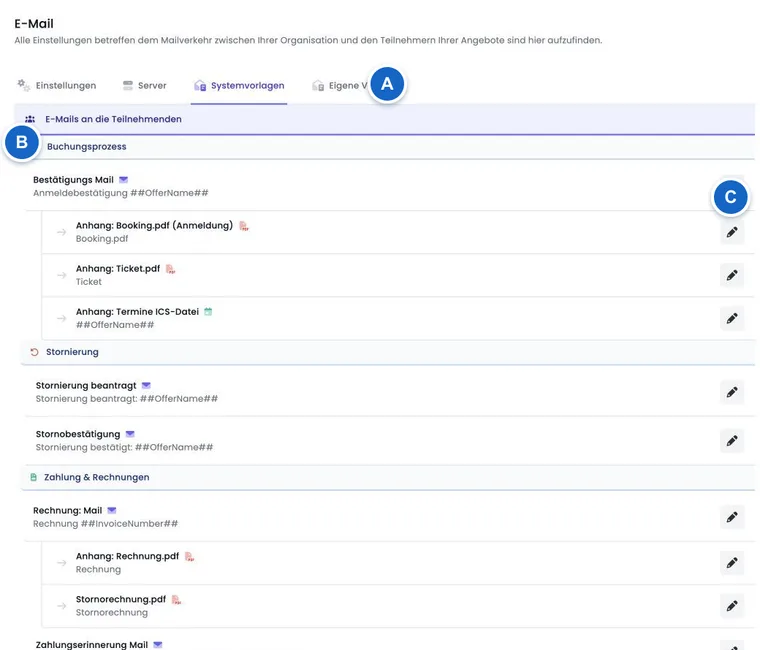
Die Vorlagenübersicht zeigt, welche E-Mail und welcher Anhang zu welchem Prozess gehört. Die Platzhalterauswahl ist pro Vorlage unterschiedlich. Bei Bedingungen und Listen gelten zusätzlich die Regeln für IF und EACH.
Für eigene Anhänge führt die Anleitung Eigene PDF-Anhänge und Templates für E-Mail-Vorlagen weiter.
Booking.pdf, Ticket.pdf, Rechnung.pdf, Zertifikat.pdf oder ICS werden nicht allein deshalb versendet, weil sie gestaltet sind. Die jeweilige Konto-, Angebots-, Buchungs- oder Statusregel muss den Anhang aktivieren.
Postausgang und Providerstatus richtig lesen
Der Postausgang ist die erste Kontrollstelle. Prüfen Sie Zieladresse, Erstellungs- und Versandzeit, Status, Betreff, Inhalt und Anhänge. Ein Provider kann eine Nachricht technisch annehmen, obwohl die spätere Zustellung durch Spamfilter, ungültige Adresse oder Empfängerserver noch scheitert.
Bei wiederholten Authentifizierungs- oder Providerfehlern kann edoobox einen eigenen Versandweg automatisch deaktivieren. Die V2 zeigt dann beim Provider einen roten Hinweis mit der Aufforderung zur Prüfung und erneuten Verbindung. Reaktivieren Sie den Provider erst, nachdem Ursache und Testversand geklärt sind.
Fehlersuche in sinnvoller Reihenfolge
Ist der fachliche Auslöser wirklich eingetreten und hat der Vorgang den erwarteten Status?
Ist die E-Mail-Adresse gültig und gehört sie zur richtigen Hauptkontakt- oder Teilnehmerperson?
Ist die passende Sprachvariante vorhanden und gespeichert?
Zeigt der Postausgang die erwartete Nachricht? Prüfen Sie zuerst Suchbegriff, Fehlerfilter, Personen- beziehungsweise Adressfilter und ältere Einträge. Fehlt die Nachricht auch im passenden Kontext, kontrollieren Sie Auslöser, Empfänger und Aufgabenverarbeitung, bevor Sie den Provider untersuchen.
Ist genau der beabsichtigte Provider aktiv und ohne Warnmeldung?
Wurde die Nachricht technisch versendet, aber nicht zugestellt? Dann Providerprotokoll, Bounce, Spamfilter und Empfängerserver prüfen.
Nach Korrektur denselben Fall mit einer internen Adresse erneut testen.
Anwendungsbeispiel: Neues Angebot mit vollständiger E-Mail-Kette
Ein Bildungsanbieter testet definitive Buchung, Warteliste und Rechnung. Für jeden Fall kontrolliert er Auslöser, Empfänger, Sprache, Vorlage, Anhänge, Postausgang und Eingangspostfach. Erst danach wird das Angebot veröffentlicht.
Anwendungsbeispiel: Wechsel von no-reply zu Microsoft 365
Die Organisation verbindet ein gemeinsames Postfach und aktiviert Microsoft 365. Damit wird der bisherige Provider ersetzt. Eine Testbuchung prüft Absender, Antwortweg, Rechnung.pdf und gesendete Nachricht; der alte no-reply-Weg wird nicht mehr als paralleler Versand erwartet.
Anwendungsbeispiel: Provider automatisch deaktiviert
Im Providerbereich erscheint ein roter Hinweis, und neue Nachrichten schlagen fehl. Die Administration prüft das letzte Fehlerdetail, erneuert Zugang oder Berechtigung, verbindet den Provider neu und versendet eine interne Testnachricht. Danach werden fehlgeschlagene Kundennachrichten gezielt erneut ausgelöst.
Abo- und Mahnprozesse in die Kommunikation einplanen
Zu den Auslösern gehören inzwischen auch Abo-Verlängerungen und Mahnstufen. Aktivieren und konfigurieren Sie zuerst die zugehörige Funktion im Plugin Manager bzw. Fachbereich und pflegen Sie danach die passenden Systemvorlagen. Eine aktive Vorlage alleine erzeugt keinen Verlängerungs- oder Mahnprozess.
Für Abonnemente verwenden Sie die Verlängerungserinnerung mit persönlichen Zahlungs-, Rechnungs- und Kündigungslinks. Für offene Zahlungen verwenden Sie die Mahnregeln und deren eigene Vorlagen. Im Postausgang kontrollieren Sie den tatsächlich erzeugten Inhalt und die empfangende Person.
Eigene Nachrichten und eigene Dokumente erstellen
Unter Eigene Vorlagen wählen Sie beim Erstellen zwischen E-Mail und PDF. E-Mails verwenden Sie in passenden Aufgaben und Regeln; PDF-Vorlagen erzeugen persönliche Teilnehmerdokumente. Ein statischer PDF-Anhang und ein PDF-Hintergrund sind separate Funktionen. Die Vorlagenreferenz und Platzhalterreferenz führen durch die vorhandenen Varianten.
Einzelne Nachricht aus einem Profil senden
Für eine individuelle Nachricht öffnen Sie E-Mail erfassen aus dem passenden Profil oder Kontext. Wählen Sie vorhandene Profile oder Angebote als Empfänger, erfassen Sie Betreff und Inhalt und kontrollieren Sie das Ergebnis im Postausgang. Eine gewöhnliche Profilnachricht liefert nicht automatisch eine bestimmte Buchung oder Rechnung. Die vollständigen Schritte stehen unter Manuelle E-Mails an Profile und Angebote senden.