
Tags als Bedingungen verwenden
Mit Tags als Bedingungen steuern Sie, wer ein Angebot im öffentlichen Buchungsprozess buchen darf. Damit lassen sich Kursreihen, Rezertifizierungen, Mitgliederangebote, Ausschlüsse und einmalige Anmeldungen verständlich abbilden.
Eine Tag-Bedingung ist jedoch keine allgemeine Benutzerberechtigung. Sie wirkt in den dafür vorgesehenen Buchungs-, Promotion- oder Sichtbarkeitsprüfungen. Manuelle Buchungen durch Admins müssen deshalb separat kontrolliert werden.
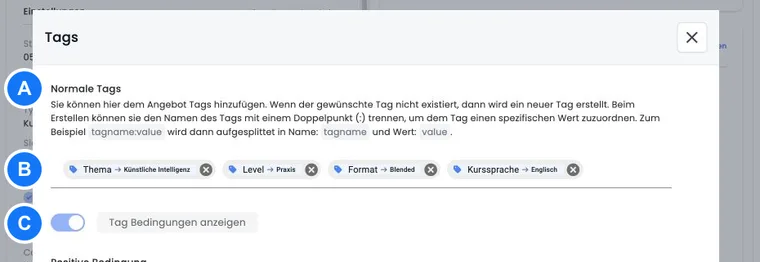


Normale Tags, positive und negative Bedingungen
| Typ | Bedeutung | Wirkung |
|---|---|---|
| Normaler Tag | Merkmal des Angebots oder der Person | Kann durch eine Buchung zum wirksamen Tag einer Person werden. |
| Positive Bedingung (+) | Tag muss vorhanden sein | Die Buchung ist nur möglich, wenn alle positiven Bedingungen erfüllt sind. |
| Negative Bedingung (-) | Tag darf nicht vorhanden sein | Bereits eine passende negative Bedingung sperrt die Buchung. |
Mehrere positive Bedingungen sind mit UND verknüpft. Für eine Alternative müssen daher beide Wege dieselben benötigten Tags liefern. Beispiel: Ein Kombiangebot erhält die Tags von Teil 1 und Teil 2, damit es dieselbe Voraussetzung wie zwei einzeln gebuchte Kurse erfüllt.
Welche Tags bei einer Person berücksichtigt werden
Für die Prüfung bildet edoobox eine Liste wirksamer Tags. Dazu gehören normale Tags aus Buchungen, die nicht auf der Warteliste stehen, direkt im Benutzerprofil zugewiesene Tags sowie Tags aus einer SSO-/SAML-Zuweisung.
Tags aus früheren oder archivierten Angeboten können weiterhin zur Buchungshistorie gehören.
Eine reine Wartelistenbuchung liefert keinen wirksamen Angebotstag.
UserTagsenthält in Vorlagen die wirksamen Tag-Namen, nicht deren Werte.OfferTagskann auch Namen der positiven und negativen Angebotsbedingungen enthalten; die Ausgabe ist daher keine Liste ausschliesslich normaler Angebotstags. Behandeln Sie diese Liste deshalb nicht automatisch als Status der aktuellen Buchung.
Wird eine Bedingung mit einem Wert gewählt, müssen Name und Wert passen. Eine Bedingung ohne Wert akzeptiert jeden wirksamen Tag mit demselben Namen. Weitere Details finden Sie unter Tags mit Werten verwenden.
Positive Voraussetzungen und zeitliche Reihenfolge
Stammt der benötigte Tag aus einer früheren Buchung, reicht der Tag allein nicht: Das Enddatum des Angebots, das den Tag geliefert hat, muss vor oder genau am Start des neuen Angebots liegen. So verhindert edoobox, dass ein gleichzeitig laufender Basiskurs bereits als abgeschlossene Voraussetzung gilt.
Direkt einer Person oder über SSO/SAML zugewiesene Tags haben kein Angebotsenddatum und erfüllen die positive Bedingung unmittelbar. Verwenden Sie direkte Personentags deshalb für Zustände wie «Mitglied» oder «Zertifikat extern geprüft», nicht als Ersatz für einen noch laufenden Kurs.
Negative Bedingungen und Doppelbuchungen
Bei einer negativen Bedingung blockiert jeder passende wirksame Tag. Für Angebotstags gibt es dabei keine zusätzliche Prüfung des Enddatums. Ein Angebot kann sich deshalb selbst mit einem normalen Tag kennzeichnen und denselben Tag negativ verlangen, um eine zweite Buchung derselben identifizierten Person zu verhindern.
Sammelanmeldungen richtig prüfen
Bei einer Sammelanmeldung werden der Hauptkontakt und die einzelnen Sammelteilnehmenden geprüft, sofern sie identifiziert werden können. Legen Sie die Identifikationsfelder so fest, dass edoobox bestehende Personen eindeutig zuordnet. Sonst kann eine Voraussetzung trotz vorhandener Historie als nicht erfüllt erscheinen.
Kontrollieren Sie ausserdem, ob eine Sammelanmeldung ohne Hauptteilnehmenden verwendet wird. Dann darf die Voraussetzung nicht versehentlich nur am buchenden Kontakt hängen.
Tags als Bedingung für Promotionscodes
Auch eine Promotionskampagne kann positive und negative Tag-Bedingungen prüfen. Sobald eine Promotion solche Bedingungen enthält, muss die Person angemeldet und einem bestehenden Benutzerkonto zugeordnet sein. Alle positiven Bedingungen müssen erfüllt sein und kein negativer Tag darf passen.
Bei Promotionsbedingungen wird die wirksame Tag-Liste geprüft, jedoch nicht zusätzlich das Enddatum eines früheren Angebots. Wenn ein Rabatt erst nach einem tatsächlich beendeten Kurs gelten soll, ist ein gezielt gepflegter Personentag wie «Alumni bestätigt» zuverlässiger.
Widgets nach Tags der eingeloggten Person anzeigen
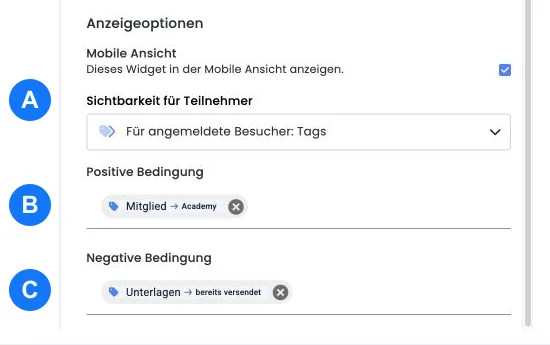
Im Design Manager kann die Sichtbarkeit eines Widgets auf Bedingung gestellt werden. Diese Einstellung prüft die wirksamen Tags der eingeloggten Person, nicht die Tags des gerade geöffneten Angebots. Ohne Login bleibt ein solches Widget verborgen.
Alle positiven Sichtbarkeits-Tags müssen vorhanden sein; kein negativer Sichtbarkeits-Tag darf vorhanden sein. Damit können beispielsweise Mitglieder einen zusätzlichen Download sehen, während Personen mit dem Tag «Unterlagen bereits versendet» keinen erneuten Hinweis erhalten.
Grenzen und Kontrollpunkte
Manuelle Adminbuchungen können Tag-Bedingungen, Kapazitätslogik und weitere Regeln des öffentlichen Formulars umgehen. Prüfen Sie Voraussetzungen vor dem Hinzufügen selbst.
Bei freier Terminwahl basiert die zeitliche Voraussetzung auf Start und Ende des Angebots, nicht auf einem individuell gewählten Einzeltermin.
Benennen Sie Tags fachlich und dauerhaft verständlich. Eine spätere Umbenennung kann Bedingungen, Filter, Vorlagen und dokumentierte Prozesse betreffen.
Testen Sie positive, negative und unbekannte Personen separat. Ein erfolgreicher Test mit einem eingeloggten Admin beweist den öffentlichen Ablauf nicht.
Anwendungsbeispiele
Anwendungsbeispiel: Aufbaukurs nach abgeschlossenem Basiskurs
Der Basiskurs erhält den normalen Tag Englisch A1. Der Aufbaukurs verlangt + Englisch A1. Eine frühere Buchung berechtigt erst, wenn das Enddatum des Basiskurses spätestens am Startdatum des Aufbaukurses liegt. Für extern geprüfte Kenntnisse weist ein Admin der Person alternativ direkt denselben Tag zu.
Anwendungsbeispiel: Einmalige Anmeldung
Das Angebot «Jahresversammlung 2026» erhält den normalen Tag GV2026 und gleichzeitig die negative Bedingung - GV2026. Nach der ersten normalen Buchung besitzt die identifizierte Person den Tag und eine zweite öffentliche Buchung wird gesperrt. Adminbuchungen werden weiterhin manuell kontrolliert.
Anwendungsbeispiel: Mitglieder-Rabatt und exklusiver Download
Bestätigte Mitglieder erhalten direkt den Personentag Mitglied. Eine Promotion verlangt diesen Tag positiv. Zusätzlich zeigt ein Design-Manager-Widget nur eingeloggten Personen mit Mitglied einen Download. So verwenden Rabatt und Zusatzinhalt dieselbe fachlich gepflegte Zielgruppe.
Bedingungen im Angebot einrichten und kontrollieren
- Öffnen Sie das Angebot und seine Tags-Bearbeitung.
- Fügen Sie unter den positiven Bedingungen die benötigten Tags und unter den negativen Bedingungen die Ausschlüsse hinzu. Verwenden Sie vorhandene Tags; für einen bestimmten Wert wählen Sie genau die Kombination aus Name und Wert.
- Übernehmen Sie die Zuordnung und öffnen Sie die öffentliche Vorschau.
- Prüfen Sie jeweils eine erkannte Person mit erfüllter Voraussetzung, mit fehlendem Tag und mit einem Ausschluss. Kontrollieren Sie bei Buchungstags zusätzlich die zeitliche Reihenfolge der Angebote.
Soll ein Tag direkt aus der Person stammen, öffnen Sie das Benutzerprofil und Tags bearbeiten. Ein direkter Personentag hat kein Angebotsenddatum. Für ein käufliches Abonnement mit Gültigkeit oder Passnutzungen verwenden Sie den Abo-Manager; für die Preisberechtigung lesen Sie Preiskategorien.