
Teilnehmendenkonto und Login-Arten
Die Abbildungen zeigen einen früheren Oberflächenstand. Verwenden Sie für die verfügbaren Funktionen und Optionen die Schritte in dieser Anleitung.
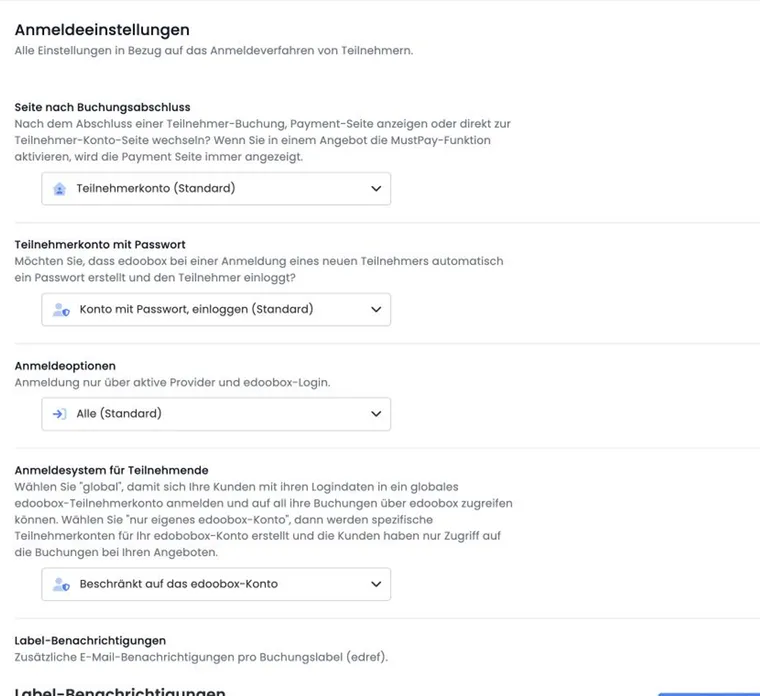
Die Login-Konfiguration besteht in edoobox aus mehreren unabhängigen Entscheidungen: Welche Seite erscheint nach der Buchung? Wird ein Teilnehmendenkonto mit Passwort verwendet? Welche Login-Anbieter dürfen erscheinen? Und dürfen bestehende Konten edoobox kontoübergreifend erkannt werden?
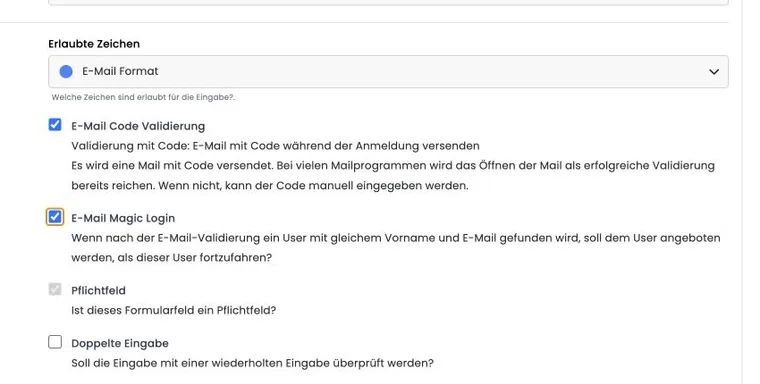
E-Mail-Code-Validierung und Magic Login gehören nicht zu diesen globalen Auswahllisten. Sie werden am E-Mail-Feld des Teilnehmerformulars im Design Manager eingerichtet. Diese Trennung ist wichtig, damit Sie nicht versehentlich einen anderen Buchungsablauf konfigurieren als beabsichtigt.
Zielseite nach der Buchung festlegen
Unter Seite nach Buchungsabschluss stehen zwei Ziele zur Verfügung:
Zahlungsseite: Nach Abschluss der Teilnehmendenbuchung wird die Zahlungsseite angezeigt.
Teilnehmerkonto (Standard): Nach Abschluss wird das Teilnehmendenkonto geöffnet.
Diese Einstellung bestimmt nur das Ziel nach dem Buchungsabschluss. Sie legt nicht fest, ob ein Passwort verlangt wird oder welche Login-Anbieter sichtbar sind.
Teilnehmendenkonto mit oder ohne Passwort
Mit Teilnehmerkonto mit Passwort wählen Sie eine der drei in edoobox verfügbaren Varianten:
| Option | Verhalten | Geeignet für |
|---|---|---|
| Konto mit Passwort, einloggen (Standard) | Das Konto besitzt ein Passwort und die Person wird eingeloggt. | Wiederkehrende Teilnehmende, die Buchungen und Profildaten im Konto nutzen. |
| Konto mit Passwort, nicht einloggen | Ein passwortgeschütztes Konto wird verwendet, ohne die Person im Buchungsablauf einzuloggen. | Abläufe, in denen ein Konto bestehen soll, der unmittelbare Kontozugriff aber nicht Teil des Abschlusses ist. |
| Konto ohne Passwort, nicht einloggen | Die Buchung erfolgt ohne Passwort und ohne anschliessenden Login. | Öffentliche Einzelbuchungen mit möglichst kleiner Einstiegshürde. |
Testen Sie eine Änderung immer in einem privaten Browserfenster. Ein bereits eingeloggtes Testkonto kann sonst verbergen, wie der Ablauf für neue Personen tatsächlich aussieht.
Zulässige Anmeldeanbieter bestimmen
Die Auswahlliste Anmeldeoptionen steuert, welche Wege im Buchungsprozess angeboten werden:
Alle (Standard): alle für den Ablauf verfügbaren Anmeldearten.
Nur aktive Provider und edoobox Login: konfigurierte externe Provider sowie der edoobox Login.
Nur Provider: ausschliesslich aktive externe Login-Provider.
Wählen Sie Nur Provider erst, nachdem mindestens ein Provider vollständig eingerichtet und mit einem Testkonto geprüft wurde. Sonst kann der vorgesehene Loginweg fehlen.
Konten global oder nur im eigenen edoobox Konto erkennen
Beim Globalen edoobox Teilnehmer Anmeldesystem wählen Sie zwischen Global und Nur eigenes edoobox-Konto. «Global» ist für eine kontoübergreifende Erkennung innerhalb des edoobox Anmeldesystems vorgesehen. Die eingeschränkte Variante beschränkt den Bezug auf Ihr eigenes edoobox Konto.
Für Organisationen mit klar getrennten Marken oder Datenbeständen ist «Nur eigenes edoobox-Konto» meist leichter erklärbar. Betreiben Sie mehrere zusammengehörende edoobox Konten, kann die globale Variante den Zugang für wiederkehrende Personen vereinfachen.
E-Mail-Code und Magic Login im Formular konfigurieren
Öffnen Sie im Design Manager die Vorlage Anmeldung: Teilnehmer Formular und bearbeiten Sie das E-Mail-Feld. Die beiden Funktionen erscheinen, wenn für das Feld das E-Mail-Format gewählt ist:
Aktivieren Sie E-Mail Code Validierung, damit die eingegebene Adresse mit einem zugesandten Code bestätigt wird.
Aktivieren Sie danach optional E-Mail Magic Login, damit nach erfolgreicher Validierung ein vorhandenes Profil für den Buchungsablauf genutzt werden kann.
Magic Login ist von der Code-Validierung abhängig. Wird die E-Mail-Code-Validierung ausgeschaltet, deaktiviert edoobox auch Magic Login. Eine ausführliche Erklärung finden Sie unter Automatische Profilerkennung mit Magic Login.
Loginproblem eingrenzen: Welcher Zugang ist gemeint?
| Aufgerufener Bereich | Was geprüft wird | Passender nächster Schritt |
|---|---|---|
| Administration des edoobox-Kontos | Adminzugang mit Passwort, Zwei-Faktor-Methode oder freigegebenem SSO. | Die Admin-Login-Anleitung verwenden. Ein Teilnehmercode repariert diesen Zugang nicht. |
| Teilnehmendenkonto oder Login vor der Buchung | Der im Design und global freigegebene Passwort- oder Providerlogin. | Richtigen Anbieter und richtigen Kontozugang wählen. Bei Passwortlogin die dort angebotene Wiederherstellung verwenden; bei einem externen Anbieter dessen Zugang prüfen. |
| E-Mail-Code im Teilnehmerformular | Erreichbarkeit der gerade eingegebenen E-Mail-Adresse. | Schreibweise und Posteingang samt Spamordner prüfen, den aktuellen Code im passenden Formular eingeben und die Code-Validierung kontrollieren. |
| «Weiter als …» nach erfolgreichem Code | Bewusste Übernahme eines passenden vorhandenen Profils. | Den angezeigten Namen prüfen und die Aktion bestätigen. Die Magic-Login-Anleitung erklärt andere Personen und Sammelbuchungen. |
| Persönlicher Link zur Platzregistrierung | Zuordnung genau eines bereits gebuchten offenen Sammelplatzes. | Den aktuellen, noch gültigen Platzlink verwenden. Er ist kein allgemeiner Login und kann nach erfolgreicher Vergabe nicht einer zweiten Person dienen. |
Halten Sie bei einer Rückfrage fest, auf welcher dieser Seiten der Ablauf stoppt und welche Meldung erscheint. Lassen Sie einen Bestätigungscode, ein Passwort oder einen persönlichen Zugangslink nicht als Fehlerbeschreibung weitergeben. Kontrollieren Sie bei eigenen Versandproblemen zusätzlich den Postausgang; eine erfolgreiche E-Mail-Verbindung allein belegt noch keine Zustellung der konkreten Nachricht.
Konfiguration vollständig prüfen
Buchen Sie einmal mit einer neuen E-Mail-Adresse.
Buchen Sie danach mit einer bereits bekannten E-Mail-Adresse.
Prüfen Sie Code-Eingabe, Profilübernahme, Zielseite nach Abschluss und den späteren Kontozugriff.
Kontrollieren Sie bei Provider-Login zusätzlich einen erfolgreichen und einen abgebrochenen Login.
Anwendungsbeispiel: Öffentliche einmalige Veranstaltung
Ein Stadtfest möchte möglichst wenig Hürden. Es verwendet «Konto ohne Passwort, nicht einloggen», lässt alle Anmeldeoptionen zu und führt nach Abschluss auf die Zahlungsseite. Die Organisation prüft mit einer neuen Adresse, dass die Buchung ohne späteren Kontologin abgeschlossen werden kann.
Anwendungsbeispiel: Akademie mit wiederkehrenden Teilnehmenden
Eine Akademie verwendet «Konto mit Passwort, einloggen» und das Teilnehmendenkonto als Zielseite. Zusätzlich aktiviert sie am E-Mail-Feld Code-Validierung und Magic Login. Wiederkehrende Personen können dadurch bestätigte Profildaten nutzen und gelangen nach der Buchung direkt in ihr Konto.
Anwendungsbeispiel: Firmenportal mit zentralem Login-Provider
Ein Unternehmen erlaubt nur seinen bereits getesteten Login-Provider. Es stellt die Anmeldeoptionen auf «Nur Provider» und beschränkt die Erkennung auf das eigene edoobox Konto. Vor der Veröffentlichung testet das Team den Ablauf mit einem berechtigten und einem nicht berechtigten Firmenkonto.
Login erzwingen und Abonnemente im Konto bereitstellen
Im Design Manager besitzt das Widget Login – Anmelden zusätzlich die Option Login erzwingen. Sie gilt für den gestalteten Anmeldeweg und ergänzt die globalen Anmeldeoptionen. Aktivieren Sie sie nur, wenn eine neue oder bestehende Person mit den tatsächlich freigegebenen Anmeldewegen Zugang erhalten kann.
Magic Login am E-Mail-Feld verwendet die bestätigte Adresse und den Vornamen, um eine vorhandene Person zur Profilübernahme anzubieten. Für die allgemeine Kontoseite stehen ausserdem die dort konfigurierten Loginwege zur Verfügung. Eine normale Buchungsbestätigung, ein Magic-Login-Vorgang und ein externer Provider-Login müssen jeweils im vorgesehenen Ablauf geprüft werden.
Für Abonnemente ergänzen Sie im Kundenbereich das Widget Meine Abonnemente beziehungsweise Meine Mitgliedschaften. Es zeigt die Abos der angemeldeten Person mit Status, Zeitraum, Restnutzungen und freigegebenen Rechnungs-, Zahlungs- oder Kündigungsaktionen. Einrichtung: Abonnemente und Kundenbereich gestalten.
Unbenannte Sammelplätze sind reservierte Teilnahmen und erhalten erst durch Platzregistrierung oder Zuweisung ihre teilnehmende Person. Sie sind kein allgemeiner Gastlogin.
SAML für Teilnehmende einrichten
Ein SAML-Provider kann für Nur User oder User & Admin freigegeben sein. Für den Teilnehmendenlogin starten Personen im öffentlichen Buchungsprozess über den dort angebotenen Provider. Eine gesonderte Admin-SSO-URL ist kein Teilnehmerlogin.
Die Einrichtung und die Wirkung der Teilnehmerdaten und Tags beschreibt SAML: Teilnehmerlogin, Tags und Angebotszugriff. Feldzuordnung und administrative Rechte sind unter SAML-Datenfeld-Mapping und Adminrechte erklärt. Die zusätzliche Absicherung des Administrationszugangs ist unter Zwei-Faktor und Passkeys für Admins beschrieben.
Erzwungenen Login gezielt prüfen
Öffnen Sie im Design Manager das zugewiesene eigene Design, im Body Teilnehmer Formular und das Widget Login – Anmelden.
Aktivieren Sie Login erzwingen, pflegen Sie den Titel pro Sprache und kontrollieren Sie die global zugelassenen Login-Anbieter. Der optionale Schalter für den Facebook-Button ersetzt keine eingerichtete Providerverbindung.
Öffnen Sie den vorgesehenen Angebotslink ohne Anmeldung. edoobox leitet vor der Anzeige des Teilnehmerformulars zum Login weiter. Prüfen Sie den Rückweg nach erfolgreicher Anmeldung.
Wiederholen Sie den Einstieg mit bestehender Anmeldung und mit einem neuen Konto. Bei SAML prüfen Sie die Freigabe Nur User oder User & Admin und den konkreten öffentlichen Provider.
Magic Login und E-Mail-Code im Formular greifen erst, wenn das Formular erreicht wird. Ein erzwungener Login kann diesen ersten Formularzugriff ersetzen. Die neuen Zwei-Faktor- und Passkey-Einstellungen der Administration sind ein eigener Bereich; sie aktivieren keine allgemeine zweite Faktorprüfung für diese Teilnehmerfelder.
Login und Rechtstextbestätigungen im Kaufablauf
Ein Passwortlogin, ein erfolgreiches Magic Login oder ein SAML-Login identifiziert eine Person für den jeweiligen Ablauf. Die im Kaufdesign vorgesehenen Rechtstextbestätigungen werden im Kaufablauf zusätzlich erfasst. Eine wiederkehrende Person soll die angezeigten Pflichttexte daher auch bei einem neuen Abo-Einzelkauf bewusst bestätigen.
Prüfen Sie Login und Textbestätigung nacheinander: zuerst Anmeldung und richtige Personenzuordnung, danach sichtbare Textversion, Sprache und Pflichtkontrollkästchen. Sichtbarkeitsregeln dürfen benötigte Texte nicht unbemerkt nur neuen oder nur angemeldeten Personen anzeigen. Die Einrichtung sowie die Unterschiede zwischen Abo-Einzelkauf, gemeinsamem Warenkorb und administrativer Zuweisung beschreibt Abo-Rechtstexte und Bestätigungen. Für gewöhnliche Kursbuchungen verwenden Sie Gesetzestexte im Buchungsprozess und Nachweise.