
Eine Übersicht über die Benutzeroberfläche
Die edoobox Benutzeroberfläche ist als Arbeitsumgebung für Angebote, Teilnehmende, Buchungen, Rechnungen und Einstellungen aufgebaut. Wenn Sie Angebotsbaum, Hauptnavigation, Suche und App-Menü kennen, gelangen Sie ohne Umwege zum passenden Datensatz.
Welche Bereiche und Aktionen sichtbar sind, hängt von Ihren Adminrechten, dem Abonnement und den im Konto aktivierten Funktionen ab.
Anleitungsvideos
Die Videos ergänzen diese Anleitung. Die gesprochene Sprache ist bei jedem Video angegeben.
Die Vorschaubilder werden direkt von dieser Website geladen. Erst beim Abspielen wird eine Verbindung zu YouTube hergestellt, nur für das gewählte Video.
Die Übersicht über die Benutzeroberfläche Ihres edoobox-Kontos
Das Video gibt einen ersten Überblick über die edoobox Benutzeroberfläche. Nutzen Sie es zur Orientierung im Konto und folgen Sie für die heutigen Menüs und Arbeitsbereiche der Anleitung.
Die Aufnahme zeigt eine frühere V2-Oberfläche aus 2023. Menübezeichnungen, Positionen und verfügbare Bereiche können heute abhängig von Adminrechten, Abonnement und Plugins abweichen.
Grosses Update in edoobox! Verbesserter Angebotsbaum, intuitiver Editor & smarter Filemanager 🚀
Funktionsüberblick zum Angebotsbaum, Editor und File Manager aus dem edoobox Update vom März 2025.
Historischer Updateüberblick vom März 2025. Die heutigen Menüs, Funktionen und Bedienwege sind in der aktuellen Anleitung und ihren verlinkten Detailseiten beschrieben.
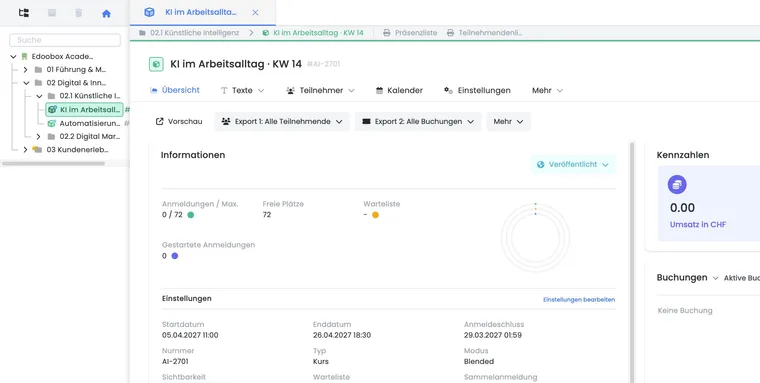
Grundaufbau der Oberfläche
Die Oberfläche besteht aus vier miteinander verbundenen Bereichen:
Seitennavigation: Angebotsbaum, Archiv, Papierkorb und Dashboard.
Hauptnavigation: Arbeits-Tabs, Pfadnavigation und globale Aktionen.
Hauptbereich: Dashboards, Tabellen, Einstellungen und Detailansichten.
Dialoge und Seitenfenster: Neue Datensätze, Sicherheitsabfragen und kontextbezogene Bearbeitungen.
Datensätze wie Angebot, Teilnehmende, Buchung oder Rechnung öffnen den passenden Arbeitskontext. Kontextbezogene Bearbeitungen können in einem seitlichen Fenster erscheinen. Unterstützte Ressourcen öffnen abhängig von Ihrer persönlichen Einstellung als Arbeits-Tab oder Popover; das gilt auch beim Aufruf über die globale Suche. Details stehen unter Dialoge und seitliche Bearbeitungsfenster.
Angebotsbaum, Archiv und Papierkorb
Im Reiter Angebote sehen Sie aktive Kategorien und Angebote. Archiv enthält archivierte Inhalte, der Papierkorb gelöschte Inhalte. Jeder Reiter besitzt seine eigene Suche; suchen Sie deshalb im passenden Bereich, wenn ein Angebot nicht im aktiven Baum erscheint.
Der Angebotsbaum kann manuell oder nach Datum sortiert und zusätzlich nach Datum gefiltert werden. Bei Datumssortierung oder aktivem Datumsfilter lassen sich Angebote nicht verschieben, damit die angezeigte Reihenfolge eindeutig bleibt; Kategorien können weiterhin verschoben werden. Wechseln Sie für eine freie Umstrukturierung zu Manuell und zum Filter Alle.
Die Breite der Seitennavigation lässt sich am Trennbereich verändern. Ein Doppelklick wechselt zwischen einer schmalen und einer festen Breite. Auf kleineren Bildschirmen wird die Navigation über das Burgersymbol geöffnet.
Arbeits-Tabs und Pfadnavigation
Als Tab geöffnete Ressourcen erscheinen oben in der Tab-Leiste. Auf breiten Bildschirmen können Sie direkt zwischen ihnen wechseln. Wenn nicht alle Tabs Platz haben, finden Sie die übrigen im Pfeilmenü; dort können einzelne Tabs oder alle Tabs geschlossen werden.
Die Pfadnavigation zeigt, in welchem Objekt Sie arbeiten. Das ist besonders wichtig, wenn ähnlich benannte Angebote oder Datensätze aus mehreren Konten gleichzeitig geöffnet sind.
Globale Suche und App-Menü
Über das Suchsymbol oder die Tastenkombination Alt + K öffnen Sie die globale Suche. Sie ist für die kontoweite Suche nach Ressourcen gedacht; die Suche im Angebotsbaum und Tabellenfilter grenzen dagegen die aktuell geöffnete Ansicht ein.
Das App-Menü bündelt die wichtigsten Bereiche. Es besitzt ein eigenes Suchfeld und filtert Einträge nach Name und hinterlegten Suchbegriffen.
| Bereich | Typische Aufgaben |
|---|---|
| Core | Angebote, Teilnehmende und Kalender öffnen. |
| Rechnungswesen | Buchungen, Rechnungen, Mahnungen, Transaktionen, CAMT-Einträge, Promotionen und Gutscheine verwalten. |
| Andere Bereiche | Design Manager, Einstellungen, Abrechnung, Administratoren, Postausgang und Orte öffnen. |
| Weitere Funktionen | Ticketing, Anfrage-Listen, Zusatzfragen und Zusatzleistungen verwenden, sofern aktiviert. |
Plusmenü, Benachrichtigungen und Profil
Im Plusmenü erstellen Sie je nach Rechten unter anderem Angebote, Kategorien, Buchungen, Rechnungen, Transaktionen, Teilnehmende, Admins, E-Mails, Promotionen, Zusatzfragen, Zusatzleistungen oder Notizen. Das Menü ist für schnelle Neuanlagen gedacht; für einen Datensatz im richtigen Kontext bleibt das Kontextmenü des Angebotsbaums oft der klarste Einstieg.
Die Glocke weist auf konto- oder sicherheitsrelevante Meldungen hin, beispielsweise notwendige Zwei-Faktor-Authentifizierung, E-Mail-Systemmeldungen oder Hinweise zum Konto. Öffnen Sie solche Meldungen zeitnah, weil sie Versand, Sicherheit oder Betrieb betreffen können.
Im Profilmenü öffnen Sie Ihr Adminprofil, senden dem Support eine Support-ID, fügen ein weiteres Konto hinzu, wechseln zwischen angemeldeten Konten oder melden sich ab. Die kontenübergreifende Arbeit ist unter Multi-Sessions in edoobox beschrieben.
Tabellen, Dashboards und Detailseiten
Dashboards geben einen kompakten Überblick, Tabellen dienen dem Vergleichen, Filtern und Exportieren, Detailseiten dem Bearbeiten einzelner Ressourcen. Öffnen Sie für Massenkontrollen eine Tabelle und für einen konkreten Fall die zugehörige Detailansicht.
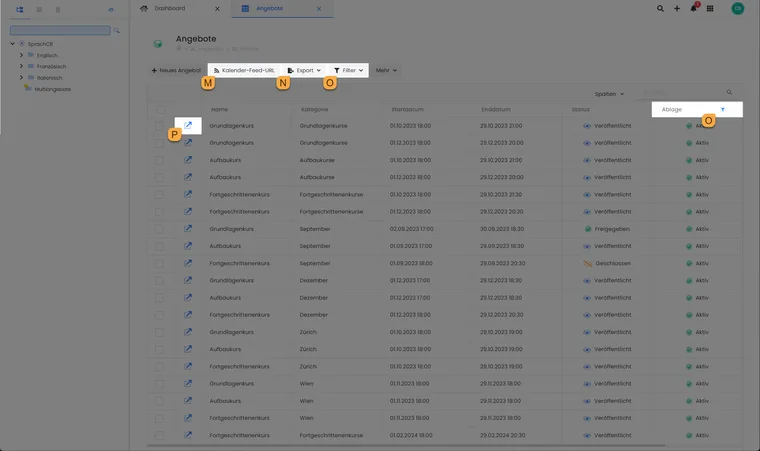
Die markierten Tabellenaktionen helfen beim Navigieren, Filtern und Weiterverwenden der Angebotsdaten.
- M
- Kalender-Feed-URL erzeugen, um Termine in einem externen Kalender zu abonnieren.
- N
- Die angezeigte Tabelle über das Exportmenü weiterverwenden.
- O
- Datensätze filtern; über die Spalte Ablage auch Archiv und Papierkorb auswählen.
- P
- Das verknüpfte Angebot in einem Arbeits-Tab öffnen.
Weitere Grundlagen finden Sie unter Tabellen und Exportmöglichkeiten, Tabellenfilter, Tabellenwerkzeuge und Angebotsdashboard.
Mehrere Bedienpräferenzen speichert edoobox pro Admin, nicht global für das ganze Konto. Dazu gehören je nach Arbeitsbereich die zuletzt gewählte Kalenderansicht, Tabellenanzeige, Importzuordnung, Angebotsbaum-Sortierung oder Zahlungsmethode für eine Kontozahlung. Deshalb können zwei Admins im gleichen Konto unterschiedliche Ansichten sehen, ohne dass Kontodaten verändert wurden.
Anwendungsbeispiele
Anwendungsbeispiel: Supportfall ohne Umwege klären
Eine teilnehmende Person fragt nach ihrer Rechnung. Der Support öffnet die globale Suche, findet das Profil und öffnet von dort Buchung und Rechnung. Buchung und Rechnung werden über ihre Verknüpfungen in den passenden Arbeitskontexten geöffnet. So können Angaben kontrolliert werden, ohne dieselbe Person erneut zu suchen.
Anwendungsbeispiel: Angebotsbaum für die neue Saison ordnen
Eine Angebotsverantwortliche filtert zuerst nach dem kommenden Zeitraum. Für die eigentliche Umstrukturierung setzt sie den Datumsfilter danach auf Alle und die Sortierung auf Manuell. Nun verschiebt sie Kategorien und Angebote an die vorgesehenen Stellen und kontrolliert anschliessend die Datumsansicht.
Anwendungsbeispiel: Im richtigen Konto arbeiten
Ein Admin betreut mehrere Organisationen. Vor einer Preisänderung prüft er im Profilmenü das aktive Konto und in der Pfadnavigation das konkrete Angebot. Erst danach speichert er die Anpassung. So bearbeiten Sie das Angebot des beabsichtigten Kontos.
Wenn eine Funktion nicht sichtbar ist
Fehlende Menüpunkte sind häufig kein Darstellungsfehler. Prüfen Sie Adminrechte, Abonnement, aktivierte Kontofunktionen, den Status der Ressource sowie den geöffneten Bereich. Vergleichen Sie bei einem Supportfall deshalb immer Rolle, Konto, Ressource und konkreten Arbeitsschritt.
Plugins und Teilnehmenden-Abonnemente finden
Im App-Menü erscheint bei aktiviertem Plugin und passenden Rechten der Bereich für Abonnemente und Pässe. Dort verwalten Sie die Vorlagen, die Sie Teilnehmenden anbieten. Die Zuweisungen einer einzelnen Person finden Sie zusätzlich in deren Benutzerprofil. Die ersten Schritte beschreibt Teilnehmenden-Abonnemente.
Der Plugin Manager bündelt die verfügbaren Erweiterungen und deren Aktivierung im Konto. Prüfen Sie dort den Funktionsumfang und danach die Adminrechte, wenn ein erwarteter Bereich fehlt.