
Aperçu de l'interface utilisateur
L’interface edoobox est un environnement de travail dédié aux offres, aux participants, aux réservations, aux factures et aux paramètres. En connaissant l’arborescence des offres, la navigation principale, la recherche et le menu de l’application, vous accédez directement à la fiche recherchée.
Les domaines et actions visibles dépendent de vos droits d'administrateur, de l'abonnement et des fonctions activées dans le compte.
Vidéos explicatives
Ces vidéos complètent ce guide. La langue parlée est indiquée pour chaque vidéo.
Les images d’aperçu sont chargées directement depuis ce site. La lecture établit une connexion avec YouTube, uniquement pour la vidéo choisie.
Vue d’ensemble de l’interface de votre compte edoobox
Découvrez l’interface edoobox pour vous orienter dans votre compte. Suivez le guide pour les menus et espaces de travail actuels.
La vidéo montre une ancienne interface V2 de 2023. Les noms, positions et espaces disponibles peuvent varier selon les droits d’administration, l’abonnement et les plugins.
Mise à jour edoobox : arborescence, éditeur et File Manager
Présentation des fonctions de l’arborescence des offres, de l’éditeur et du File Manager dans la mise à jour de mars 2025.
Aperçu historique de mars 2025. Les menus, fonctions et procédures actuels sont décrits dans ce guide et les pages détaillées associées.
Structure de base de l'interface
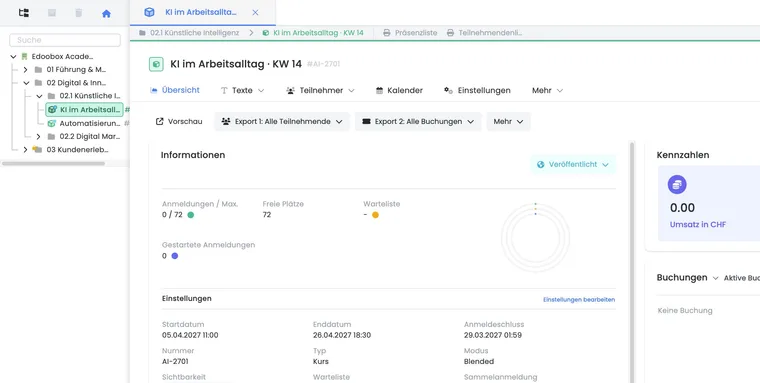
L’interface se compose de quatre zones reliées entre elles :
Navigation latérale : Arborescence des offres, archive, corbeille et tableau de bord.
Navigation principale : onglets de travail, fil d’Ariane et actions globales.
Zone principale : tableaux de bord, tableaux, paramètres et vues détaillées.
Boîtes de dialogue et fenêtres latérales : nouvelles fiches, demandes de confirmation et modifications contextuelles.
Les fiches d’offre, de participant, de réservation ou de facture ouvrent le contexte de travail correspondant. Les modifications contextuelles peuvent s’afficher dans une fenêtre latérale. Selon vos préférences personnelles, les ressources compatibles s’ouvrent dans un onglet de travail ou une fenêtre flottante, y compris depuis la recherche globale. Consultez Boîtes de dialogue et fenêtres latérales de modification pour plus de détails.
Arborescence des offres, archive et corbeille
Dans l'onglet Offres, vous voyez les catégories et offres actives. Archive contient le contenu archivé, la Corbeille le contenu supprimé. Chaque onglet possède sa propre recherche ; recherchez donc dans le domaine approprié si une offre n'apparaît pas dans l'arborescence active.
L'arborescence des offres peut être triée manuellement ou par date et filtrée en plus par date. En cas de tri par date ou de filtre de date actif, les offres ne peuvent pas être déplacées, afin que l'ordre affiché reste clair ; les catégories peuvent toujours être déplacées. Passez à Manuel pour une restructuration libre et au filtre Tous.
Vous pouvez modifier la largeur de la navigation latérale en faisant glisser la séparation. Un double-clic permet de passer d’une largeur réduite à une largeur fixe. Sur les petits écrans, vous ouvrez la navigation à l’aide de l’icône de menu à trois traits.
Onglets de travail et fil d’Ariane
Les ressources ouvertes sous forme d’onglets apparaissent dans la barre d’onglets en haut. Sur les écrans larges, vous pouvez passer directement de l’une à l’autre. Si tous les onglets ne tiennent pas dans la barre, les autres se trouvent dans le menu fléché, qui permet aussi de fermer un onglet ou tous les onglets.
Le fil d’Ariane indique l’objet dans lequel vous travaillez. Cette indication est particulièrement utile lorsque plusieurs offres ou fiches portant des noms similaires sont ouvertes simultanément depuis différents comptes.
Recherche globale et menu de l'application
Via le symbole de recherche ou la combinaison de touches Alt + K, vous ouvrez la recherche globale. Elle est destinée à la recherche de ressources sur tout le compte ; la recherche dans l'arborescence des offres et les filtres de tableaux limitent en revanche la vue actuellement ouverte.
Le menu de l'application regroupe les domaines les plus importants. Il possède un champ de recherche propre et filtre les entrées par nom et termes de recherche enregistrés.
| Rubrique | Tâches typiques |
|---|---|
| Core | Ouvrir les offres, les participants et le calendrier. |
| Comptabilité | Gérer les réservations, les factures, les relances, les transactions, les écritures CAMT, les promotions et les bons cadeaux. |
| Autres rubriques | Ouvrir Design Manager, Paramètres, Facturation, Administrateurs, Boîte d'envoi et Lieux. |
| Fonctions supplémentaires | Utiliser la billetterie, les listes de demandes, les questions supplémentaires et les prestations supplémentaires, si ces fonctions sont activées. |
Menu Plus, notifications et profil
Selon vos droits, le menu Plus permet notamment de créer des offres, des catégories, des réservations, des factures, des transactions, des participants, des administrateurs, des e-mails, des promotions, des questions supplémentaires, des prestations supplémentaires ou des notes. Ce menu permet une création rapide ; pour créer une fiche dans le bon contexte, le menu contextuel de l’arborescence des offres reste souvent le point de départ le plus clair.
La cloche signale des messages concernant le compte ou la sécurité, par exemple une authentification à deux facteurs requise, des messages du système de messagerie ou des informations relatives au compte. Consultez ces messages rapidement, car ils peuvent concerner les envois, la sécurité ou le fonctionnement.
Le menu de profil vous permet d’ouvrir votre profil administrateur, d’envoyer un identifiant d’assistance au support, d’ajouter un autre compte, de passer d’un compte connecté à l’autre ou de vous déconnecter. Le travail avec plusieurs comptes est décrit dans Multisession dans edoobox.
Tableaux, tableaux de bord et pages de détail
Les tableaux de bord offrent un aperçu compact, les tableaux servent à la comparaison, au filtrage et à l'exportation, et les pages de détail à l'édition de ressources individuelles. Ouvrez un tableau pour les contrôles en masse et la vue de détail associée pour un cas précis.
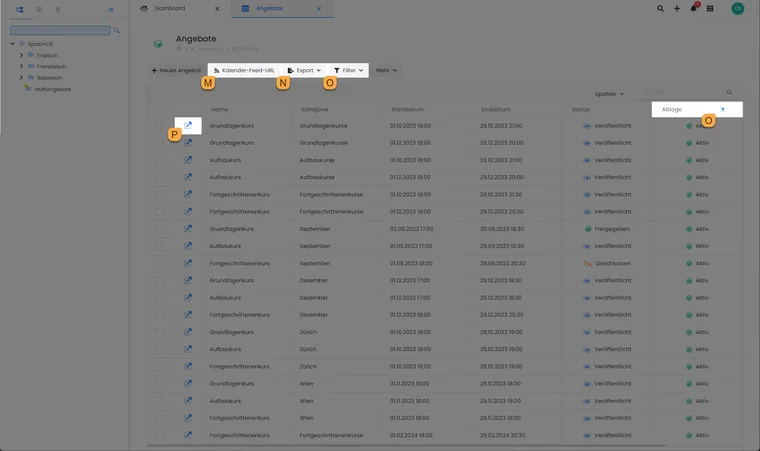
Les actions de tableau marquées aident à naviguer, filtrer et réutiliser les données des offres.
- M
- Générer une URL de flux de calendrier pour s'abonner aux événements dans un calendrier externe.
- N
- Réutiliser le tableau affiché via le menu d'exportation.
- O
- Filtrer les fiches ; sélectionner également les archives et la corbeille dans la colonne Emplacement.
- P
- Ouvrir l'offre liée dans un onglet de travail.
Vous trouverez d'autres bases dans Tableaux et possibilités d'exportation, Filtres de tableau, Outils de tableau et Tableau de bord des offres.
edoobox enregistre plusieurs préférences d’utilisation par administrateur, et non pour l’ensemble du compte. Selon l’espace de travail, il peut s’agir de la dernière vue du calendrier choisie, de l’affichage des tableaux, de la correspondance des champs d’importation, du tri de l’arborescence des offres ou du moyen de paiement choisi pour un paiement sur un compte. Deux administrateurs d’un même compte peuvent donc voir des affichages différents sans que les données du compte aient été modifiées.
Exemples d'application
Exemple d'application : résoudre un cas de support sans détour
Un participant demande sa facture. Le support utilise la recherche globale pour trouver son profil, puis ouvre la réservation et la facture depuis ce profil. Leurs liens ouvrent chaque fiche dans le contexte de travail correspondant. Les informations peuvent ainsi être vérifiées sans rechercher une nouvelle fois la même personne.
Exemple d'application : organiser l'arborescence des offres pour la nouvelle saison
Une responsable d'offre filtre d'abord par la période à venir. Pour la restructuration proprement dite, elle met ensuite le filtre de date sur Tous et le tri sur Manuel. Elle déplace maintenant les catégories et les offres aux endroits prévus et contrôle ensuite la vue par date.
Exemple d'application : travailler dans le bon compte
Un administrateur gère plusieurs organisations. Avant de modifier un prix, il vérifie le compte actif dans le menu de profil et l’offre concernée dans le fil d’Ariane. Il enregistre ensuite la modification. Vous modifiez ainsi l’offre du compte souhaité.
Si une fonction n'est pas visible
Les points de menu manquants ne sont souvent pas une erreur d'affichage. Vérifiez les droits d'administrateur, l'abonnement, les fonctions de compte activées, le statut de la ressource ainsi que la section ouverte. Comparez donc toujours le rôle, le compte, la ressource et l'étape de travail concrète en cas de demande de support.
Trouver les plugins et les abonnements des participants
Lorsque le plugin est activé et que vous disposez des droits nécessaires, la rubrique Abonnements et pass apparaît dans le menu de l’application. Vous y gérez les modèles proposés aux participants. Les attributions individuelles se trouvent également dans le profil utilisateur de chaque personne. Les premières étapes sont décrites dans Abonnements des participants.
Le Plugin Manager regroupe les extensions disponibles et leur activation dans le compte. Vérifiez-y l'étendue fonctionnelle et ensuite les droits d'administrateur si une section attendue est manquante.