
Calendrier et rendez-vous
Dans edoobox, chaque offre dispose de son propre calendrier. Les séances indiquent aux participants quand et où une offre a lieu. Un calendrier général rassemble en plus les séances des différentes offres du compte actuellement ouvert.
Selon la configuration, les séances apparaissent sur le site web, dans les modèles d’e-mails, les tickets, les listes de présence, les flux de calendrier ainsi que dans les vues de charge de travail des responsables ou d’occupation des lieux.
Calendrier général
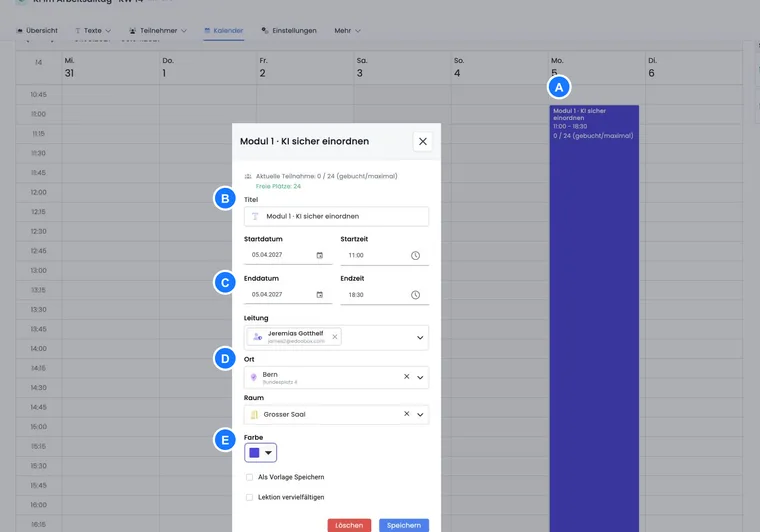
Ouvrez le calendrier général via Calendrier dans le menu de l’application. Il affiche les séances de votre compte et peut être filtré par responsable, lieu, offre et statut de l’offre. Utilisez ces filtres pour contrôler les plannings quotidiens, l’occupation des salles ou les ressources des responsables sur plusieurs offres.
Lorsque vous cliquez sur une séance, edoobox ouvre une fiche rapide (QuickInfo) avec le début, la fin, le lieu, la salle, le responsable, les places libres, le nom de l’offre, la catégorie et le statut de l’offre. De là, vous accédez directement au calendrier de l’offre ou à la vue des présences.
Le calendrier général convient à la coordination quotidienne, à la planification des salles et des interventions des responsables. Filtrez d’abord par responsable, lieu ou statut de l’offre avant de décider des reports ou séances supplémentaires.
Calendrier de l’offre
Pour planifier le déroulement, saisissez une ou plusieurs séances. Un brouillon d’offre peut d’abord être créé sans séance. Selon le type d’offre, les séances sont aussi appelées leçons, modules ou conférences. Une séance peut contenir une description, des dates et heures de début et de fin, un responsable, un lieu, une salle et une couleur.
Ouvrez le calendrier de l’offre dans l’onglet Calendrier de l’offre. Vous y créez, modifiez, déplacez, dupliquez, exportez ou supprimez les séances. Selon la vue, le calendrier peut aussi apparaître comme barre latérale compacte dans le détail de l’offre afin de contrôler les séances à côté des autres informations.
Vues rapides et vues du calendrier
Les vues du calendrier apportent une aide différente selon votre manière de travailler :

Selon la tâche, choisissez une vue avec grille horaire, une vue mensuelle ou une liste de séances.
Tableau : liste avec nom, date de début, date de fin, responsable, lieu et salle ; adaptée à l’exportation et au contrôle en masse.
Jour : vue quotidienne avec grille horaire. Les séances peuvent y être déplacées dans le temps et modifiées dans une boîte de dialogue par un clic.
Semaine : vue hebdomadaire avec le premier jour de la semaine défini dans le compte. Elle convient aux semaines de cours et à la planification des salles.
Semaine de travail : du lundi au vendredi. Cette vue réduit les séances de week-end lorsque vous planifiez uniquement les jours ouvrés.
Mois : vue mensuelle souvent utilisée par défaut. Les séances peuvent être déplacées vers d’autres jours.
Agenda : liste continue de séances à partir de la date choisie ; la vue actuelle utilise une période de 31 jours et peut charger d’autres entrées lors du défilement.
Avec Aujourd’hui, vous revenez à la date actuelle ; la vue choisie détermine quels autres jours sont visibles. La dernière vue utilisée peut rester enregistrée pour les administrateurs.
Dans les vues jour, semaine, semaine de travail et mois, les séances peuvent être déplacées directement à la souris selon les autorisations. Dans le tableau, ouvrez la séance par un clic, vérifiez les données dans la boîte de dialogue et exportez la liste au besoin. L’agenda est utile pour une liste chronologique compacte. Vérifiez la période affichée et les entrées chargées ensuite avant de l’utiliser comme planning complet.
Créer une nouvelle séance
Dans le calendrier de l’offre, cliquez sur un jour ou une heure pour saisir une nouvelle séance. Le début, la fin et l’offre associée sont obligatoires. Ajoutez une courte description ou désignation pour que les séances soient compréhensibles dans le calendrier, les e-mails, les tickets, le site public et le planning interne.
Une séance peut durer plusieurs jours et une journée peut contenir plusieurs séances. La grille horaire se règle globalement à 1, 5, 10, 15, 30, 60, 120 ou 240 minutes. Les détails des formats du compte figurent dans Formats : date, heure et nombres.
Responsable, lieu, salle et couleur
Les responsables proviennent des administrateurs. Saisissez-les d’abord sous Administrateurs et leurs droits utilisateur afin qu’ils soient sélectionnables dans la séance.
Les lieux et salles proviennent des lieux de déroulement. Si les lieux possèdent des informations cartographiques, Google Maps peut faciliter la présentation de l’itinéraire dans le processus de réservation. Les couleurs aident à distinguer visuellement les séances ; edoobox propose une large sélection de couleurs pour le calendrier.
Modèles de séance et séries de séances
Une séance peut être enregistrée comme modèle. Les modèles contiennent des valeurs habituelles comme la description, la durée, le responsable, le lieu, la salle et la couleur et sont ensuite disponibles dans les calendriers d’offre. Faites glisser un modèle sur une date pour créer une nouvelle séance avec ces valeurs préremplies.
Sur les petits écrans, les modèles s’ouvrent souvent via une icône d’action au-dessus du calendrier. Vos modèles peuvent être modifiés ou supprimés après confirmation. Ils sont conservés dans votre configuration personnelle d’administrateur. Les autres administrateurs peuvent utiliser leurs propres modèles.
Avec Multiplier la séance, vous créez des séries. Définissez le nombre de copies et leur intervalle en jours, heures et minutes. edoobox reprend la description, le responsable, le lieu, la salle et la couleur de la séance d’origine. Jusqu’à 50 copies peuvent être préparées par série. Vérifiez l’aperçu avant d’enregistrer. Pour les séries importantes, contrôlez aussi la vue tableau.
Afficher toutes les offres et vérifier les conflits
Dans le calendrier de l’offre, l’affichage des autres offres peut aussi être activé selon la vue. Leurs séances servent alors de repères, par exemple pour repérer les conflits de salle ou de responsable. Elles apparaissent de façon atténuée et doivent être modifiées dans leur offre d’origine.
Cette vue est particulièrement utile lorsque plusieurs offres utilisent les mêmes salles, responsables ou créneaux. Après un déplacement, vérifiez toujours que le lieu, la salle, le responsable, la liste de présence et le flux du calendrier restent corrects.
- Ouvrez le calendrier général et choisissez le jour ou la semaine nécessaire.
- Filtrez d’abord par responsable, puis par lieu. Ouvrez les séances concernées et comparez la salle dans la fiche rapide (QuickInfo).
- S’il y a plusieurs responsables, contrôlez chaque personne ainsi que les temps de préparation et de déplacement nécessaires.
- Corrigez un chevauchement involontaire dans l’offre concernée et vérifiez à nouveau les deux séances.
Les filtres du calendrier et les vues de charge de travail montrent le planning. L’attribution d’une salle ou un abonnement au calendrier ne constituent pas un blocage des réservations entre offres. Ne comptez donc pas sur la prévention automatique de toute double occupation à l’enregistrement. Le guide sur la charge de travail des administrateurs explique la planification des responsables, assistants et remplaçants.
Libre choix des séances ou inscription normale
Avec une inscription normale, toutes les séances d’une offre sont réservées. À partir des niveaux d’abonnement appropriés, le type d’inscription Libre choix des séances peut être utilisé ; les participants choisissent alors eux-mêmes des séances ou leçons individuelles.
En cas de libre choix des séances, vérifiez particulièrement les questions supplémentaires, les prestations supplémentaires, les listes de présence et la communication par e-mail. Toutes les informations supplémentaires ne peuvent pas être associées à une leçon précise. Consultez Types d’inscription.
Planifier un cursus et des blocs réservables individuellement avec les mêmes places
Si un cursus et des blocs vendus séparément utilisent les mêmes séances et places réelles, les séances copiées ne doivent pas être considérées comme un contingent commun. Une copie est réservée indépendamment ; le nom de salle et l’horaire ne relient pas les deux ensembles de places.
- Définissez l’unité réelle de réservation : cursus complet, leçon individuelle ou atelier autonome.
- Pour des séances choisies individuellement au sein de la même session, utilisez si possible une offre avec libre choix des séances et ses leçons existantes. Vérifiez la capacité de chaque séance choisie.
- Si une personne doit suivre tous les blocs, contrôlez sa sélection complète des séances dans ce parcours. Un prix nommé « Cursus complet » ne sélectionne pas automatiquement toutes les leçons.
- Comparez la structure du prix : avec le libre choix des séances, le prix choisi est multiplié par le nombre de leçons sélectionnées. Cela ne crée pas un prix forfaitaire total ni un nombre minimal automatique par prix. Les exemples tarifaires expliquent cette limite.
- Vérifiez la réservation complète et individuelle, la dernière place libre d’un bloc, la présence, la confirmation et la facture. Pour les modifications ultérieures, modifiez la sélection des séances de la réservation existante.
Une offre multiple convient aux sous-offres autonomes sélectionnables ; elle ne regroupe pas automatiquement un deuxième cursus complet créé séparément avec leurs séances. Si vous avez besoin simultanément d’un cursus complet regroupé de manière fixe et de blocs réservables indépendamment avec une capacité commune, clarifiez cette combinaison avant la vente. Des copies supplémentaires d’offres ou de simples questions supplémentaires ne résolvent pas la gestion commune des places.
Reconnaître les acquis : gérer séparément le statut de présence et le périmètre réservé
La reconnaissance d’acquis peut dispenser une personne de certaines leçons. Le statut de présence pour une dispense documente l’évaluation de présence. Il ne retire pas de leçon réservée, ne libère pas de place et ne réduit pas automatiquement le prix de la réservation.
- Décidez d’abord si seule l’évaluation de présence change ou si la personne ne réserve et ne paie réellement pas la leçon concernée.
- Pour une offre normale, le prix de l’offre entière reste applicable. Un autre statut de présence ne calcule pas de remise proportionnelle. Convenez séparément d’une réduction et de sa saisie si votre modèle de cursus le prévoit.
- Pour une offre avec libre choix des séances, sélectionnez uniquement les leçons réellement à réserver. Pour une réservation existante, modifiez les séances réservées. Le nombre de leçons modifié entre dans le calcul du prix ; cela ne crée pas automatiquement un prix forfaitaire fixe ou une prise en compte particulière des acquis.
- Contrôlez ensuite la sélection des séances, les places, la liste de présence, le nouveau prix de réservation, la facture existante et les paiements. Une modification de prix ne constitue pas un remboursement automatique ; utilisez le processus de remboursement approprié.
Exemple : une offre avec libre choix des séances coûte, dans cet exemple, 40 CHF par leçon. Si quatre leçons sur six seulement sont réservées, leur montant est de 160 CHF au lieu de 240 CHF. En revanche, six leçons réservées avec deux présences marquées comme dispensées restent six leçons réservées. Les prestations supplémentaires, réductions et documents existants doivent aussi être vérifiés.
Boîte de dialogue de séance : créer, dupliquer et actualiser
La boîte de dialogue de séance rassemble la description, le début et la fin, le responsable, le lieu, la salle, la couleur, le modèle et la duplication. Lors d’une création par clic dans le calendrier, la date de début et, selon la vue, l’heure sont préremplies. Lors d’une création depuis un modèle, les valeurs enregistrées comme la durée, le responsable et le lieu sont reprises.
Avec Multiplier la séance, vous créez des séances récurrentes. Vérifiez le nombre, l’intervalle en jours, heures et minutes et les heures de début résultantes avant d’enregistrer. Pour les très longues séries, prévoyez plusieurs séries : edoobox génère au maximum 50 copies par opération. Après l’enregistrement, contrôlez les séries dans le tableau, où les anomalies se repèrent plus rapidement.
Modifier, déplacer et supprimer des séances
Les séances peuvent être modifiées par clic dans le calendrier ou déplacées à la souris selon la vue. La suppression nécessite une confirmation. Les séances créées sont modifiées ou supprimées individuellement ; pour les séries, vérifiez si une seule séance ou plusieurs sont réellement concernées.
Si une offre possède déjà des réservations, les modifications de séances doivent être coordonnées avec la communication par e-mail, la liste de présence, les tickets et le flux du calendrier.
Générer l’URL du flux de calendrier
L’URL du flux permet de s’abonner aux séances edoobox dans des calendriers externes comme Outlook, Google Calendar ou Calendrier Apple. Le calendrier abonné récupère le flux selon son propre rythme d’actualisation. Les changements ne sont donc pas garantis immédiatement ; vérifiez l’état actuel directement dans edoobox. Le flux couvre les séances de deux semaines dans le passé à douze mois dans le futur. Pour des analyses plus anciennes, utilisez le tableau des séances dans edoobox.
Dans le calendrier général ou celui de l’offre, cliquez sur URL du flux de calendrier.
Choisissez si toutes les séances ou celles d’un responsable précis doivent être incluses.
Générez l’URL et copiez-la dans le presse-papiers.
Abonnez-vous à l’URL dans le calendrier externe.
Informations affichées dans le calendrier abonné
Le flux de calendrier administrateur utilise le nom de l’offre et la description de la leçon comme titre. Le numéro de l’offre figure dans la description ; les informations renseignées de lieu et d’adresse sont transmises comme lieu. Un titre de leçon vide ou très général rend l’entrée du calendrier externe difficile à distinguer.
| Vue | Contrôler le responsable et la salle |
|---|---|
| Calendrier et fiche rapide (QuickInfo) dans edoobox | Les responsables attribués à la séance, le lieu et la salle peuvent être vérifiés directement. |
| Flux de calendrier administrateur abonné | Un flux personnel filtre sur le responsable attribué. Les noms des responsables et le champ de salle distinct ne sont pas automatiquement repris comme informations textuelles propres dans l’entrée. |
| Fichier de calendrier d’une réservation | La description est générée à partir du modèle de pièce jointe ICS. Vérifiez ce contenu séparément ; modifier le modèle de pièce jointe ne remanie pas le flux du calendrier administrateur. |
Si vous avez aussi besoin d’une courte information de salle dans le titre du flux, ouvrez la séance dans le calendrier de l’offre et utilisez une description claire, par exemple Bloc pratique · Salle 2. Renseignez malgré tout le véritable champ de salle. Contrôlez l’affichage public et l’entrée du calendrier externe après sa prochaine actualisation. Les notes internes d’affectation du personnel n’ont pas leur place dans un titre utilisé publiquement.
Flux dans Outlook, Google Calendar et Calendrier Apple
Dans Outlook, ajoutez le flux comme calendrier Internet. Dans Google Calendar, utilisez Autres agendas > À partir de l’URL. Dans Calendrier Apple, choisissez Nouvel abonnement à un calendrier. Ne rendez pas le calendrier public s’il contient des informations internes de séances ou de responsables.
Donnez au calendrier externe un nom compréhensible, par exemple « edoobox responsables de cours » ou « edoobox toutes les séances ». Les calendriers externes ne se synchronisant pas en temps réel, les modifications de dernière minute doivent aussi être confirmées par e-mail, ticket, liste de présence ou communication interne.
Si un administrateur est supprimé, son flux de calendrier prend également fin. S’il est désactivé, le flux peut être suspendu puis redevenir disponible après réactivation.
Reprendre les séances réservées dans le calendrier des participants
Pour les participants, vous pouvez joindre un fichier ICS lors de la réservation. Il contient les séances de réservation déterminées pour l’envoi. Pour une inscription normale, les séances de l’offre sont utilisées ; en cas de libre choix, les leçons sélectionnées font référence. Une inscription sur liste d’attente ne reçoit pas cette pièce jointe de calendrier habituelle.
- Ouvrez Paramètres → E-mail et activez Envoyer les séances au format ICS lors de la réservation dans les paramètres généraux. La recherche des paramètres permet aussi de trouver le commutateur sous ce nom.
- Vérifiez le nom du fichier dans chaque langue utilisée. Dans les modèles d’e-mails, contrôlez le modèle Pièce jointe : séances, fichier ICS et les variables disponibles pour ce contexte.
- Effectuez une réservation d’essai avec des séances renseignées. Dans la boîte d’envoi ou le message de réservation reçu, vérifiez que la pièce jointe est présente et contient les bonnes séances.
- Le participant ouvre ou importe le fichier dans son calendrier et vérifie le titre, la date, l’heure, le fuseau horaire et le lieu. En cas de libre choix des séances, contrôlez aussi que seules les leçons réservées sont présentes.
L’importation est effectuée par la personne ou son logiciel de calendrier. Le fichier ne crée ni abonnement continu à un calendrier ni synchronisation réciproque avec edoobox. Si une séance change ultérieurement, informez les personnes inscrites et faites vérifier leur entrée de calendrier existante. Selon le logiciel, réimporter un fichier peut actualiser une entrée existante ou créer un doublon.
Cours en ligne : vérifier séparément le lieu de séance, la carte du site et le lieu ICS
Pour un cours en ligne, une ancienne adresse de formation ne doit pas inciter les participants à s’y rendre. Vérifiez trois endroits distincts :
| Emplacement | Ce qu’il contrôle | Ce qu’il ne modifie pas |
|---|---|---|
| Lieu de la séance réservée | L’adresse postale du lieu de déroulement attribué est transmise comme LOCATION dans la pièce jointe du participant. | Le simple nom « En ligne » et la désactivation du positionnement automatique de la carte ne retirent aucune adresse postale existante. |
| Widget de carte dans le Design Manager | La carte affichée sur votre site web. Vérifiez le widget Google Maps du détail de l’offre dans le design réellement attribué. | Retirer le widget du site web ne supprime ni le lieu dans le fichier ICS ni la carte d’une application de calendrier tierce. |
| Modèle « Pièce jointe : séances, fichier ICS » | Le texte descriptif de l’entrée de calendrier, techniquement DESCRIPTION et sa variante HTML. | Un autre texte descriptif n’écrase pas le champ distinct LOCATION. |
- Ouvrez Offre → Calendrier et chaque séance concernée. Retirez un lieu physique attribué par erreur et, si nécessaire, la salle. Vous pouvez aussi attribuer un lieu de déroulement dédié avec un nom clair comme « En ligne », sans données postales de rue, code postal et localité. Ne modifiez pas pour cela un lieu en présentiel utilisé en commun.
- Contrôlez les indications de cours en ligne dans la description de l’offre, la confirmation et le modèle de pièce jointe ICS. Un nom de lieu sans adresse n’est pas automatiquement généré comme
LOCATIONdans la pièce jointe actuelle du participant. Si nécessaire, indiquez donc « En ligne – accès selon la confirmation de réservation » dans le texte descriptif ICS. - Vérifiez séparément la page publique de l’offre. Si aucune carte d’itinéraire ne doit y figurer, retirez le widget de carte correspondant du modèle utilisé et vérifiez quelles autres offres utilisent ce design. Le positionnement cartographique du lieu n’est pas un commutateur général de désactivation des cartes.
- Générez une nouvelle confirmation de réservation d’essai avec pièce jointe ICS à partir des séances modifiées. Ouvrez aussi le véritable nouveau fichier dans un éditeur de texte : recherchez
LOCATION, l’ancienne rue ou localité etDESCRIPTION. Sans adresse postale attribuée, aucune ancienne adresse d’accès ne doit plus figurer commeLOCATION; l’indication de cours en ligne appartient à la description. - Importez cette pièce jointe dans votre calendrier et contrôlez l’affichage visible du lieu et de la carte. Comparez une entrée déjà importée auparavant au nouveau fichier avant de considérer un ancien état comme un nouveau problème d’exportation. Une nouvelle importation peut créer une entrée supplémentaire selon le calendrier.
edoobox ne propose pas de commutateur propre « Désactiver la carte dans toutes les applications de calendrier » pour cette pièce jointe. Le calendrier détermine lui-même s’il génère une carte ou une recherche à partir du texte reçu. Si une carte trompeuse persiste malgré un nouvel ICS correctement dépourvu d’adresse, vérifiez l’entrée enregistrée et les paramètres du calendrier concerné. Un flux de calendrier administrateur constitue une autre source pour ce contrôle.
Exemple : trois leçons réservées au lieu du programme complet
Une offre avec libre choix des séances comprend dix leçons. Une personne en réserve trois. L’administration vérifie les trois séances dans la pièce jointe ICS avec une réservation d’essai. Pour la planification continue des interventions de l’équipe, elle utilise aussi le flux administrateur. Elle ne le transmet pas comme calendrier personnel du participant, car son périmètre est déterminé par le responsable ou l’ensemble des séances.
Vue tableau, filtres et exportation
Le tableau des séances affiche la description, la participation, la date de début, la date de fin, le responsable, le lieu et la salle. Il prend en charge le tri, la pagination, le filtre de période et l’exportation Excel. Selon la vue, les séances passées peuvent être affichées ou masquées.
Utilisez particulièrement le tableau après des séries, des modèles ou de nombreux déplacements : vous y repérez plus rapidement que dans la vue mensuelle les anomalies d’heure de début, de fin, de responsable, de salle et de participation.
Dans le calendrier général, les filtres par responsable, lieu, offre et statut de l’offre contrôlent les séances visibles. Un calendrier filtré aide à planifier les salles, la charge des responsables et la coordination quotidienne.
Pour préparer chaque mois les honoraires des responsables de cours, utilisez le planning des responsables et l’exemple d’analyse décrit. Les séances et durées planifiées ne prouvent pas encore une prestation réellement effectuée ou donnant droit à des honoraires.
Exemple d’utilisation : préparer une série de séances avec un modèle
Un responsable crée d’abord un modèle avec la durée, le lieu, la salle, le responsable et la couleur. Il le fait ensuite glisser sur le premier jour de cours dans la vue mensuelle, active Multiplier la séance et définit le nombre et l’intervalle. Après l’enregistrement, il vérifie le tableau et exporte au besoin la liste des séances.
Imprimer l’agenda comme liste de séances ou le transmettre en PDF
Le calendrier propose une vue agenda, mais aucune commande propre pour une impression PDF entièrement mise en forme de l’agenda. Pour une liste d’impression contrôlable, utilisez le tableau des séances et son exportation Excel.
- Ouvrez l’offre et son calendrier. Passez à Tableau.
- Vérifiez la période souhaitée et si les séances passées doivent être incluses. Contrôlez la description, le début, la fin, le responsable, le lieu et la salle.
- Choisissez Exportation Excel. L’export utilise les lignes chargées pour le tableau. Comparez donc le nombre de pages et le résultat ; si le tableau comporte plusieurs pages, vérifiez chaque page nécessaire avant d’annoncer un planning complet.
- Ouvrez le fichier dans votre tableur, triez par heure de début et limitez la zone d’impression aux colonnes et jours nécessaires.
- Contrôlez l’aperçu avant impression, puis imprimez la liste ou enregistrez-la en PDF. Comparez particulièrement la première et la dernière séance à edoobox.
Pour un planning couvrant plusieurs offres, utilisez le planning des séances/responsables dans l’Export Manager. Vous y choisissez délibérément la période et la structure des lignes. Une impression de l’agenda visible par le navigateur peut être incomplète si des entrées se chargent au fil du défilement ; elle ne remplace pas le contrôle du périmètre exporté.
Contrôle après modification des séances
Après des modifications de séances, vérifiez le statut de l’offre, la date limite d’inscription, le flux du calendrier, Termin.ics, les e-mails de rappel et la liste de présence. Pour les participants déjà inscrits, déterminez aussi si et comment la modification doit être communiquée.
Passer entre les séances et la vue client
En haut du calendrier général, passez de Séances à Client. La vue client affiche une carte par réservation et séance et peut présenter la personne de contact, le nombre de participants et les réponses aux questions supplémentaires. Paramètres permet de choisir vous-même le titre et les lignes supplémentaires.
Le commutateur Client apparaît uniquement avec les droits de lecture sur les réservations et participants. Le guide complet avec exemples figure sous Vue client dans le calendrier. Cette vue sert à la planification administrative et n’est pas un calendrier public pour les participants.
Planifier la même session dans plusieurs offres
Dans edoobox, une séance appartient exactement à une offre. Si vous saisissez la même heure, le même responsable et la même salle dans une deuxième offre à l’aide d’un modèle, une séance distincte est créée. Leurs modifications et réservations sont gérées séparément ; cela ne crée ni leçon commune ni contingent commun de places.
| Votre objectif | Configuration appropriée |
|---|---|
| La même session avec des frais de participation différents | Une offre avec plusieurs catégories de prix. Le nombre maximal commun de participants reste ainsi dans la même offre. |
| Rendre réservables des séances individuelles de la même offre | Libre choix des séances avec les leçons nécessaires. |
| Plusieurs ateliers sélectionnables dans un programme | Offre multiple avec ses propres sous-offres et capacités. |
| Répéter des sessions semblables mais réellement distinctes | Utiliser un modèle de séance ou une copie d’offre et contrôler séparément chaque séance créée ainsi que sa capacité. |
Si les inscriptions de différentes offres doivent partager la même salle ou le même nombre réel de places, planifiez explicitement cet ensemble commun. Des désignations, horaires ou attributions de salle identiques ne regroupent pas les contingents. Utilisez si possible une configuration de réservation commune ; une gestion transversale des ressources souhaitée doit être clarifiée séparément au préalable.