
Paramètres : textes juridiques, langues et versions
Sous Paramètres → Textes juridiques, la rubrique Textes juridiques (nouveau) permet de gérer des textes nommés, leurs traductions et leurs versions par langue. Vous y modifiez leur contenu. Leur affichage et leur confirmation obligatoire sont ensuite définis dans Design Manager.
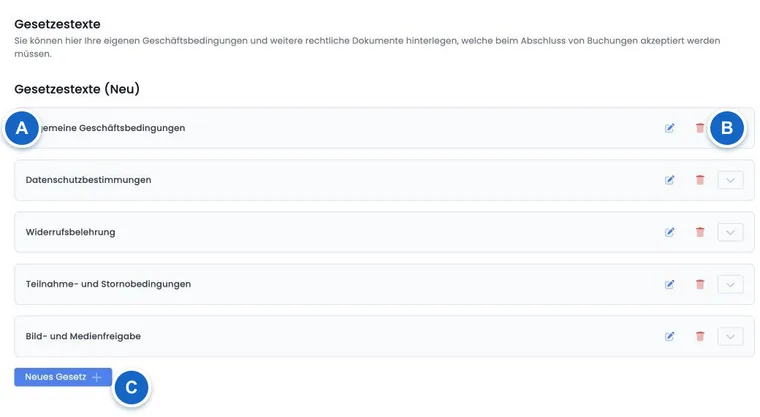
Accès et autorisations
Ouvrez Paramètres et sélectionnez Textes juridiques. Des droits de lecture sur les paramètres sont nécessaires pour ouvrir cette rubrique ; la création, la modification et la suppression nécessitent les droits de modification correspondants. Faites vérifier les droits manquants par une personne habilitée à administrer le compte ; la seule visibilité de l’entrée de menu ne confirme pas un droit de modification.
Chaque carte correspond à un texte juridique. Cliquez sur son en-tête pour développer ses groupes de langues et ses versions. L’icône de crayon dans l’en-tête permet de modifier le nom ; un clic sur une carte de version ouvre son contenu. Ces deux actions modifient des données différentes.
Renseigner les noms dans les langues actives
- Cliquez sur Nouveau texte juridique ou sur l’icône de crayon d’un texte existant.
- Sélectionnez une langue active et saisissez le nom dans cette langue, par exemple AGB en allemand et Terms and Conditions en anglais.
- Passez aux autres langues à l’aide des pastilles de langue ou du sélecteur de langue. Jusqu’à quatre langues actives sont proposées sous forme de pastilles.
- Enregistrez le nom. Ouvrez ensuite les cartes des versions pour modifier le contenu proprement dit et les libellés de confirmation.
La vue d’administration utilise le nom dans votre langue d’administration ; si celui-ci manque, un nom disponible dans une autre langue peut s’afficher. Le contenu du texte public dispose de son propre sélecteur de langue. Un champ de nom manquant ne traduit aucun contenu, et vider un nom n’est pas une méthode fiable pour supprimer une langue.
Si l’ajout d’un nom dans une langue jusqu’alors absente échoue pour un texte existant, rechargez la page, vérifiez les données réellement enregistrées et faites examiner l’erreur. Ne supprimez pas pour cela le texte existant et ses versions.
Versions par langue
Développez un texte. edoobox affiche un groupe pour chaque langue active du compte et trie ses versions par numéro croissant. Le numéro est attribué par texte juridique et par langue ; une version 3 en allemand n’a donc pas nécessairement de version 3 en anglais correspondante.
Nouvelle version est disponible lorsqu’aucune version n’existe encore ou que la version la plus élevée de cette langue a déjà été figée. Si un brouillon existe dans cette langue, ouvrez-le et modifiez-le d’abord. Un nouveau groupe de langue ne produit aucune traduction automatique.
Statut : brouillon, publié et archivé
| Statut | Signification | Actions possibles |
|---|---|---|
| Brouillon | Contenu qui n’a pas encore été figé. Il ne remplace pas la version publiée jusqu’ici. | Modifier le contenu et le libellé de confirmation, enregistrer, puis publier ultérieurement. |
| Publié | Version figée la plus élevée dans cette langue ; prête à être sélectionnée publiquement. | Consulter en lecture seule ou commencer une nouvelle version. |
| Archivé | Ancienne version figée, depuis la publication d’une version supérieure dans la même langue. | Consulter en lecture seule et conserver comme justificatif de version existant. |
Archivé est un classement automatique. Cette interface ne propose aucune action d’archivage distincte. Un changement de version en allemand n’archive pas une version anglaise.
Éditeur et case de confirmation
Ouvrez la carte de la version souhaitée. La boîte de dialogue affiche le nom, la langue, le numéro de version et le statut. Pour une version figée, vous voyez également l’administrateur qui l’a publiée et la date de publication.
Dans le champ Libellé de la case de confirmation, rédigez le texte affiché à côté de la case, par exemple « J’ai lu les conditions de participation et je les accepte ». Le contenu proprement dit figure en dessous, dans l’éditeur de texte. Pour un brouillon, cliquez sur Enregistrer, puis rouvrez-le pour vérifier les données enregistrées. Fermer la fenêtre ou cliquer sur Annuler n’enregistre pas les modifications non sauvegardées.
Publier enregistre le contenu affiché avec le libellé de confirmation et fige immédiatement la version. Celle-ci ne peut ensuite plus être modifiée, même par l’interface de programmation.
Créer une nouvelle version sans perdre les anciens justificatifs
Dans le texte juridique existant, sélectionnez Nouvelle version pour la langue appropriée. edoobox copie dans le nouveau brouillon le dernier contenu publié et son libellé de confirmation. En l’absence de version précédente publiée, le brouillon commence avec un contenu vide et un libellé par défaut.
Contrôlez et remaniez les deux champs. Publiez la nouvelle version uniquement au moment souhaité pour le changement. Aucune date d’activation automatique ultérieure n’est proposée ici. Les associations existantes aux widgets sont conservées, car elles pointent vers le texte juridique et non vers un numéro de version précis.
Vous trouverez une procédure complète, avec un exemple multilingue et la correction d’un texte publié par erreur, sous Publier une nouvelle version d’un texte juridique.
Suppression avec confirmation
L’icône de corbeille dans l’en-tête de la carte concerne l’intégralité du texte juridique. La boîte de dialogue indique le texte ; le bouton de suppression ne devient actif que si vous saisissez exactement DELETE. Une carte de version individuelle ne propose ici aucune action de suppression.
Cette saisie confirme votre action et ne vérifie pas automatiquement toutes les utilisations. Contrôlez au préalable tous les designs, les groupes de conditions d’annulation associés et les justificatifs de réservation existants. Un texte supprimé n’est plus chargé comme texte juridique actif par le widget public. Aucune action de restauration n’est documentée dans cette vue.
Il n’est pas nécessaire de supprimer un texte pour changer de version. Pour un texte qui n’est plus utilisé, retirez d’abord son intégration des nouveaux parcours et conservez les versions historiques nécessaires. Publiez une correction sous forme de nouvelle version au lieu de supprimer le justificatif existant.
Utilisation dans le Design Manager
Ouvrez le design réellement attribué et le modèle Récapitulatif de l’inscription. Ajoutez Textes juridiques, sélectionnez le Texte juridique associé et définissez si la confirmation est obligatoire. Répétez cette opération pour les autres textes et designs nécessaires.
Le parcours public du cours privilégie la langue de réservation actuelle ; si aucun contenu publié n’existe dans cette langue, la première langue configurée du compte peut être utilisée. Si aucun contenu publié n’existe dans cette langue ni dans la langue sélectionnée, le widget signale l’absence d’association ou de version publiée. Le guide d’intégration et des justificatifs décrit aussi l’impression, le PDF et la transition des éléments existants.
Conditions d’annulation et textes juridiques
Ouvrez les conditions d’annulation et sélectionnez le texte juridique souhaité dans le groupe. Attribuez le groupe à l’offre. Avec le widget approprié, edoobox complète le texte publié par le tableau compact des règles de ce groupe d’offres. Une confirmation de rétractation configurée peut apparaître comme champ obligatoire supplémentaire.
Publier un texte ne crée aucune règle de délai ou de frais. De même, enregistrer un groupe de conditions d’annulation ne publie pas un brouillon de texte. Vérifiez donc ensemble la version du texte, l’attribution du groupe et le tableau affiché. Les conditions d’annulation applicables à la réservation sont enregistrées séparément et doivent également être prises en compte dans le justificatif.
Justificatifs dans le détail de la réservation
Ouvrez une réservation, puis Informations → Textes juridiques. edoobox affiche les éléments enregistrés avec leur caractère obligatoire, leur état accepté/non accepté et, pour les textes acceptés, la version correspondante. Un clic ouvre la version en lecture seule.
La date affichée correspond à la publication de la version du texte. Il ne s’agit ni d’une date de consentement indiquée séparément ni d’une preuve d’adresse IP. Le statut Archivé signifie ici qu’une version plus récente existe désormais dans la même langue ; il n’annule pas la confirmation donnée à l’époque.
Les réservations anciennes ou créées autrement peuvent ne contenir aucun élément de la nouvelle génération. Cela ne prouve pas à lui seul qu’aucune condition n’était affichée dans l’ancien parcours. Les limites et les étapes de contrôle figurent sous Textes juridiques dans le processus de réservation et justificatifs.
Distinction avec la protection des données et les contrats du compte
Ces textes juridiques sont vos contenus destinés aux personnes qui réservent. Vous gérez séparément le contrat de traitement des données entre votre organisation et edoobox sous Signer et gérer le contrat de traitement des données.
Le guide Protection des données avec edoobox : LPD et RGPD explique les autres tâches organisationnelles relatives aux champs de données, aux droits d’accès et à la suppression. Une case à cocher pour un texte n’active ni la suppression automatique des données ni un consentement à la newsletter pour toutes les autres finalités.
Liste de contrôle avant publication
- Le texte juridique, la langue et le numéro de version appropriés sont sélectionnés.
- Le nom, le contenu du texte et le libellé de confirmation ont été entièrement vérifiés.
- Le brouillon a été enregistré et rouvert ; l’autorisation de publication est disponible.
- Toutes les versions linguistiques nécessaires ont été publiées au moment prévu.
- Tous les designs utilisés ont été contrôlés avec le widget approprié et le caractère obligatoire de la confirmation.
- Le groupe de conditions d’annulation associé, l’affichage des règles et, le cas échéant, la confirmation de rétractation supplémentaire ont été vérifiés.
- Le justificatif d’une nouvelle réservation et l’ouverture d’une version antérieure dans le détail de la réservation ont été contrôlés.
Utiliser les textes juridiques dans d’autres parcours de réservation
Pour les abonnements des participants, la sélection des textes juridiques, l’achat direct et le panier commun sont des parcours distincts. Vérifiez-les conformément au guide Textes juridiques et confirmations pour les abonnements. Une attribution ou un renouvellement d’abonnement par l’administration ne constitue pas une nouvelle confirmation publique par case à cocher.
Guides associés
Le guide Textes juridiques, annulation et justificatifs explique les liens avec les règles d’annulation, la rétractation, les remboursements et la protection des données.