
Authentification des administrateurs : connexion, mot de passe, authentification à deux facteurs et SSO
Ce guide concerne la connexion des administrateurs, des responsables et des superadministrateurs dans l'administration edoobox. La connexion des participants, Magic Login et les profils de participants sont décrits séparément, par exemple sous Reconnaissance automatique des profils et Compte de participant et types de connexion.
Pour la gestion opérationnelle des administrateurs, des droits et des inscriptions à la double authentification, lisez également Administrateurs et leurs droits d'utilisateur. Les configurations SAML sont disponibles sous Activer le Single Sign On via SAML dans edoobox.
Ouvrir la connexion administrateur
La connexion administrateur standard demande l'adresse e-mail, le mot de passe, la langue et, le cas échéant, une vérification de sécurité. L'option Rester connecté peut également être proposée. Selon l'environnement, utilisez la connexion appropriée pour APP1 ou APP2. Si votre entreprise a configuré le Single Sign-On, utilisez à la place l'adresse interne SSO avec l'abréviation du compte.
Si des sessions valides sont déjà enregistrées dans le navigateur, edoobox affiche ces administrateurs pour sélection. Un clic sur un administrateur enregistré change la session, renouvelle l'authentification et recharge le contexte de connexion actuel. Cela est utile si vous gérez plusieurs comptes edoobox. Après le changement, vérifiez toujours en haut de l'interface si vous travaillez dans le bon compte.
Distinguer V1, V2, compte de test et design de réservation
| Terme | Ce qu'il détermine |
|---|---|
| Administration V1 ou V2 | L'interface pour votre équipe. L'accès administrateur personnel peut autoriser V1 et V2 séparément. Les groupes de droits personnalisés utilisent V2. |
| APP1 ou APP2 | L'environnement serveur de votre compte. APP2 ne signifie pas automatiquement « V2 » et n'est pas un environnement de test général. |
| Compte de test | L'état de test de l'abonnement du compte. Une réservation d'essai dans un compte existant peut générer de vraies réservations, e-mails et paiements. |
| Version Bootstrap | La base de votre design de réservation public dans Design Manager. Elle est indépendante de l'interface d'administration choisie. |
- Déterminez l'abréviation de compte existante et son environnement APP1/APP2 à partir de votre accès précédent.
- Ouvrez la page de connexion V2 dans l’environnement habituel de votre compte : V2 sur APP1 à l’adresse
https://app1.edoobox.com/ed-admin/ou V2 sur APP2 à l’adressehttps://app2.edoobox.com/ed-admin/. Connectez-vous avec votre accès administrateur existant. L’ancienne administration V1 utilise le chemin/adminsur le même hôte. Pour le SSO, utilisez le point d’entrée SSO de votre compte. - Vérifiez le nom de l'organisation et l'abréviation du compte. Le passage de
/adminà/ed-admin/sur le même hôte ouvre l'autre interface d'administration et ne provoque aucun transfert de compte ou de données. En cas d'accès manquant, ne changez pas de hôte APP1/APP2 par simple supposition, mais faites vérifier votre accès V2 et le profil de droits . - Ouvrez les offres, personnes, réservations et modèles existants. Un compte nouvellement enregistré dispose d'un jeu de données distinct ; il ne s'agit pas d'une migration du compte précédent.
- Vérifiez la page de réservation réellement intégrée, les e-mails et les PDF avant le lancement en production. Pour une modernisation du design, suivez séparément Bootstrap 5.3.
Le changement d'interface d'administration ne garantit pas que chaque ancien design ou chaque intégration individuelle fonctionnera sans modification. Pour une migration planifiée, sécurisez les exports nécessaires et notez quels processus de production ont été testés.
Se connecter avec e-mail et mot de passe
Saisissez votre adresse e-mail et votre mot de passe, puis connectez-vous. Si un second facteur est configuré, confirmez également cette étape. edoobox ouvre ensuite l’administration avec les rubriques autorisées pour votre accès.
Si la connexion a été lancée dans le cadre d'une intégration, edoobox peut générer un code pour l'application externe au lieu de rediriger directement vers la page d'accueil. Pour un travail d'administration normal, cette différence n'est pas visible ; elle ne devient importante que pour les applications connectées ou les flux de redirection spécifiques.
Si plusieurs tentatives de connexion échouent, une vérification de sécurité supplémentaire peut s'afficher. Vérifiez l'adresse e-mail, le mot de passe, la disposition du clavier, le statut d'administrateur actif et les droits. Les administrateurs disposant de groupes de droits restreints doivent avoir accès à l'interface souhaitée.
Exemple d'application : Passer d'un compte administrateur à l'autre
Vous gérez deux edoobox comptes. Connectez-vous d'abord aux deux comptes. Lors de la prochaine ouverture de la page de connexion, les administrateurs enregistrés s'affichent. Sélectionnez l'administrateur souhaité, attendez la mise à jour, puis vérifiez le nom du compte et les droits.
Mot de passe oublié ou modification
Via Mot de passe oublié, saisissez le prénom et l'adresse e-mail. edoobox affiche volontairement un message de succès neutre afin que l'existence d'un compte ne soit pas visible. Si la protection contre le spam est active, une vérification de sécurité supplémentaire doit être résolue.
Le lien ou le code de réinitialisation est limité dans le temps. Après une modification réussie, il devient invalide. Si un ancien lien de réinitialisation est rouvert, une nouvelle demande de mot de passe doit être lancée.
Lorsqu'un administrateur se connecte via SAML ou un fournisseur d'identité externe, le mot de passe doit être réinitialisé auprès du fournisseur d'identité, et non dans edoobox. Cela concerne, par exemple, les organisations qui utilisent Microsoft Entra ID ou Google Workspace comme solution de connexion centralisée.
Si l'e-mail de mot de passe ne parvient pas, vérifiez l'orthographe du prénom et de l'adresse e-mail, le dossier Courriers indésirables, le statut actif de l'administrateur, l'association SSO et la livraison des e-mails. Les détails concernant la livraison des e-mails sont disponibles sous Boîte d'envoi : e-mails et envois échoués.
Utiliser l'authentification à deux facteurs
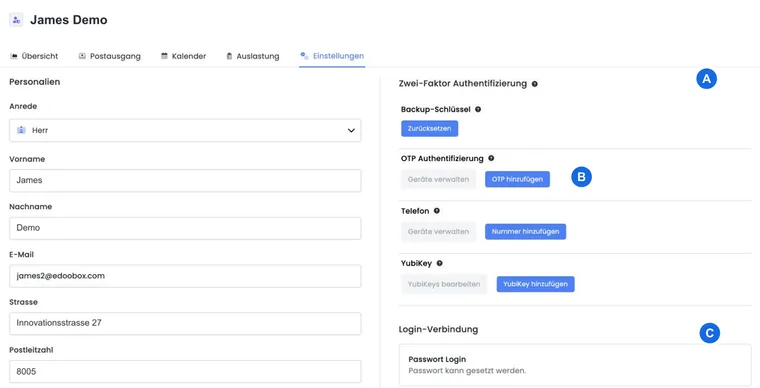
Lorsque des facteurs secondaires sont configurés, edoobox redirige vers la vérification en deux facteurs après la saisie de l'adresse e-mail et du mot de passe. Sélectionnez une méthode disponible et finalisez cette étape. La connexion n'est complète qu'après cette étape.
| Méthode | Comment confirmer la connexion |
|---|---|
| Passkey | Sélectionnez Passkey et cliquez sur authentifier. Confirmez la boîte de dialogue de l'appareil avec le verrouillage de l'appareil, Touch ID, Face ID ou une clé de sécurité configurée. Dans edoobox, aucun code numérique n'est à saisir. |
| Application d'authentification OTP | Saisissez le code actuel de l'application configurée. |
| Clé de secours | Saisissez une clé de rechange encore inutilisée. |
| Téléphone | Sélectionnez le numéro enregistré et choisissez SMS ou appel. Demandez le code, puis saisissez-le à la deuxième étape. |
| YubiKey | Saisissez le code généré par la méthode YubiKey configurée. |
Plusieurs Passkeys sont affichés ensemble sur la page de connexion sous le nom Passkey avec leurs noms respectifs. La sélection de la clé appropriée s'effectue dans la boîte de dialogue de l'appareil. Si le navigateur ne prend pas en charge les Passkeys, edoobox affiche un avertissement ; utilisez alors une autre méthode configurée.
La configuration s'effectue dans votre profil d'administrateur → Paramètres → Authentification à deux facteurs. Vous pouvez y enregistrer plusieurs méthodes et supprimer les appareils qui ne sont plus nécessaires. Les étapes complètes et la procédure de récupération en cas de perte d'appareil sont disponibles sous Configurer l'authentification à deux facteurs et les Passkeys.
Avec SAML, la vérification supplémentaire de l’identité suit les règles de votre fournisseur d’identité. La configuration personnelle de l’authentification à deux facteurs dans edoobox constitue la deuxième étape de la connexion edoobox par mot de passe ; vérifiez séparément les règles MFA du fournisseur d’identité pour le SSO.
Sessions, administrateurs enregistrés et déconnexion
edoobox peut enregistrer plusieurs accès administrateur dans le navigateur. Ouvrez le menu du profil pour contrôler l'accès actuel ou passer à un autre administrateur connecté. Lors du changement, le compte, la langue et les droits de cet administrateur s'appliquent.
- Déconnecter un administrateur individuel : En cas de plusieurs administrateurs connectés, utilisez l'action de déconnexion directement sur l'entrée concernée.
- Déconnecter tous les administrateurs enregistrés : Sélectionnez dans le menu de profil en bas Déconnexion (tous les administrateurs). En cas d'une seule connexion, cette action s'appelle Déconnexion.
- Connecter un autre compte : Sélectionnez Ajouter un compte et finalisez sa connexion.
Après un changement, vérifiez le nom de l'administrateur et le compte. Si des vues manquent ensuite, vérifiez le profil de droits de cette connexion. Avec SSO, la session auprès du fournisseur d'identité peut subsister séparément ; terminez-la également sur les appareils partagés conformément aux directives de votre organisation.
SSO et connexion SAML
Pour les comptes SSO, edoobox utilise une URL SSO propre avec votre sigle de compte. Lors de l'ouverture, edoobox charge les fournisseurs SAML disponibles et affiche des boutons de connexion. Un clic redirige vers le fournisseur d'identité. Si aucun fournisseur valide n'est trouvé, on est renvoyé vers la page de connexion standard.
Après une connexion réussie auprès du fournisseur, vous revenez dans l’administration edoobox. La configuration d’un fournisseur SAML, la correspondance des attributs et le fichier de métadonnées sont décrits dans Activer l’authentification unique SAML dans edoobox. Vous trouverez des exemples dans SAML avec Microsoft Azure et SAML avec Google Workspace.
Exemple : diffuser le lien SSO en interne
Configurez d'abord le fournisseur SAML et testez la connexion avec un administrateur. Utilisez ensuite l'URL SSO avec votre préfixe de compte issu de la configuration SAML et diffusez-la en interne. Les administrateurs utilisant un mot de passe classique continuent d'utiliser la page de connexion normale.
Connexion pour les intégrations, les redirections et API
Pour des flux de redirection spéciaux ou similaires à OAuth, edoobox peut renvoyer un code vers une URL de redirection autorisée après une connexion réussie. Si l'authentification à deux facteurs est activée, le code n'est généré qu'après la réussite de la deuxième vérification. De tels flux sont destinés aux intégrations et non au travail d'administrateur normal.
Si une application externe attend un code de connexion, elle doit transmettre correctement l’URL de redirection et, éventuellement, le paramètre State. State permet d’associer la réponse à la demande initiale. Pour les accès API, utilisez des clés API dédiées avec les droits adaptés plutôt que les mots de passe personnels des administrateurs. Commencez par API edoobox : premiers pas et Gérer les clés API et les droits d’accès.
Pour les intégrations, vérifiez toujours que l’URL de redirection est autorisée et que le type de réponse attendu convient à l’application. Si la 2FA est active, l’application externe ne peut recevoir un code valide qu’après la validation du deuxième facteur.
Résoudre les problèmes de connexion courants
- Mot de passe refusé : vérifiez l’orthographe, le gestionnaire de mots de passe, la disposition du clavier et l’activation de l’administrateur.
- Un captcha apparaît : après plusieurs tentatives infructueuses, la vérification de sécurité doit être validée.
- Le code 2FA ne fonctionne pas : vérifiez l’heure de l’appareil, le facteur choisi et les derniers codes de secours utilisés.
- Le code téléphonique n’arrive pas : vérifiez la réception, l’indicatif du pays, le choix SMS/appel et le numéro enregistré.
- L’e-mail de mot de passe n’arrive pas : vérifiez le prénom, l’adresse e-mail, les courriers indésirables, l’association SSO et la boîte d’envoi.
- SSO redirige incorrectement : Vérifiez le fournisseur SAML, l'identifiant de compte, l'URL de redirection et l'affectation d'administrateur active.
- L'administrateur enregistré est incorrect : Déconnectez l'ancienne session et reconnectez-vous avec le compte souhaité.
Si un problème de connexion ne se produit que pour une seule personne, vérifiez d'abord son statut d'administrateur, ses droits, 2FA et l'affectation SSO. Si plusieurs administrateurs sont concernés, vérifiez les paramètres de sécurité du compte, le fournisseur SAML et la disponibilité générale.
Consignes de sécurité importantes
- Chaque personne doit utiliser sa propre connexion administrateur.
- Activez la double authentification pour les administrateurs disposant de droits sensibles.
- Ne partagez jamais les mots de passe, les clés de sauvegarde et les secrets API par e-mail ou par chat.
- Supprimez les sessions stockées lorsqu'un appareil n'est plus utilisé.
- Désactivez immédiatement les administrateurs lorsque les personnes quittent l'organisation.
- Vérifiez régulièrement les fournisseurs SSO et supprimez les accès obsolètes.
Exemple d'application : un administrateur utilise des SMS au lieu de l'application d'authentification
Pour un administrateur, l’application d’authentification et le téléphone sont activés. Sur la page d’authentification à deux facteurs, la personne choisit le téléphone, sélectionne les SMS, demande le code, puis termine la connexion. Elle vérifie ensuite dans son profil qu’une clé de secours est conservée en lieu sûr.
Vérifier la connexion par clé d’accès
- Passkey manquant : Vérifiez si un passkey est déjà enregistré pour l'administrateur sélectionné et si le navigateur prend en charge cette méthode.
- Dialogue de l'appareil annulé : Relancez la vérification du passkey ou sélectionnez une autre méthode configurée.
- Plusieurs comptes edoobox : vérifiez d’abord le compte et l’administrateur sélectionnés. Les facteurs sont propres à chaque accès.
- Appareil perdu : Connectez-vous avec une méthode restante ou avec une clé de secours inutilisée, supprimez le passkey perdu et configurez un remplaçant.
Guides associés
- Administrateurs et leurs droits d'utilisateur
- Paramètres de sécurité du compte
- Activer le Single Sign On via SAML dans edoobox
- Activer le Single Sign On via SAML dans Microsoft Azure
- Activer le Single Sign On via SAML dans Google Workspace
- edoobox API
- edoobox API Premiers pas
- Reconnaissance automatique du profil / Magic Login
- Compte participant et types de connexion