
Intégrer un iFrame dans un site web Wix
Dans Wix, vous pouvez afficher edoobox via un élément HTML intégré. Les visiteurs restent sur votre site et peuvent réserver directement les offres affichées.
Préparer la page Wix
Ouvrez votre site dans l’éditeur Wix.
Créez une nouvelle page ou ouvrez celle où les offres doivent apparaître.
Dans l’éditeur Wix, choisissez Ajouter des éléments → Intégrer du code → Intégrer du HTML. Selon la langue, la rubrique peut s’appeler « Intégrations populaires ».
Copier le code iFrame dans edoobox
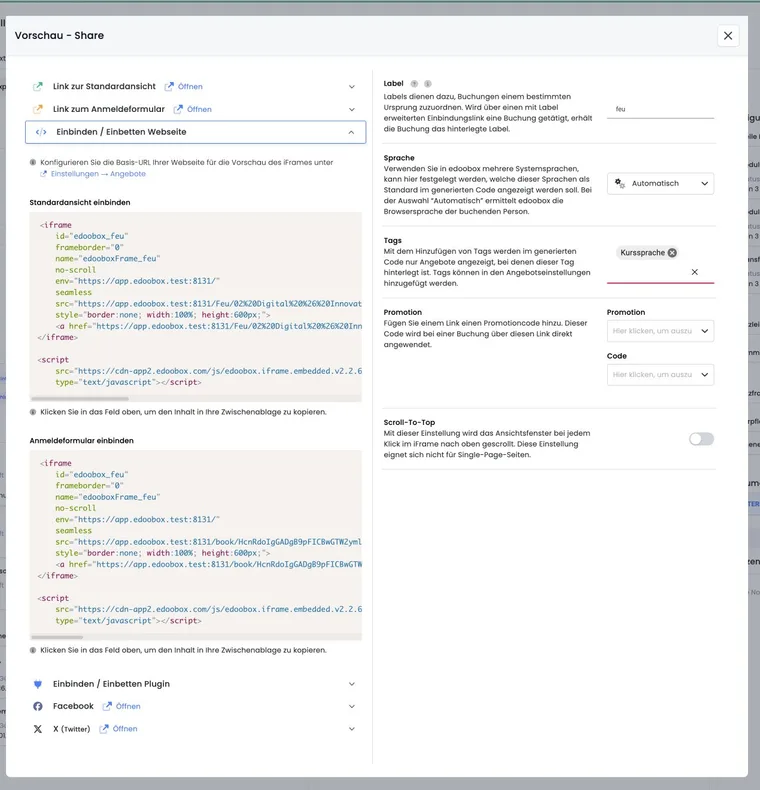
Dans edoobox, ouvrez le répertoire principal, une catégorie ou une offre individuelle. Via Aperçu / Partager et Intégrer, copiez le code iFrame approprié.
Choisissez délibérément ce qui doit s’afficher : tout le compte, une seule catégorie ou une offre individuelle.
Insérer le code dans Wix
Dans l’élément Wix, ouvrez le réglage du code HTML et insérez le code iFrame copié. Vous pouvez ensuite agrandir l’élément, le déplacer et l’adapter à votre page.
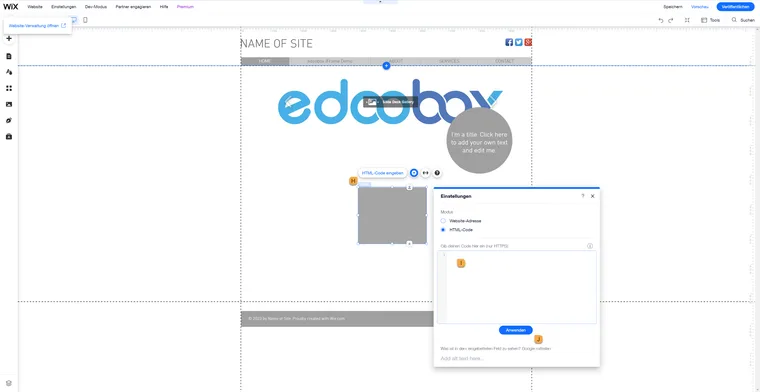
Dans l’éditeur Wix classique, ouvrez la saisie HTML, insérez le code d’intégration complet et appliquez-le. Wix Studio et les autres vues de l’éditeur peuvent être différents.
- H
- Ouvrir la saisie du code HTML de l’élément
- I
- Insérer le code d’intégration edoobox complet
- J
- Appliquer la saisie à l’élément
Publiez la page uniquement après avoir vérifié l’affichage sur ordinateur et smartphone.
Configurer précisément le lien et l’intégration
Copiez toujours le lien ou le code iFrame généré par Aperçu / Partager. Une adresse de la barre du navigateur peut contenir un état temporaire et n’est pas destinée à servir de lien d’intégration permanent. Pour une offre individuelle, vous pouvez choisir entre la vue standard et le formulaire d’inscription direct ; pour les catégories et le répertoire principal, la vue d’ensemble est privilégiée.
Dans la boîte de dialogue de partage, vous pouvez aussi adapter le code généré à son utilisation :
- Libellé : identifie la source d’une réservation, par exemple
wix-kurse. Utilisez des libellés distincts pour plusieurs intégrations. - Langue : démarre automatiquement ou dans une langue de réservation active sélectionnée.
- Tags : ouvre l’intégration avec une sélection d’offres déjà adaptée.
- Promotion : transmet directement un code promotionnel sélectionné via le lien. Partagez ces liens uniquement avec le public prévu.
- Scroll-to-top : ramène la page englobante au début de l’intégration lors d’un changement d’étape.
Si aucun lien correct vers votre site ne figure dans la boîte de dialogue de partage, enregistrez d’abord sous Paramètres > Offres l’URL de base de la page qui intègre l’iFrame.
Vérifier l’affichage et le parcours de réservation complet
Insérez l’intégralité du code généré dans un élément HTML ou d’intégration. Il contient l’iFrame et le script edoobox pour l’affichage intégré. Si seul le lien interne est repris ou si Wix retire des parties du script, la hauteur et la navigation peuvent réagir différemment de l’aperçu.
Après chaque modification, vérifiez l’ordinateur et le smartphone ainsi que le parcours complet : ouvrir l’offre, remplir le formulaire, accepter les conditions, accéder à la page de paiement et afficher la page finale. Contrôlez aussi que la langue, le filtre par tag, la promotion et le libellé sont repris comme prévu.
Exemple d’utilisation : ateliers réservables sur une page Wix
Une école créative utilise Wix pour son site. Elle crée une page Ateliers, copie dans edoobox le code iFrame de la catégorie appropriée et l’insère dans Wix. Les nouvelles dates d’ateliers apparaissent ainsi directement sur le site dès leur publication dans edoobox.
Exemple d’utilisation : page de campagne multilingue dans Wix
Une organisation crée une page Wix dédiée à une campagne de printemps. Dans la boîte de dialogue de partage, elle choisit le français, le tag Outdoor, un code promotionnel limité dans le temps et le libellé fruehling-wix. Après l’insertion, elle teste une réservation complète sur smartphone et ordinateur et vérifie dans edoobox que la source est clairement identifiable.
Vérifier le suivi avec les cadres Wix imbriqués
Un élément HTML Wix est lui-même un iFrame. Le code edoobox qui y est inséré peut donc se trouver dans un cadre supplémentaire. Le guide général du helper V2 suppose toutefois l’accès à l’iFrame edoobox précis et à sa page parente immédiate. Un enregistrement fondé uniquement sur l’élément Wix visible ne confirme pas ce flux de données.
Avant de mettre le suivi en production, faites vérifier sur quelle page réellement contrôlable s’exécutent les helpers et le callback de consentement. Si l’intégration nécessaire n’est pas possible dans l’éditeur Wix utilisé, utilisez un lien direct de réservation et testez séparément son comportement de consentement et de suivi. L’affichage de la réservation peut malgré tout fonctionner.
Guides associés
Cadre Wix et hauteur mobile
Wix charge les intégrations HTML elles-mêmes dans un cadre. Vérifiez donc, en plus du contenu edoobox, la taille de l’élément Wix dans les vues ordinateur et mobile ; l’adaptation automatique de la zone Wix externe n’est pas garantie. Utilisez exclusivement des adresses HTTPS. Le guide officiel Wix des intégrations HTML et de sites web explique l’élément, le champ de code et les réglages de taille.
Lien direct et Tracking V2
Le code edoobox actuel ajoute un lien direct vers le portail de réservation comme solution de repli si la vue intégrée ne s’affiche pas. Reprenez ce lien avec le code généré et vérifiez-le sur le site publié.
Pour Tracking V2, votre site a aussi besoin de la connexion entre iFrame, contexte du site et consentement. Un formulaire de réservation entièrement visible ne confirme pas une configuration réussie du suivi.